
Kapitola 10 · 10.3
Videohovory a schůze: kamera, mikrofon, pozadí a přihlášení o slovo
Podívejte se na krátké video
Dostupné v balíčcích s Kanceláří. Talk je součástí Vašeho WebOké Nextcloud, jakmile je na Vašem balíčku alespoň jedna licence Office Suite. Pak může Talk používat každý uživatel na Vašem balíčku, i ti bez vlastní licence. Pokud nemáte Kancelář, Talk se Vám v nabídce nezobrazí. Viz Které aplikace jsou součástí mého balíčku?.
V každé konverzaci můžete telefonovat, s videem nebo bez něj. Potřebujete pouze prohlížeč (Chrome, Edge, Firefox nebo Safari) nebo aplikaci Talk ve svém telefonu. Nic se nemusí instalovat.
Nejprve otestujte svá zařízení
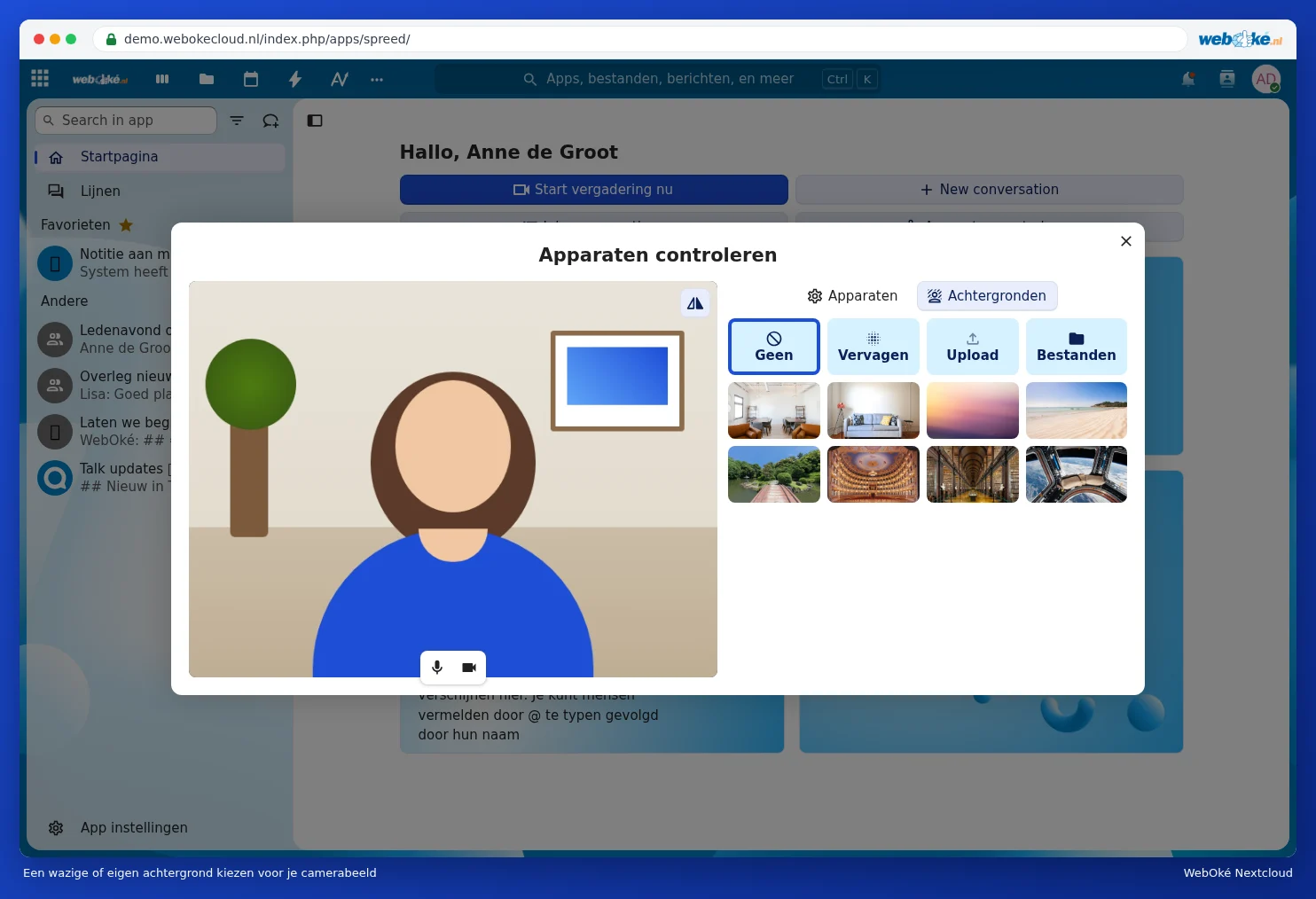
Na Domovské stránce Talk klikněte na Zkontrolovat zařízení. Uvidíte obraz z vlastní kamery a vyberete, jakou kameru, mikrofon a reproduktor bude Talk používat. Pomocí Vyzkoušet zjistíte, zda reproduktor funguje. Poprvé se Vás prohlížeč zeptá, zda smí Talk používat Vaši kameru a mikrofon: klikněte na Umožnit.

Pod Pozadí můžete své pozadí rozmazat pomocí Rozmazat, vybrat jedno z výchozích pozadí nebo nastavit vlastní fotografii pomocí Nahrát nebo Soubory. Nikdo tak neuvidí Vaši kuchyň ani neuklizený stůl.
Zahájení hovoru nebo připojení k němu
- Otevřete konverzaci a klikněte vpravo nahoře na Zavolat. Pokud již hovor probíhá, je tlačítko zelené a nese název Připojit se k hovoru.
- Otevře se okno Zkontrolovat zařízení. Uvidíte obraz z vlastní kamery. Tlačítky pod obrazem (1) zapněte nebo vypněte mikrofon a kameru, abyste se nedostali neočekávaně do obrazu.
- Pokud mají ostatní dostat upozornění na hovor, nechte zaškrtnuté Upozornit všechny účastníky na tento hovor (2).
- Klikněte na Zavolat (3).

Tip: chcete zavolat, aniž by všichni dostali upozornění na hovor? Klikněte na šipku vedle Zavolat a vyberte Zahájit hovor tiše. Účastníci pak probíhající hovor uvidí pouze v chatu.
Během hovoru

- Mikrofon zapnutý nebo vypnutý (1). Klávesová zkratka: M. Pomocí šipky vedle něj vyberete jiný mikrofon.
- Kamera zapnutá nebo vypnutá (2). Klávesová zkratka: V.
- Pozadí (3): rozmažte si pozadí nebo vyberte jiné.
- Sdílení obrazovky (4), viz Sdílení obrazovky.
- Reakce (5): pošlete palec nahoru, potlesk nebo jinou reakci, aniž byste museli zapnout mikrofon.
- Opustit hovor (6) pro zavěšení. Pokud jste moderátor, můžete pomocí šipky vedle tlačítka zvolit Ukončit hovor pro všechny.
- Za třemi tečkami (7) najdete mimo jiné Ztlumit ostatní, Zkontrolovat zařízení, Nastavit přestávkové místnosti, Stáhnout si seznam účastníků a Nastavení konverzace.
Chcete něco říci, aniž byste někoho přerušili? Přihlaste se o slovo klávesovou zkratkou R. U Vašeho jména se pak objeví ručička, jako na obrázku výše u Lisy. Stiskněte R ještě jednou, aby ruka zase klesla.

Během hovoru můžete klidně dál psát v chatu: chat je zobrazený vpravo v postranním panelu. Vlevo dole přepínáte tlačítky mezi celou obrazovkou (klávesová zkratka F) a mřížkovým zobrazením, ve kterém je každý zobrazen stejně velký.
Naplánování schůze
Vytvořte událost v Kalendáři a vložte odkaz na konverzaci Talk do pole Umístění. Takové události se pak zobrazí na Domovské stránce Talk pod Naplánovat schůze a za ikonou kalendáře v horní části konverzace. Jak vytvořit událost a pozvat lidi, se dočtete v Kalendář: zobrazení, vytváření schůzek, opakování a připomínky a Lidé pozvaní na schůzku.
Velké skupiny a oddělené místnosti
- Ve velké konverzaci neuvidíte všechny účastníky najednou. Talk pak zobrazuje ve větším hlavně toho, kdo zrovna mluví.
- Pomocí Nastavit přestávkové místnosti (přes tři tečky) rozdělíte účastníky do oddělených schůzovních místností, například pro pracovní skupinky. Poté je zase spojíte dohromady.
- V Nastavení konverzace pod Oprávnění určíte, zda účastníci smí sami používat svůj mikrofon, kameru a obrazovku. Zvolte Uživatelsky nepřiřaditelný, pokud mohou mluvit pouze moderátoři, například při prezentaci.
Nedaří se Vám zavolat, nikdo Vás nevidí nebo je tlačítko pro volání šedé? Podívejte se do Kamera nebo mikrofon nefunguje, nebo je tlačítko pro zavolání šedé.