
Kapitola 7 · 7.10
Vaše Nextcloud jako síťový disk (WebDAV) v Průzkumníku nebo Finderu
Vaši WebOké Nextcloud můžete připojit také jako síťový disk, bez aplikace. Funguje to přes WebDAV. Vaše soubory pak nejsou uloženy ve Vašem počítači: vše probíhá přímo přes internet. Pro každodenní práci doporučujeme desktopovou aplikaci s virtuálními soubory (Virtuální soubory: vidíte vše, stáhne se jen to, co otevřete); síťový disk se hodí na počítači, kam nic nesmíte instalovat, nebo pro program, který potřebuje písmeno disku.
Co budete potřebovat?
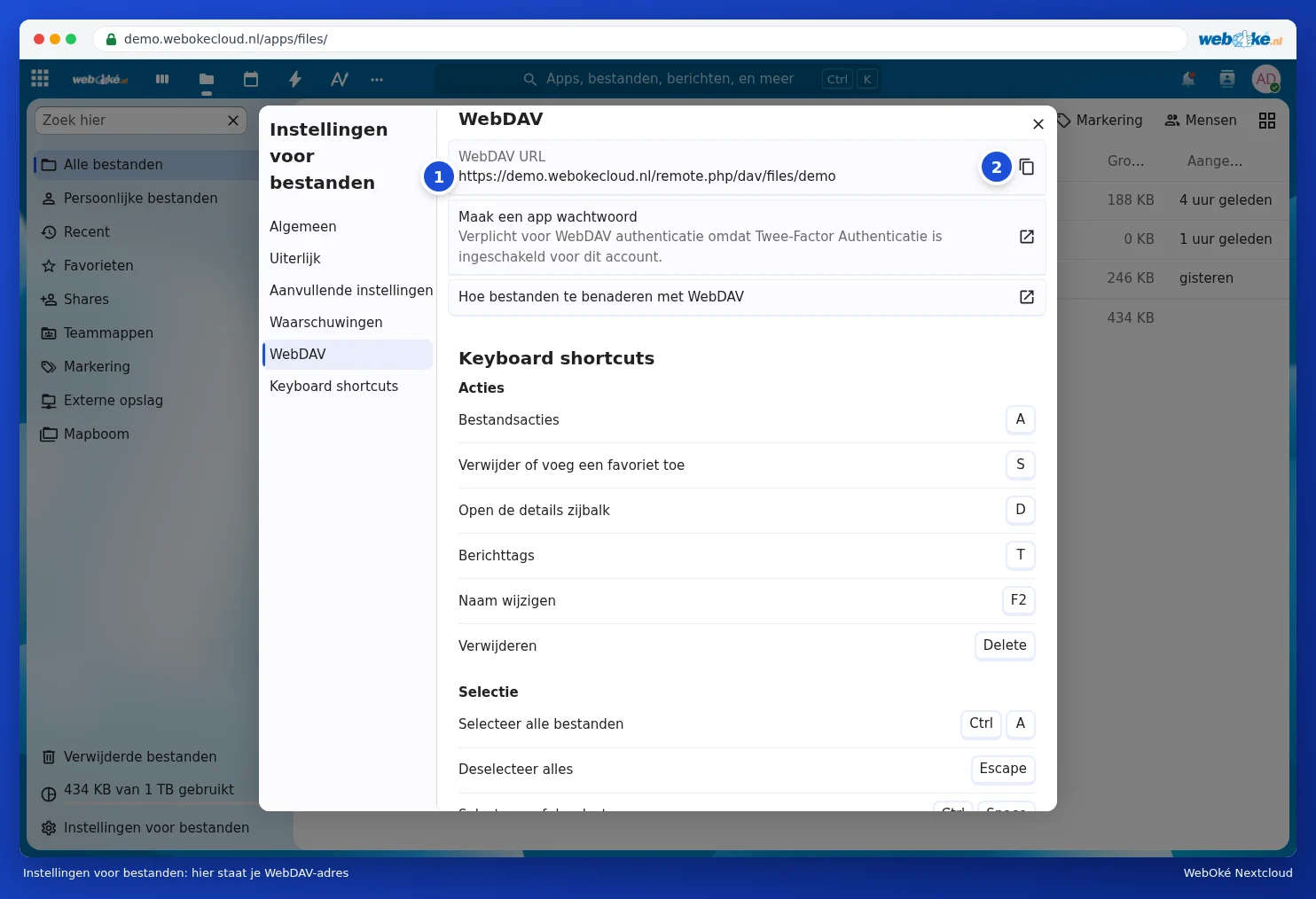
- Adresu WebDAV. Otevřete ve Vaší Nextcloud aplikaci Soubory a klikněte vlevo dole na Nastavení pro Soubory. Vlevo vyberte WebDAV. U WebDAV URL najdete svou adresu (1) a vpravo tlačítko pro její zkopírování (2). Vypadá přibližně takto: https://demo.webokecloud.nl/remote.php/dav/files/demo/, s Vaší adresou a uživatelským jménem.
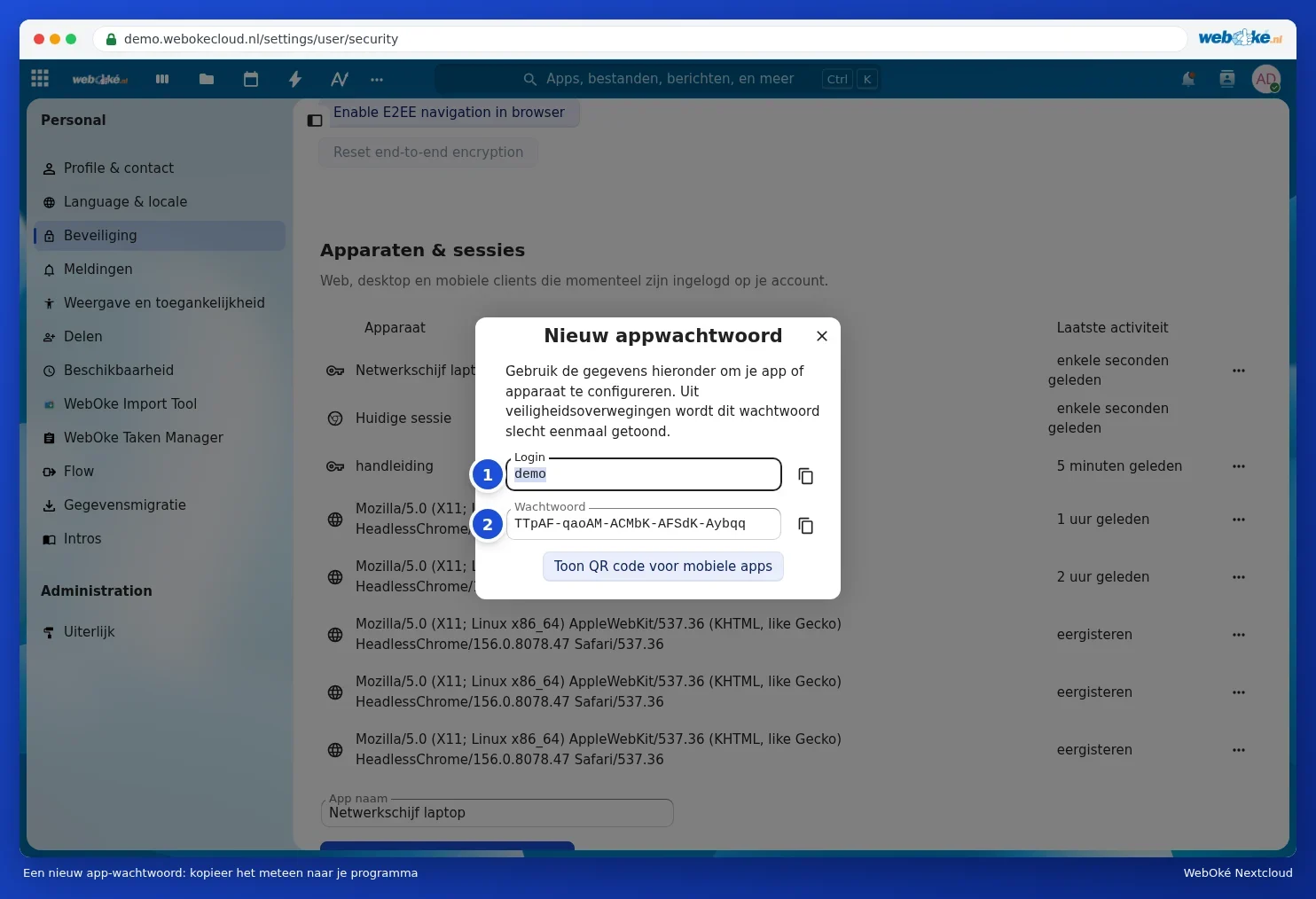
- Heslo aplikace. Protože Vaše WebOké Nextcloud je zabezpečena přihlašovacím kódem, Vaše běžné heslo zde nebude fungovat. Klikněte ve stejném okně na Vytvořit heslo aplikace, nebo přejděte do Nastavení, Zabezpečení, Zařízení a relace. Vyplňte dole u Název aplikace název, například Síťový disk notebook, a klikněte na Vytvořit nové heslo aplikace. Pokud Vás Nextcloud požádá o heslo (Vyžadováno ověření se), zadejte ho. V okně Nové heslo pro aplikaci najdete Vaše Přihlásit (1) a Heslo (2). Heslo si hned zkopírujte, zobrazí se jen jednou. Viz také Hesla aplikací: kdy a jak je použít.
Windows: vytvoření síťového připojení
- Otevřete Průzkumník a klikněte vlevo na Tento počítač.
- Klikněte nahoře na tři tečky (nebo na Počítač) a vyberte Připojit síťovou jednotku.
- Vyberte písmeno jednotky, například N:, a u Složka vložte adresu WebDAV.
- Zaškrtněte Znovu připojit při přihlášení a Připojit pomocí jiných přihlašovacích údajů. Klikněte na Dokončit.
- Zadejte své uživatelské jméno a heslo aplikace a zaškrtněte Zapamatovat si mé přihlašovací údaje.
Mac: připojení k serveru
- Ve Finderu v nabídce vyberte Přejít a poté Připojit k serveru.
- Vložte adresu WebDAV do pole pro adresu serveru a klikněte na Připojit.
- Zadejte své uživatelské jméno a heslo aplikace. Vaše Nextcloud se poté zobrazí ve Finderu pod Místa.
Linux
Ve většině správců souborů (jako je Soubory v GNOME) vyberte Jiná místa a u Připojit k serveru zadejte adresu s davs:// místo https://, například davs://demo.webokecloud.nl/remote.php/dav/files/demo/. V KDE přidáte svou Nextcloud do Online účtů v nastavení systému.
Známá omezení
| Co zpozorujete | Proč | Co můžete udělat |
|---|---|---|
| Po restartu disk zmizí nebo Windows znovu požaduje heslo | Vestavěný WebDAV ve Windows je na to citlivý | Viz Síťová jednotka WebDAV, která po restartu zmizí |
| Soubory větší než přibližně 50 MB se ve Windows nedaří přenést | Windows má výchozí limit pro WebDAV | Pro velké soubory použijte desktopovou aplikaci nebo prohlížeč, viz Síťová jednotka WebDAV, která po restartu zmizí |
| Windows zobrazují volné místo na disku C místo Vaší Nextcloud | WebDAV tuto informaci nepředává | Podívejte se ve Vaší Nextcloud vlevo dole u Souborů, kolik máte místa |
| Pomalé při velkém množství malých souborů | Každý soubor se přenáší přes internet samostatně | Použijte desktopovou aplikaci |
| Upozornění na příliš mnoho pokusů o přihlášení | Staré připojení se pokouší přihlásit se špatným heslem | Viz IP adresa zpomalena kvůli staré aplikaci: která to je? |
Pozor: pokud síťový disk už nepoužíváte, zrušte heslo aplikace přes Zařízení a relace (viz Zobrazení, odvolání nebo vzdálené vymazání zařízení a sezení).