
Kapitola 9 · 9.16
Čtení a psaní e-mailů, práce se složkami a ukládání příloh do Souborů
Máte propojenou svou e-mailovou schránku (viz Přidání schránky do aplikace E-mail)? Pak pracujete v aplikaci E-mail stejně jako v jakémkoli jiném e-mailovém programu. Vše, co uděláte, se projeví přímo ve Vaší schránce: přečtená zpráva je přečtená i v telefonu, přesunutá zpráva je všude ve své nové složce.
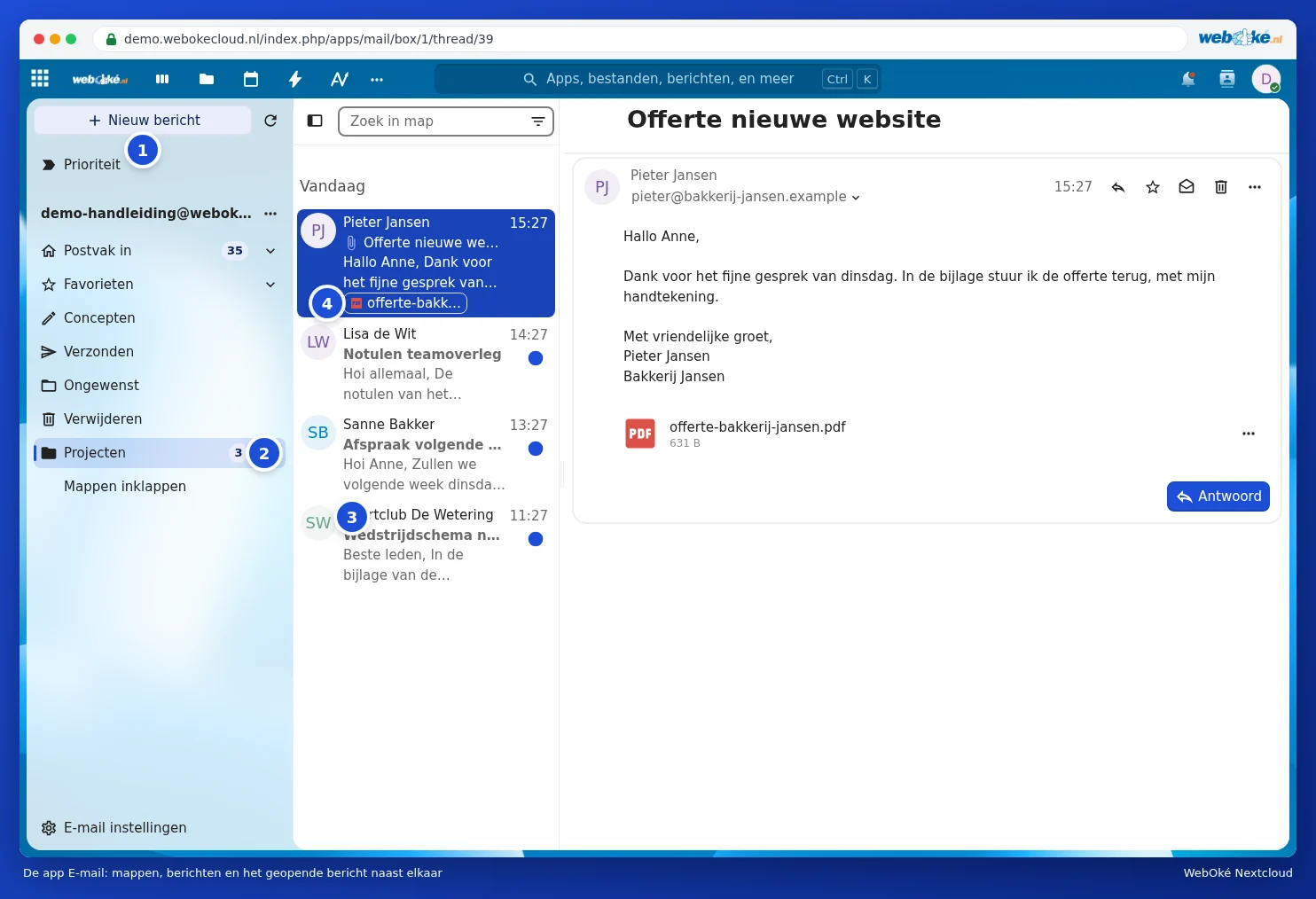
Obrazovka
- Nová zpráva (1): napsání e-mailu.
- Vlevo jsou Vaše složky (2), jako Příchozí zprávy, Oblíbené, Koncepty, Odeslaná a Smazat. Vlastní složky uvidíte po kliknutí na Zobrazit všechny složky. Pomocí Přidat složku v menu Vašeho účtu vytvoříte novou složku.
- Uprostřed jsou zprávy (3), vpravo otevřená zpráva.
- Úplně nahoře je Priorita: tam aplikace shromažďuje zprávy, které jsou pro Vás nejdůležitější.
Čtení a odpovídání na zprávu
Kliknutím na zprávu ji otevřete. Pomocí Odpovědět pod zprávou můžete rovnou reagovat. Vpravo nahoře nad zprávou jsou tlačítka pro odpověď, udělení hvězdičky, označení jako nepřečtené a smazání. V menu se třemi tečkami najdete mimo jiné Přeposlat, Označit jako spam a Přesunout do jiné složky. Zprávu můžete také přetáhnout do složky v levém sloupci.
Napsání nové zprávy
- Klikněte na Nová zpráva. Vpravo dole se otevře okno pro Vaši zprávu.
- Do pole Pro (1) zadejte jméno nebo e-mailovou adresu. Aplikace nabízí jména z Vašich kontaktů. Pomocí Kopie / skrytá kopie přidáte další příjemce.
- Vyplňte předmět a text zprávy. Pomocí ikony sponky (2) přidáte přílohu, a to i přímo z Vašich souborů Nextcloud.
- Klikněte na Odeslat (3).
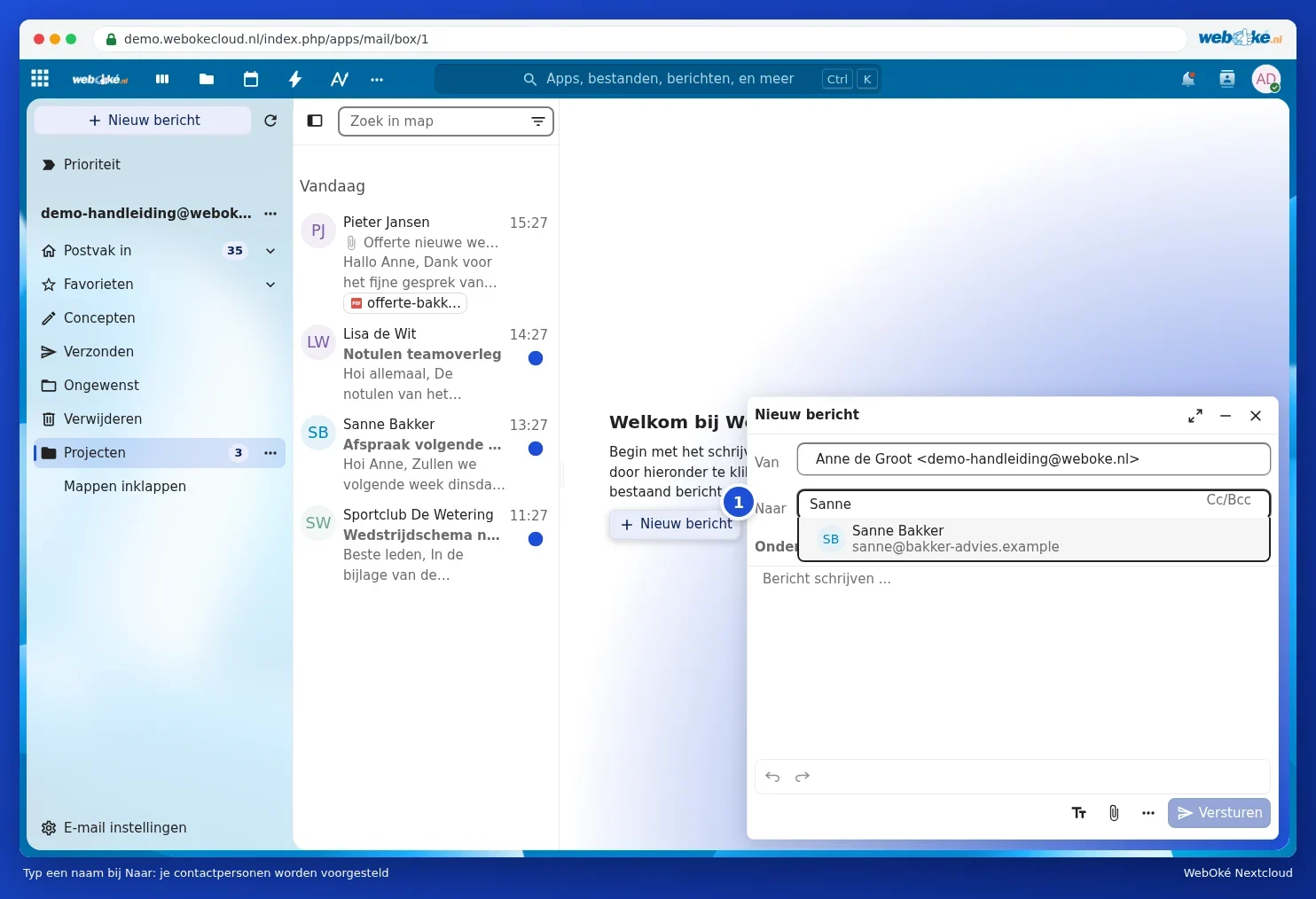

Pokud okno zavřete bez odeslání, aplikace Vaši zprávu uloží do Koncepty.
Tip: velké soubory je lepší neposílat jako přílohu. Místo toho je sdílejte přímo z Vašeho Nextcloud pomocí odkazu (viz Vytvoření veřejného odkazu: čtení, úpravy, heslo, datum skončení platnosti a limit stahování). Aplikace E-mail to při přidávání přílohy dokáže udělat za Vás.
Uložení přílohy do Vašich souborů
- Otevřete zprávu s přílohou.
- Klikněte na tři tečky vedle přílohy a zvolte Uložit do Souborů (1). Pokud je příloh více, můžete je uložit najednou pomocí Uložit vše do Souborů.
- Vyberte složku ve svém Nextcloud a klikněte na Vybrat.


Příloha se poté objeví mezi Vašimi soubory, a je tedy dostupná i v počítači a telefonu. Dokument otevřete pomocí Euro-Office, viz příručku k Euro-Office.
Podpis a automatická odpověď
Podpis nastavíte v menu Vašeho účtu, v části Nastavení účtu, pod Podpis. Tam najdete i Automatická odpověď, pokud to Vaše schránka podporuje.
Je aplikace pomalá?
Poprvé aplikace načítá celou Vaši schránku. U schránky s desítkami tisíc zpráv to může chvíli trvat, poté už to půjde rychleji. Zůstává aplikace pomalá nebo se zasekává u některé složky? Obraťte se na WebOké (viz Jak nahlásit problém společnosti WebOké) a uveďte, o kterou složku se jedná.