
Kapitola 9 · 9.6
Nastavení pracovní doby a nepřítomnosti
Dejte svým kolegům vědět, kdy pracujete a kdy nejste k dispozici. Nastavíte to v části Nastavení, Dostupnost. Dostanete se tam také přes Nastavení kalendáře, Nastavení dostupnosti.
Vaše pracovní doba
V části Dostupnost vyplníte pro každý den, kdy pracujete. Ten, koho pozvete na schůzku, pak v nástroji Najít čas uvidí, kdy nepracujete (viz Lidé pozvaní na schůzku).
- Klikněte na svou profilovou fotku vpravo nahoře, zvolte Nastavení a vlevo klikněte na Dostupnost.
- Za daným dnem (1) klikněte na plus (2). Zobrazí se blok od 9:00 do 17:00; upravte časy. Pracujete s přestávkou nebo ve dvou částech? Přidejte ještě jeden blok.
- Totéž zopakujte pro další pracovní dny a klikněte na Uložit.
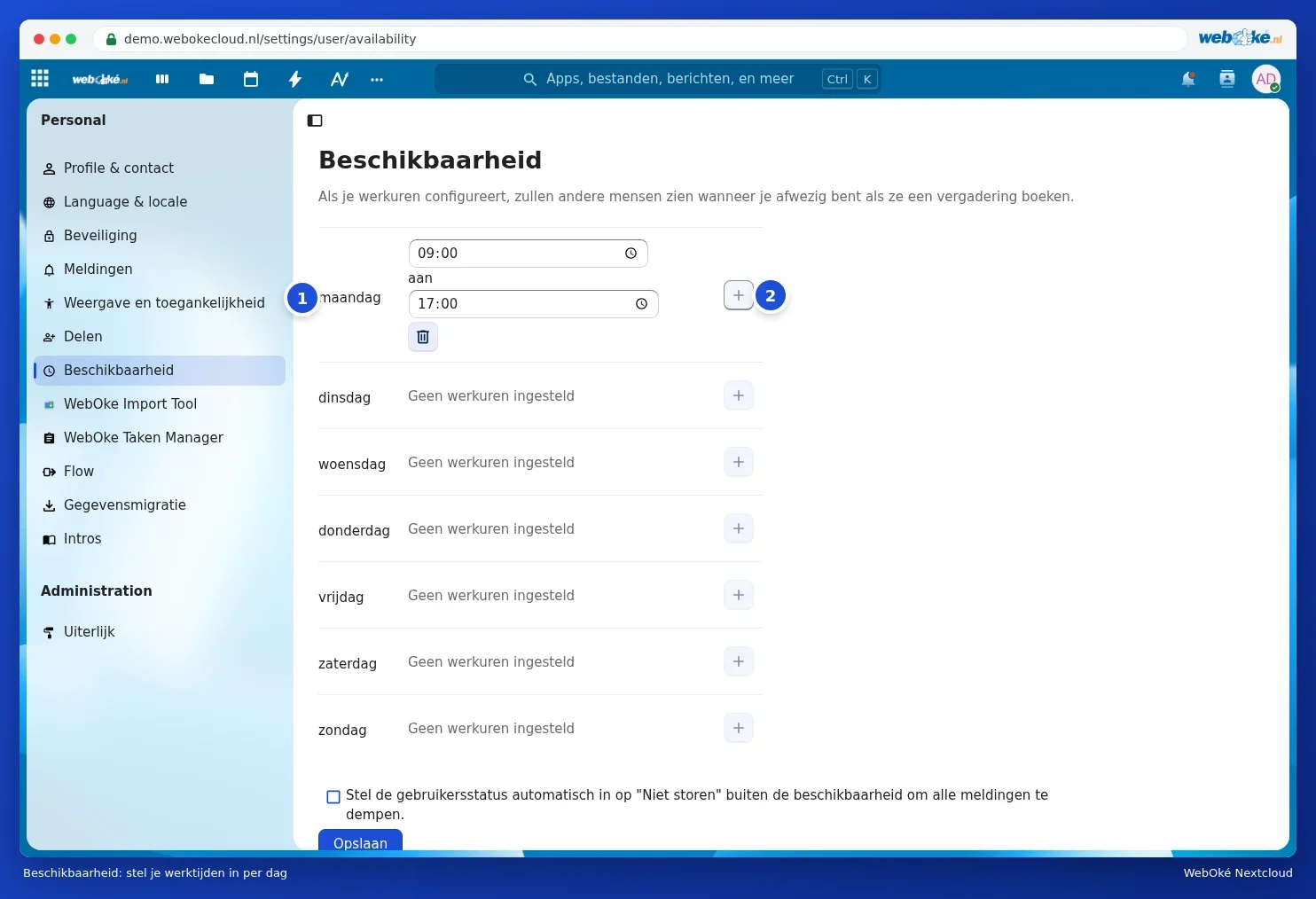
Zaškrtnete-li možnost Mimo dobu dostupnosti automaticky nastavit stav uživatele na "Nerušit" a ztlumit všechna oznámení, mimo pracovní dobu už z Vašeho Nextcloud nebudete dostávat žádná upozornění. Více o vašem stavu si přečtete v Nastavení stavu: online, pryč nebo nerušit.
Nepřítomnost: dovolená nebo volno
Odjíždíte na nějakou dobu pryč? Vyplňte na stejné stránce, v části Nepřítomnost, svou nepřítomnost:
- Vyberte První den a Poslední den (včetně) (1).
- Případně zvolte Zástupce v době nepřítomnosti (2): kolegu ve Vašem Nextcloud, na kterého se mohou ostatní obrátit.
- Vyplňte Krátký stav nepřítomnosti (3), například Dovolená. Ten uvidí ostatní vedle Vašeho jména.
- Napište Dlouhou zprávu o nepřítomnosti (4) s informací, kdy se vrátíte a kdo Vás zastupuje.
- Klikněte na Uložit (5).

Během Vaší nepřítomnosti kolegové ve Vašem Nextcloud uvidí, že nejste k dispozici, například pokud Vám pošlou zprávu v Talk. Vrátíte se dříve? Klikněte na Vypnout nepřítomnost.
Pozor: toto je nepřítomnost ve Vašem Nextcloud. Automatickou odpověď na e-maily, které chodí do Vaší poštovní schránky, nastavíte přímo v této schránce, například ve svém e-mailovém programu nebo ve webmailu svého e-mailového balíčku.