
Kapitola 10 · 10.1
Co je Talk a kdo jej má k dispozici?
Dostupné v balíčcích s Kanceláří. Talk je součástí Vašeho WebOké Nextcloud, jakmile je k Vašemu balíčku přiřazena alespoň jedna licence Office Suite. Pak může Talk používat kdokoli ve Vašem balíčku, i uživatelé bez vlastní licence. Pokud nemáte Kancelář, Talk se Vám v nabídce nezobrazí. Viz Které aplikace jsou součástí mého balíčku?.
Talk je chatovací a komunikační aplikace Vašeho WebOké Nextcloud. Posíláte zprávy kolegům, členům rodiny nebo dalším členům Vašeho spolku, voláte s videem nebo bez něj, sdílíte svou obrazovku a zvete hosty prostřednictvím odkazu. Vše probíhá přes Váš vlastní Nextcloud na našich serverech v EU, tedy ne přes Microsoft Teams, Zoom nebo WhatsApp.
Otevření Talk
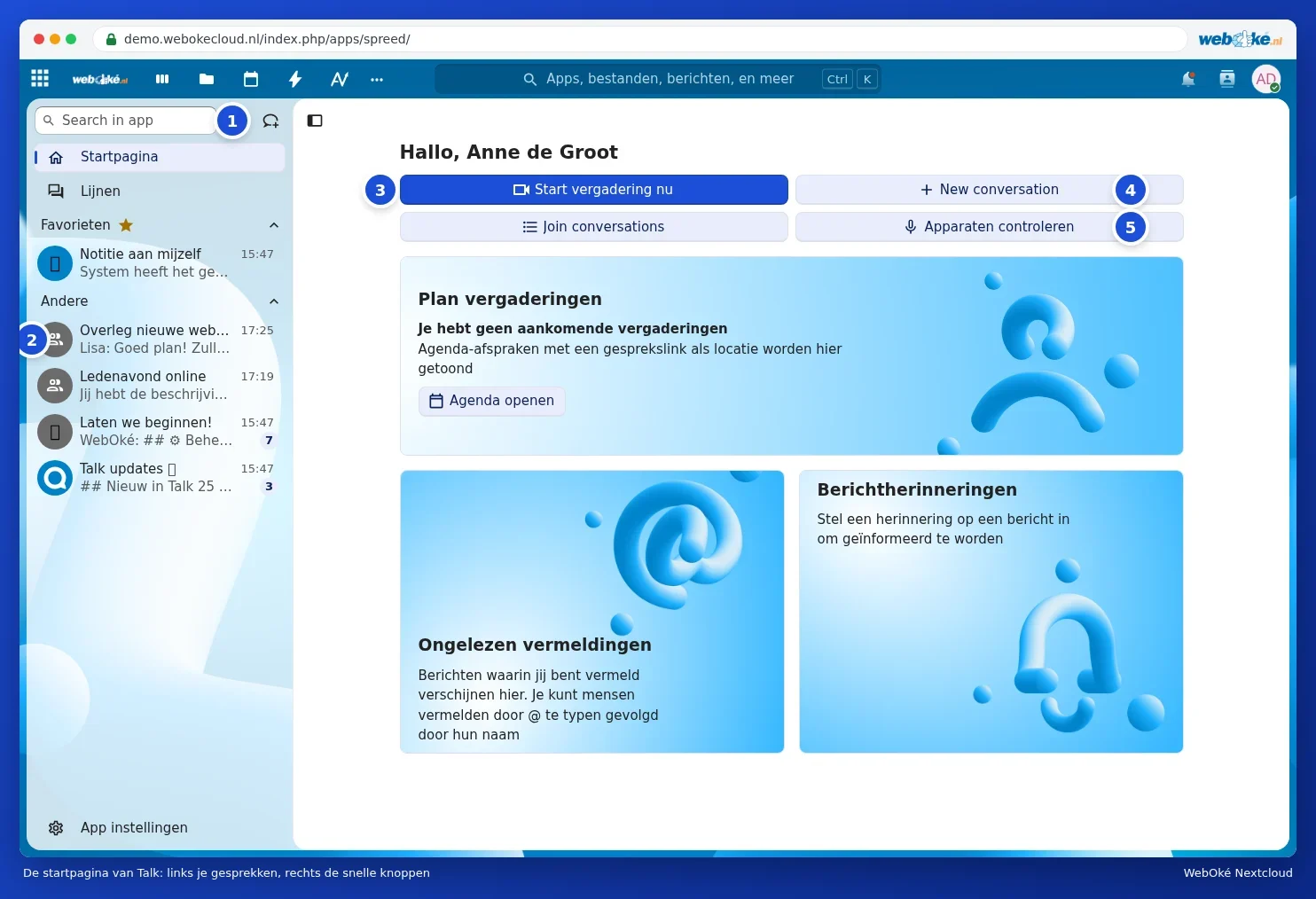
Klikněte nahoře na ikonu Talk (bublina s textem a lupou), nebo vyberte Talk pomocí tří teček v nabídce aplikací. Dostanete se na Domovskou stránku Talk.
- Pomocí vyhledávacího pole Search in app (1) vyhledáte konverzaci nebo osobu. Vedle něj je tlačítko pro vytvoření nové konverzace.
- Vlevo jsou Vaše konverzace (2), přičemž nejnovější je nahoře. Číslo za konverzací udává počet nepřečtených zpráv. Konverzace, které označíte jako oblíbené, se zobrazí nahoře pod nadpisem Oblíbené.
- Zahájit schůzku nyní (3) okamžitě vytvoří schůzku s odkazem, který můžete přeposlat dál.
- New conversation (4) vytvoří novou konverzaci. Join conversations zobrazí otevřené konverzace, ke kterým se můžete připojit.
- Zkontrolovat zařízení (5) otestuje Vaši kameru, mikrofon a reproduktor před zahájením hovoru.
Tip: několik tlačítek na Domovské stránce je zatím v angličtině (New conversation, Join conversations). Je to dáno samotným Nextcloud, jakmile bude překlad hotový, zobrazí se automaticky ve Vašem jazyce.
Co všechno s Talk zvládnete?
| Co | Jak | Více informací |
|---|---|---|
| Chatování s jednou osobou nebo skupinou | Vytvoření konverzace a posílání zpráv, včetně emoji, reakcí a hlasových zpráv | Zahájení konverzace: jeden na jednoho, skupina nebo tým |
| Hovory a videokonference | Kliknutí na Zavolat v konverzaci | Videohovory a schůze: kamera, mikrofon, pozadí a přihlášení o slovo |
| Zobrazení Vaší obrazovky ostatním | Sdílení obrazovky během hovoru | Sdílení obrazovky |
| Umožnění účasti lidem bez účtu | Sdílení odkazu pro hosty | Pozvání hostů pomocí odkazu (bez účtu) |
| Sdílení souborů a jejich společné prohlížení | Pomocí plusového tlačítka vedle pole pro zprávy | Sdílení souborů a jejich společné prohlížení v konverzaci |
| Talk ve Vašem telefonu | Aplikace Nextcloud Talk | Talk na telefonu a oznámení |
S kým se mohu spojit?
- S kýmkoli ve Vašem vlastním Nextcloud. Do konverzace můžete přidat všechny uživatele ve Vašem balíčku, včetně skupin a týmů.
- Lidi bez účtu necháte připojit se jako hosté pomocí odkazu. Potřebují k tomu pouze prohlížeč. Viz Pozvání hostů pomocí odkazu (bez účtu).
- Uživatele jiného Nextcloud (například u jiného poskytovatele) nelze přidat přímo. Pošlete jim odkaz pro hosty.
Pozor: nahrávání konverzací ve Vašem WebOké Nextcloud není možné. Volání na běžné telefonní číslo rovněž není k dispozici. Pokud chcete něco zaznamenat, vytvořte zápis ve sdíleném dokumentu nebo v Vytváření poznámek a jejich používání v telefonu.
Co se stane, když z Vašeho balíčku odeberete Kancelář?
Pak Talk zmizí z nabídky. Vaše konverzace a zprávy zůstanou zachovány. Pokud Kancelář později znovu zapnete, znovu se zobrazí. Licence Office spravujete v Mém WebOké, viz Přidělení a dokoupení licencí Office.