Kapitola 2 · 2.3
Nástěnku si přizpůsobte podle sebe
Podívejte se na krátké video
Nástěnka je první, co uvidíte po přihlášení. Skládá se z bloků, kterým se říká ovládací prvky (widgety). Každý ovládací prvek zobrazuje něco z určité aplikace: Vaše nejbližší schůzky, poslední zprávy, blížící se úkoly. Sami si vyberete, které ovládací prvky chcete vidět.
Výběr ovládacích prvků
- Přejděte na Nástěnku: klikněte na první ikonu v modrém pruhu nebo na logo WebOké.
- Dole klikněte na Přizpůsobit.
- Otevře se okno Upravit ovládací prvky. Zaškrtněte, co chcete vidět, a odškrtněte, co nepotřebujete.
- Okno zavřete křížkem. Vaše volba se ihned uloží.

Jaké ovládací prvky jsou k dispozici?
| Ovládací prvek | Co uvidíte |
|---|---|
| Stav a Počasí | Nahoře, pod pozdravem: Váš vlastní stav a počasí na místě, které si zvolíte |
| Nadcházející události | Vaše nejbližší schůzky z Kalendáře |
| Nadcházející úkoly | Úkoly s termínem z aplikace Úlohy |
| Nedávná aktivita | Co se stalo s Vašimi soubory a sdílenými složkami |
| Oblíbené soubory | Soubory, kterým jste přidělili hvězdičku |
| Důležité e-maily a Nepřečtené e-maily | E-maily z aplikace E-mail (pokud jste si tam přidali poštovní schránku) |
| Poznámky | Vaše poslední poznámky |
| Nadcházející karty, Karty, jejichž platnost vyprší dnes nebo zítra | Karty z Deck s datem ukončení |
| V tento den | Fotky ze stejného dne v předchozích letech |
| Týmy a Nedávné stavy | Vaše týmy a stav Vašich kolegů |
| Zmínění v Talk (s Office) | Konverzace, ve kterých jste byli zmíněni |
| Nedávné stránky (s Office) | Stránky z Kolektivů |
| Přehledy (s Office) | Grafy z Analytics |
Motiv vzhledu a pozadí
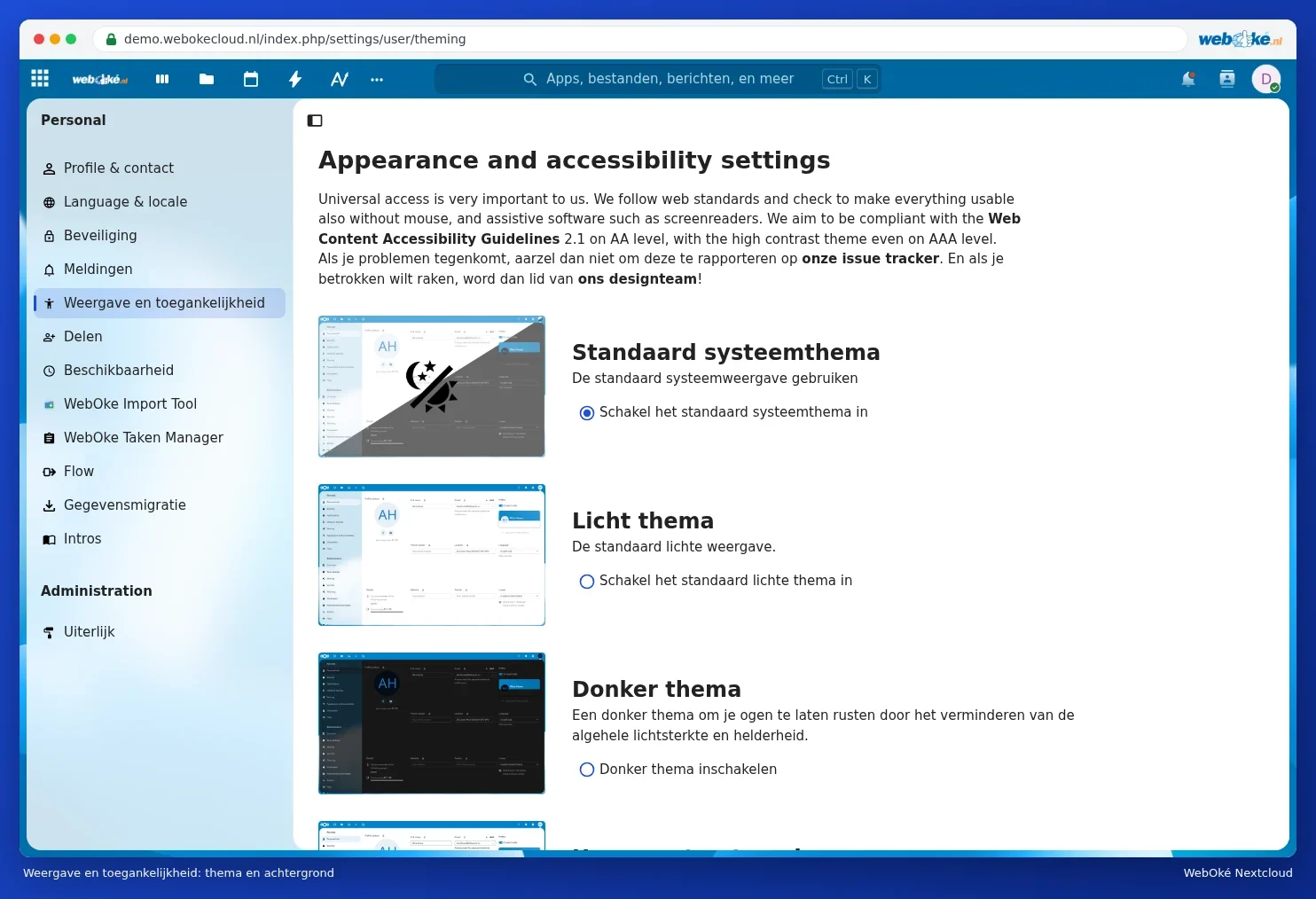
Zdá se Vám obrazovka příliš světlá nebo příliš tmavá? Klikněte na svou profilovou fotku a zvolte Vzhled a zpřístupnění. Zde si mimo jiné můžete vybrat:
- Výchozí motiv systému: řídí se nastavením Vašeho počítače nebo telefonu (světlý ve dne, tmavý pokud má Vaše zařízení nastavený tmavý režim).
- Světlý motiv vzhledu nebo Tmavý motiv vzhledu.
- Motivy s vysokým kontrastem a písmo, které se lépe čte při dyslexii. Posuňte se za tím účelem níže.
- Ještě níže si můžete vybrat i jiné pozadí.