
Kapitola 16 · 16.22
Hosté v konverzaci Talk s čekárnou (lobby)
Podívejte se na krátké video
Dostupné v balíčcích s Kanceláří. Talk je součástí Vašeho WebOké Nextcloud, jakmile máte k balíčku přiřazenu alespoň jednu licenci Office Suite. Viz Které aplikace jsou součástí mého balíčku?.
Otázka: organizuji online schůzku s lidmi zvenčí, například večer pro členy nebo rozhovor s klientem. Nechci, aby hosté byli uvnitř dřív, než tam budu já. Je to možné?
Ano. Díky funkci lobby čekají hosté i běžní účastníci v čekárně, dokud moderátor schůzku neotevře. Moderátoři (Vy a ti, které moderátorem určíte) se dovnitř mohou dostat vždy.
Krok 1: zapnutí přístupu pro hosty
Otevřete konverzaci, přes tři tečky vyberte Nastavení konverzace a v části Moderování u položky Přístup pro hosty zapněte přepínač. Zkopírujte odkaz. Viz Pozvání hostů pomocí odkazu (bez účtu).
Krok 2: zapnutí lobby
- V Nastavení konverzace přejděte na Schůze.
- Zapněte Povolit čekárnu, omezit konverzaci jen na moderátory (1).
- Případně vyplňte Okamžik zahájení schůzky (2). Čekající pak uvidí, v kolik hodin schůzka začíná.

Tip: pokud vytváříte novou konverzaci, zvolte jako typ konverzace Webinář. Lobby pak bude zapnutá rovnou.
Co vidí host
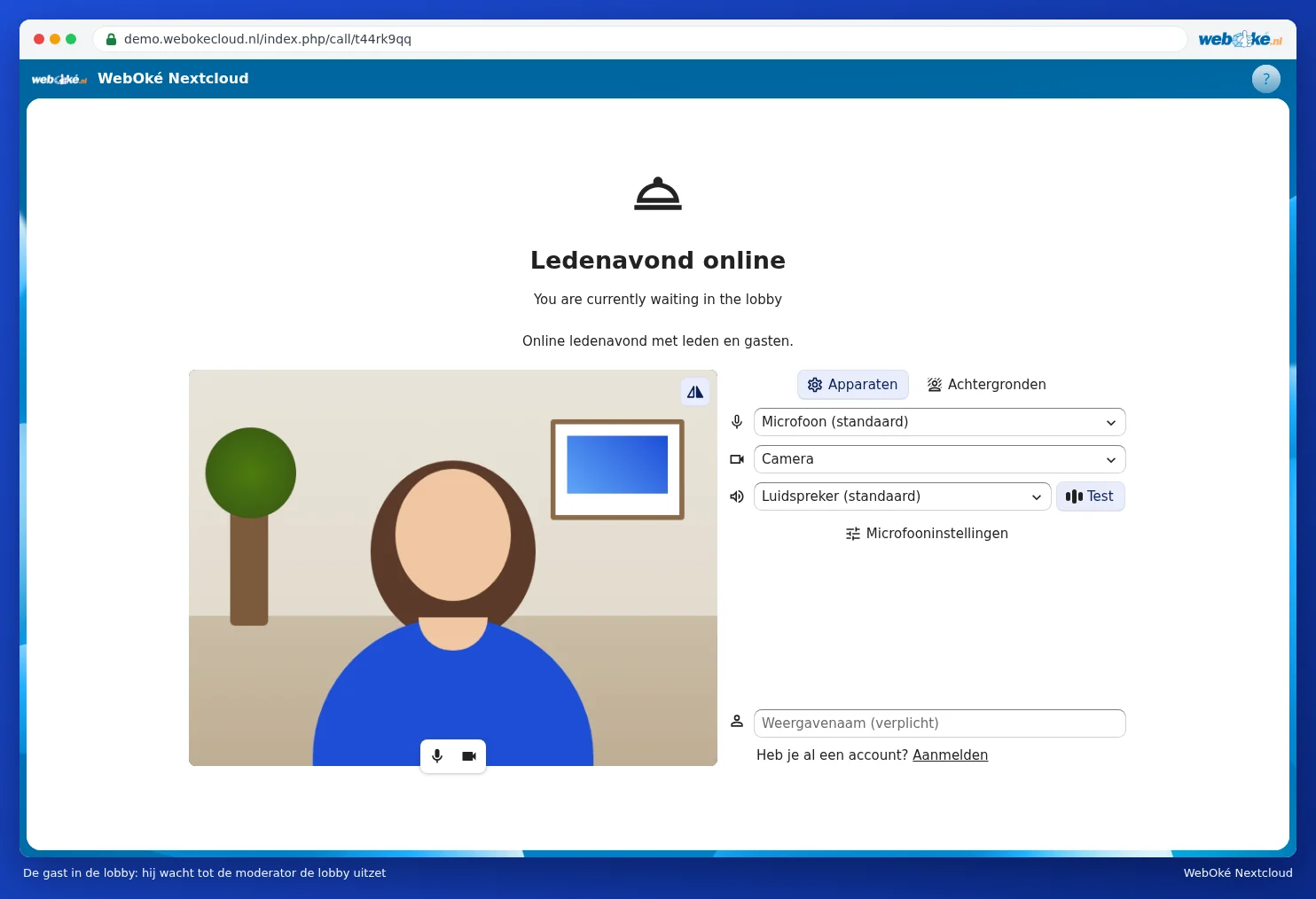
Host otevře odkaz a vidí, že čeká v čekárně. Může si rovnou vyplnit své jméno a vyzkoušet kameru a mikrofon. Psaní v chatu a volání zatím není možné.
Krok 3: otevření schůzky
Jako moderátor vidíte v postranním panelu, kdo čeká v lobby (2). Máte dvě možnosti:
- Kliknutím na Zavřít čekárnu (1) vpustíte dovnitř všechny najednou.
- Jednu osobu vpustíte dovnitř tlačítkem vedle jejího jména (3). Ostatní zůstanou čekat.

Pozor: v lobby čekají i běžní účastníci s účtem. Pokud mají kolegové vstoupit okamžitě, nastavte je jako moderátory přes tři tečky za jejich jménem.
Po schůzce
- Vypněte přístup pro hosty nebo konverzaci odstraňte, aby odkaz přestal fungovat.
- Chcete li si uchovat seznam účastníků, zvolte během hovoru přes tři tečky Stáhnout si seznam účastníků (viz Videohovory a schůze: kamera, mikrofon, pozadí a přihlášení o slovo).
- Nahrávání konverzací ve Vašem WebOké Nextcloud není možné.