
Modul 8 · 8.4
Když se něco pokazí
Modul 8: Bezpečně a bez starostí · Doba čtení: 10 minut
Cíl lekce: Po této lekci dokážete při problému s přihlášením, odesláním nebo doručením určit, kde je chyba, přečíst chybové hlášení nebo bounce a požádat o pomoc se správnými údaji.
Klíčové pojmy: chyba přihlášení, blokace IP adresy, chyba SMTP 535, kontrola odesílatele, denní limit, bounce, zpráva o odložení, stavový kód x.y.z, dočasná a trvalá chyba, Diagnostic-Code
Nejprve: kde je chyba?
Problém s poštou často působí jako „můj e-mail nefunguje“. E-mail se ale skládá ze tří samostatných kroků a každý krok má své vlastní chyby:
- Přihlášení: webmail komunikuje s Vaším poštovním serverem přes IMAP, aby zobrazil Vaši schránku.
- Odeslání: webmail předá Vaši zprávu přes SMTP Vašemu vlastnímu poštovnímu serveru.
- Doručení: Váš server předá zprávu serveru příjemce.
U kroku 1 a 2 vidíte chybu hned na obrazovce. U kroku 3 Vám později přijde e-mail zpět: bounce. Když víte, u kterého kroku chyba nastala, víte také, kde hledat.
Přihlášení se nedaří
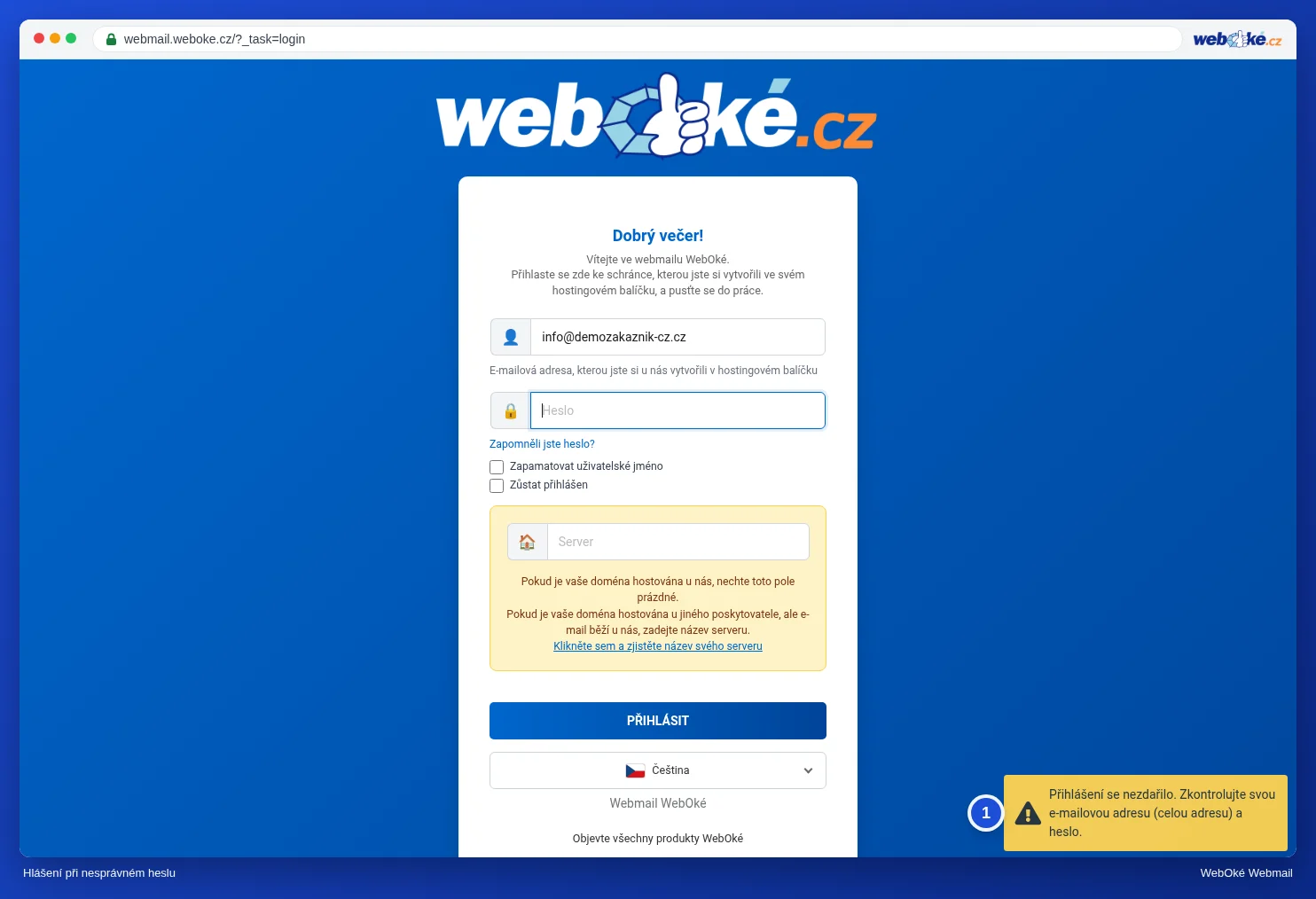
Na obrázku vidíte hlášení, které webmail zobrazí, když e-mailová adresa nebo heslo nesouhlasí. Projděte pak tyto body v tomto pořadí:
- Celá adresa. Uživatelské jméno je Vaše celá e-mailová adresa, tedy sanne@example.com, a ne jen sanne.
- Správné heslo. Heslo k e-mailové schránce, ne heslo k Vašemu zákaznickému účtu nebo administraci. Pozor na Caps Lock.
- Pole Server. Nechte prázdné, pokud Vaše doména nesměřuje na jiný než Váš poštovní server (lekce 1.3). Chybně vyplněný název serveru také způsobí chybu.
- Zablokovaná IP adresa. Nenačte se webmail vůbec, ale v telefonu přes 4G ano? Pak firewall možná zablokoval Vaši IP adresu, obvykle proto, že některé zařízení opakovaně zkoušelo staré heslo (lekce 8.1). Nejprve nastavte správné heslo na všech svých zařízeních a potom nechte blokaci zrušit.
Odeslání se nedaří
Pokud se přihlásíte, ale nemůžete odesílat, chybové hlášení téměř vždy řekne, o co jde.
| Hlášení | Co znamená | Co uděláte |
|---|---|---|
| Chyba SMTP (535): Ověření selhalo | Server pro odchozí poštu nepřijímá Vaše přihlášení | Odhlásit se a znovu přihlásit; u propojené schránky zkontrolovat údaje této schránky |
| Account ... can not send emails from ... | Odesíláte z adresy, pro kterou Vaše schránka nemá oprávnění (kontrola odesílatele, lekce 4.1) | Zvolit identitu s Vaší vlastní adresou nebo s adresou, která je přesměrována do Vaší schránky |
| Daily send limit ... is reached / You have reached your message limit | Váš balíček dnes dosáhl denního limitu | Počkat, až se počítadlo v noci vynuluje; odeslali jste málo? Zkontrolujte, zda není některá schránka zneužívána |
| 552 Message too big | Zpráva i s přílohami je příliš velká | Použít odkaz ke sdílení (lekce 3.3) |
K dennímu limitu ještě jedno varování: pošta, která byla odmítnuta kvůli dosaženému limitu, se později sama neodešle. Důležité zprávy odešlete znovu následující den.
Jak číst bounce
Pokud Váš server nemůže zprávu doručit, přijde Vám zpět e-mail od Mail Delivery System nebo MAILER-DAEMON s předmětem jako „Mail delivery failed“ nebo „Undelivered Mail Returned to Sender“. Angličtiny se nelekejte. Bounce se skládá ze tří částí a potřebujete hlavně tu prostřední.
- Text pro lidi: co selhalo a pro kterou adresu.
- Část pro programy, delivery status notification (DSN, RFC 3464), s pevnými poli.
- Hlavičky Vaší vlastní zprávy, abyste viděli, o který e-mail šlo.
Prostřední část vypadá takto:
Action: failed
Final-Recipient: rfc822;info@example.org
Status: 5.2.2
Remote-MTA: dns; mail.example.org
Diagnostic-Code: smtp; 552 5.2.2 <info@example.org>: Mailbox full, quota exceeded- Action říká, zda doručení selhalo (
failed), nebo se o něj server stále pokouší (delayed). - Final-Recipient je adresa, o kterou jde.
- Status je stavový kód ve tvaru x.y.z.
- Remote-MTA je server příjemce, který odpověděl.
- Diagnostic-Code je doslovná odpověď tohoto serveru. Tento řádek čtěte vždy: je v něm skutečný důvod, často srozumitelnými slovy.
Dočasná, nebo trvalá: první číslice
Stavový kód (RFC 3463) začíná číslicí 2, 4 nebo 5. Totéž platí pro tři číslice kódu odpovědi SMTP (RFC 5321), například 550 nebo 452.
- 4.x.x je dočasná chyba. Server příjemce říká: teď ne, zkuste to později. Váš vlastní server zprávu uchová a sám to zkusí znovu, obvykle po dobu několika dnů. Nanejvýš dostanete zprávu o odložení (
Action: delayed, často sWill-Retry-Until). Zprávu pak znovu neodesílejte, jinak ji příjemce brzy dostane dvakrát. - 5.x.x je trvalá chyba. Server to vzdává. Odeslat zprávu znovu bez jakékoli změny nemá smysl.
Prostřední číslo říká, kde je problém. Tři kódy, které uvidíte často:
| Kód | Význam | Příčina srozumitelně |
|---|---|---|
| 5.1.1 | Adresa neexistuje | Překlep, nebo byla adresa zrušena |
| 5.2.2 (nebo 4.2.2) | Schránka je plná | Příjemce už nemá žádné místo |
| 5.7.1 | Odmítnuto kvůli pravidlům | Spamový filtr nebo pravidla příjemce odmítají Váš e-mail |
Když dostanete bounce, vybíráte obvykle ze čtyř příčin: adresa neexistuje, schránka příjemce je plná, přijímající server odmítá e-mail kvůli pravidlům nebo spamu, nebo není spojení s přijímajícím serverem. A uděláte jednu ze tří věcí: zkontrolujete adresu a odešlete zprávu znovu na správnou adresu, nic znovu neodešlete a počkáte, protože server to ještě sám zkouší, nebo necháte něco upravit na svém e-mailu či doméně a požádáte svého poskytovatele o pomoc.
Dva příklady. Sanne píše Ahmedovi (ahmed@example.net) a dostane bounce s Status: 5.7.1. V řádku Diagnostic-Code stojí, že server Ahmeda e-mail odmítá, protože kontrola SPF pro example.com selhala. Trvalá chyba a odmítnutí kvůli pravidlům: opětovné odeslání nepomůže. Na její doméně je třeba něco upravit, a proto požádá svého poskytovatele o pomoc. Daan dostane den po odeslání zprávu o odložení s Action: delayed, Status: 4.4.1 a „Connection timed out“ pro server jednoho dodavatele. Dočasná chyba, žádné spojení: nic znovu neodesílá, protože jeho server to ještě sám zkouší až do času v poli Will-Retry-Until. Pokud si chce být jistý, zavolá dodavateli, že je jeho e-mail na cestě.
Funguje to i obráceně: pokud ostatní při psaní Vám dostávají „Mailbox full“ nebo „Quota exceeded“, je plná Vaše schránka. Udělejte pořádek (lekce 5.4) a potom je požádejte, aby to zkusili znovu.
Jak požádat o pomoc bez zbytečných dotazů
Pokud si nevíte rady, Váš poskytovatel e-mailu Vám pomůže rychleji, když rovnou pošlete správné údaje:
- e-mailovou adresu, o kterou jde, a adresu příjemce;
- datum a čas, co nejpřesněji;
- přesné chybové hlášení: snímek obrazovky nebo celý bounce, ne „nefunguje to“;
- co jste už zkusili a zda je to ve webmailu i v poštovním programu stejné.
Nikdy neposílejte své heslo. Důvěryhodná podpora o něj nežádá.
V praxi: jak to funguje ve webmailu
Chybová hlášení při přihlášení a odesílání zobrazuje webmail vpravo dole na obrazovce. Bounce přijde jako běžný e-mail do složky Příchozí pošta; pomocí Hlavičky nad zprávou nebo Více > Zobrazit zdroj uvidíte i strojovou část a hlavičky své vlastní zprávy. Co dělat u jednotlivých chybových hlášení, najdete v příručce k Roundcube (kapitola 13) a příručka Chybová hlášení se kódům věnuje podrobněji. V jiném webmailu to funguje podobně: hlášení se tam jmenují jinak, ale kódy v bounce zprávách jsou všude stejné.
Shrnutí
- Nejprve určete krok: přihlášení (IMAP), odeslání (SMTP), nebo doručení (bounce).
- Přihlášení: celá adresa, heslo ke schránce, pole Server a možná blokace IP adresy.
- Odeslání: 535 je chyba přihlášení při odesílání, „can not send emails from“ je kontrola odesílatele a denní limit platí pro celý Váš balíček.
- V bounce čtěte Action, Status a hlavně Diagnostic-Code; 4.x.x je dočasná chyba (server to sám zkusí znovu), 5.x.x je trvalá.
- O pomoc žádejte s adresou, časem a přesným chybovým hlášením, nikdy ne se svým heslem.
Kvíz
Úkol
Úkol A8.4: Jak číst chybové hlášení. Otevřete materiály bounce-1.txt a bounce-2.txt (dvě skutečná, ale anonymizovaná chybová hlášení). U každého bounce vyplňte stavový kód ve tvaru x.y.z. Potom u každého bounce vyberte příčinu ze čtyř příčin uvedených v této lekci (adresa neexistuje; schránka příjemce je plná; přijímající server odmítá e-mail kvůli pravidlům nebo spamu; není spojení s přijímajícím serverem) a co uděláte ze tří možností (zkontrolovat adresu a odeslat znovu na správnou adresu; nic znovu neodesílat a počkat, protože server to ještě sám zkouší; nechat něco upravit na svém e-mailu či doméně a požádat poskytovatele o pomoc). Program porovná Vašich šest odpovědí s klíčem: stavový kód musí přesně souhlasit (mezery se nepočítají), příčina a akce jsou výběrem z možností. Zelená, pokud je vše správně, oranžová, pokud je chyba jen u jednoho bounce, červená, pokud je chyba u obou. Tip: čtěte řádky Action, Status a Diagnostic-Code.
Další čtení
Kde jsou uvedeny kroky ve webmailu, platí pro webmail WebOké; v jiném webmailu to funguje podobně.
- Roundcube Webmail 13.1: Přihlášení nefunguje
- Roundcube Webmail 13.2: Chyba SMTP 535 při odesílání
- Roundcube Webmail 13.3: Vaše e-mailová schránka je plná
- Roundcube Webmail 13.4: Byl dosažen denní limit
- Roundcube Webmail 13.5: Další chybová hlášení při odesílání
- Mail delivery failed: jak číst chybové hlášení a co znamenají jednotlivé kódy
- Chybová hlášení vyřešena 1.1: Chybový kód 550: jakou variantu máte a co s ní dělat?
- Chybová hlášení vyřešena 1.8: Account ... can not send emails from ...
- Bezplatný kurz E-mail v pořádku: nastavení a správné doručování 6.1: Jak číst bounce zprávu
- RFC 3463, Enhanced Mail System Status Codes (anglicky): https://www.rfc-editor.org/rfc/rfc3463