
Modul 4 · 4.1
Identity: kdo jste jako odesílatel
Modul 4: Vy jako odesílatel · Doba čtení: 11 minut
Cíl lekce: Po této lekci dokážete nastavit identitu tak, aby příjemci hned viděli, kdo píše. Budete vědět, co dělá každé pole v hlavičkách, a pochopíte, proč smíte odesílat jen z určitých adres.
Klíčové pojmy: identita, zobrazované jméno, From, Organization, Odpověď na (Reply-To), skrytá kopie (Bcc), výchozí identita, kontrola odesílatele, přesměrování (forwarder), SPF, DMARC
Co od Vás vidí příjemce
Když Ahmed dostane e-mail od Sanne, vidí ve svém seznamu zpráv nejprve jedinou věc: jméno odesílatele. Toto jméno pochází z hlavičky From, která má dvě části:
From: Sanne de Vries | Bloemenatelier Example <sanne@example.com>Část mezi lomenými závorkami je adresa. Část před ní je zobrazované jméno. Většina poštovních programů ukazuje v seznamu jen zobrazované jméno. Pokud chybí, uvidíte jen adresu, nebo jen část před @. E-mail od „info“ nikomu nic neřekne. E-mail od „Sanne de Vries | Bloemenatelier Example“ ano.
Ve webmailu se tento celek ze jména, adresy a několika dalších nastavení nazývá identita (v Roundcube profil). Máte alespoň jednu: tu pro adresu, se kterou se přihlašujete. Můžete si vytvořit další, například pro druhou adresu (lekce 4.3).
Dobré zobrazované jméno:
- je Vaše vlastní jméno, název Vaší organizace nebo jejich kombinace: „Sanne de Vries | Bloemenatelier Example“ nebo „Bloemenatelier Example“;
- není e-mailová adresa. Zobrazované jméno jako „sanne@example.com“ působí podezřele, protože přesně to dělají podvodníci: jako jméno ukazují adresu, která neodpovídá skutečné adrese;
- je pro příjemce snadno rozpoznatelné. Pokud píšete zákazníkům, často poznají spíše obchod než Vaše křestní jméno.
Pamatujte si z lekce 2.2: kdokoli může vyplnit jakékoli zobrazované jméno. Jméno proto nic neříká o pravosti. U Vaší vlastní pošty je to ale první, na čem záleží.
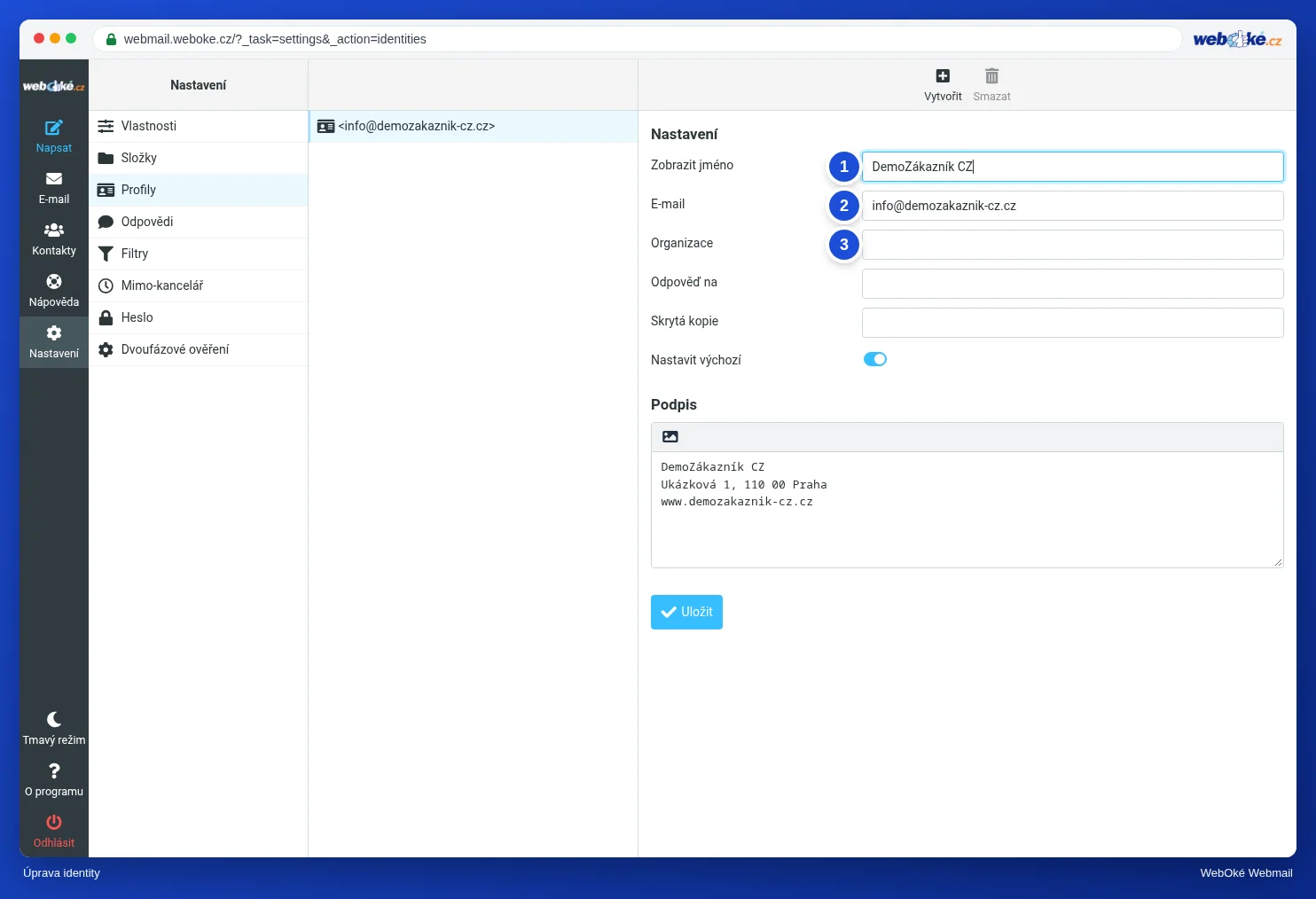
Další pole identity
Identita má více polí než jméno a adresu. Každé pole se stane hlavičkou ve Vaší zprávě, nebo něco provede při odeslání.
- Organizace se stane hlavičkou Organization. Některé programy ji zobrazují u odesílatele. Hodí se, pokud je Vaše zobrazované jméno jen Vaše vlastní jméno. Není povinná.
- Odpověď na se stane hlavičkou Reply-To (lekce 3.1). Pokud sem vyplníte info@example.com, půjde každá odpověď na e-mail z této identity na info@. Obvykle toto pole necháte prázdné: odpovědi mají přijít zpět tomu, kdo psal. Zapomenutá pevná adresa v poli Odpověď na je klasickou příčinou stížnosti „nikdy jsem nedostal odpověď“.
- Skrytá kopie posílá každou zprávu, kterou odešlete, také jako skrytou kopii na pevnou adresu. Například aby kolega viděl všechny nabídky. Příjemci tuto adresu nevidí. Zamyslete se ale: ví kolega, že dostává všechno, a je to opravdu potřeba?
- Nastavit výchozí určuje, kterou identitu webmail zvolí, když začnete novou zprávu. U odpovědí webmail obvykle zvolí identitu adresy, na kterou e-mail přišel.
- Podpis je Váš podpis na konci zprávy (lekce 4.2).
Kontrola odesílatele: proč nesmíte vyplnit cokoli
Do pole E-mail v identitě můžete v zásadě napsat jakoukoli adresu. Server ale zprávu odmítne, pokud odesíláte z adresy, která Vám nepatří. Tomu se říká kontrola odesílatele. Bez této kontroly by kdokoli, kdo se přihlásí do schránky na stejném serveru, mohl posílat poštu jménem někoho jiného: soused na serveru, nebo útočník v jediné ukradené schránce, který pak jménem celé organizace rozesílá phishing.
U WebOké smíte odesílat z:
- adresy, se kterou jste přihlášeni;
- adresy, která přeposílá poštu do Vaší schránky, tedy přesměrování (forwarder), na stejném serveru.
Chce Sanne, přihlášená jako sanne@example.com, posílat poštu také jako bestellingen@example.com? Pak z adresy bestellingen@ vytvoří přesměrování na sanne@ a k tomu další identitu s touto adresou. Bez přesměrování dostane hlášení jako „Account ... can not send emails from ...“. Ostatní poskytovatelé používají podobná pravidla, i když se jmenují jinak (například „odesílat jako“ nebo „send as“).
Proč ne adresa Gmail přes jiný server
Častá otázka: „Mohu si ve webmailu vytvořit identitu se svou adresou Gmail?“ Odpověď zní ne, a není to jen pravidlo WebOké. Doména gmail.com patří společnosti Google. Google v DNS zveřejňuje, které servery smějí za tuto doménu odesílat poštu (SPF), podepisuje svou vlastní poštu (DKIM) a žádá příjemce, aby poštu, která neodpovídá, odmítli nebo přesunuli do spamu (DMARC). E-mail s adresou Gmail v hlavičce From, který přichází z jiného serveru, těmto pravidlům neodpovídá. V lepším případě skončí ve spamu, v horším nedorazí vůbec. Totéž platí pro každou jinou doménu s přísnou politikou DMARC, i pro Vaši vlastní doménu, pokud ji máte správně nastavenou. SPF, DKIM a DMARC vysvětluje kurz E-mail v pořádku.
Chcete-li posílat poštu z adresy jiného poskytovatele, dělejte to přímo přes tohoto poskytovatele.
Příklad: tři identity v jedné schránce
Sanne se přihlašuje jako sanne@example.com. Má tři identity:
- Sanne de Vries | Bloemenatelier Example s adresou sanne@example.com: výchozí, pro osobní korespondenci se zákazníky.
- Bloemenatelier Example s adresou bestellingen@example.com: pro potvrzení objednávek. bestellingen@ je přesměrování na sanne@.
- Bloemenatelier Example s adresou info@example.com: pro obecné dotazy. I info@ je přesměrování na sanne@.
U identity bestellingen@ nechala pole Odpověď na prázdné, takže zákazníci odpovídají normálně na bestellingen@ a odpovědi k ní dorazí přes přesměrování. Pole Organizace vyplnila všude hodnotou „Bloemenatelier Example“.
Když se podíváte na hlavičky e-mailu odeslaného z druhé identity, uvidíte:
From: Bloemenatelier Example <bestellingen@example.com>
Organization: Bloemenatelier Example
Ve zprávě, kterou Ahmed dostane, není žádná hlavička Bcc, ani když si Sanne nastavila skrytou kopii. Ta putuje jen přes obálku zprávy.
Na co si dát pozor
- Jen adresa, žádné jméno. Váš e-mail se v seznamu zobrazí jako „info“ nebo „sanne“. Je hůře rozpoznatelný a někdy spíše skončí ve spamu.
- Zobrazované jméno, které vypadá jako adresa. Spamové filtry i ostražití příjemci tomu nedůvěřují.
- Zapomenuté pole Odpověď na. Odpovědi chodí na adresu, kterou nikdo nesleduje.
- Identita pro adresu bez přesměrování. Odeslání selže s hlášením o adrese.
- Špatná identita u nové zprávy. Před odesláním se podívejte na pole Odesílatel, zvlášť pokud máte více identit.
V praxi: takto to funguje ve webmailu
Identity spravujete v nabídce Nastavení > Profily. Klikněte na svou adresu a vyplňte Zobrazit jméno, Organizace, Odpověď na, Skrytá kopie a Podpis, nebo klikněte na Vytvořit pro další identitu. Při psaní zprávy zvolíte v poli Odesílatel, kterou identitu použijete. Přesměrování vytvoříte v ovládacím panelu svého hostingu (u WebOké v DirectAdmin). Postup popisuje příručka k Roundcube. V jiném webmailu to funguje podobně; v Gmailu se to jmenuje například „Odesílat poštu jako“.
Shrnutí
- Zobrazované jméno je to, co příjemci vidí ve svém seznamu: udělejte ho rozpoznatelné a nepoužívejte e-mailovou adresu.
- Organizace se stane hlavičkou Organization, Odpověď na se stane Reply-To; pole Odpověď na obvykle nechte prázdné.
- Skrytá kopie v identitě posílá každou zprávu nepozorovaně na pevnou adresu.
- Server Vám dovolí odesílat jen z vlastní adresy nebo z přesměrování do Vaší schránky na stejném serveru.
- Adresu jiného poskytovatele (například Gmail) nemůžete používat přes vlastní server: SPF a DMARC způsobí, že to selže.
Kvíz
Úkol
Úkol A4.1: Nechte si zkontrolovat odesílatele. V nabídce Nastavení > Profily nastavte svou identitu: srozumitelné Zobrazit jméno a podle potřeby Organizace. Poté pošlete e-mail sami sobě s předmětem WMC A4.1. Otevřete přijatý e-mail, zvolte Více > Export (získáte soubor .eml) a tento soubor nahrajte. Program čte soubor jen v paměti a nic neukládá. Kontroluje: předmět obsahuje A4.1; hlavička From má zobrazované jméno, které není e-mailovou adresou a neshoduje se s částí před @; doména v hlavičce From není ukázková doména jako example.com; ve zprávě není viditelná žádná hlavička Bcc; hlavička Organization je vyplněná (doporučení, oranžově, pokud je prázdná); a ukáže, co je v hlavičce Reply-To (pro informaci, abyste viděli, zda jste nezapomněli vyplněné pole Odpověď na). U každého řádku dostanete zelenou, oranžovou nebo červenou barvu s vysvětlením.
Další čtení
Postupy ve webmailu platí pro webmail WebOké; v jiném webmailu to funguje podobně.
- Roundcube Webmail 5.1: Vaše jméno jako odesílatel
- Roundcube Webmail 5.3: Odesílání z jiné adresy
- Odesílání e-mailů z více aliasů, chyba: Account xxx can not send emails from
- Chybová hlášení vyřešena 1.8: Account ... can not send emails from ...
- Bezplatný kurz E-mail v pořádku: nastavení a správné doručování 4.1: Proč pošta končí ve spamu
- Bezplatný kurz Bezpečně online pro podnikatele 3.3: Afzender a čtení hlaviček