
Modul 2 · 2.2
Čtení odesílatele a hlaviček
Modul 2: Čtení e-mailů · Doba čtení: 10 minut
Cíl lekce: Po této lekci dokážete rozlišit zobrazované jméno a skutečnou adresu odesílatele, otevřít hlavičky zprávy a přečíst Return-Path, Received, Authentication-Results a List-Unsubscribe. Zároveň budete vědět, co o Vás prozrazují externí obrázky a potvrzení o přečtení.
Klíčové pojmy: zobrazované jméno, Odpověď na, Hlavičky, Zobrazit zdroj, Authentication-Results, zarovnání, List-Unsubscribe, externí zdroje, sledovací pixel, potvrzení o přečtení
Jméno není adresa
V seznamu zpráv u většiny e-mailů nevidíte e-mailovou adresu, ale jméno: "Ahmed", "Bloemenatelier Example", "Zákaznický servis". To je zobrazované jméno. V hlavičce From stojí před adresou:
From: Sanne de Vries <sanne@example.com>Zobrazované jméno si volí sám odesílatel a kdokoli může vyplnit jakékoli jméno. Podvodník tedy může psát jako "Sanne de Vries" z úplně jiné adresy. V lekci 4.1 si nastavíte vlastní zobrazované jméno; teď jde o to, abyste mu u ostatních slepě nedůvěřovali.
Ve webmailu klikněte nad otevřenou zprávou na Podrobnosti. Kromě jména pak uvidíte i úplnou adresu odesílatele a všech příjemců. U e-mailu, který po Vás něco chce, se vždy podívejte na adresu, a hlavně na část za @.
Odpověď na: kam Vaše odpověď skutečně jde
E-mail může mít hlavičku Reply-To, ve webmailu Odpověď na. Když kliknete na Odpovědět, Vaše odpověď půjde na tuto adresu, a ne na adresu ve From. Má to dobré důvody. Internetový obchod například odesílá z adresy noreply@ a do pole Odpověď na uvede zákaznický servis.
Je to ale také známý trik. E-mail vypadá, že přišel od ředitele, ve From je správná adresa, ale Odpověď na ukazuje na adresu podvodníka. Kdo odpoví, mluví od té chvíle s podvodníkem. Proto se u neočekávané žádosti v okně pro psaní zprávy podívejte, na jakou adresu Vaše odpověď půjde, ještě než kliknete na Odeslat.
Otevření hlaviček

Zobrazení e-mailu ukazuje jen několik hlaviček. Ostatní otevřete dvěma způsoby:
- Hlavičky nad zprávou: webmail otevře okno se všemi hlavičkami zprávy, jak vidíte na obrázku.
- Více > Zobrazit zdroj: webmail otevře na nové kartě celou zprávu tak, jak je uložena na serveru, tedy hlavičky, prázdný řádek a pak obsah a přílohy jako text.
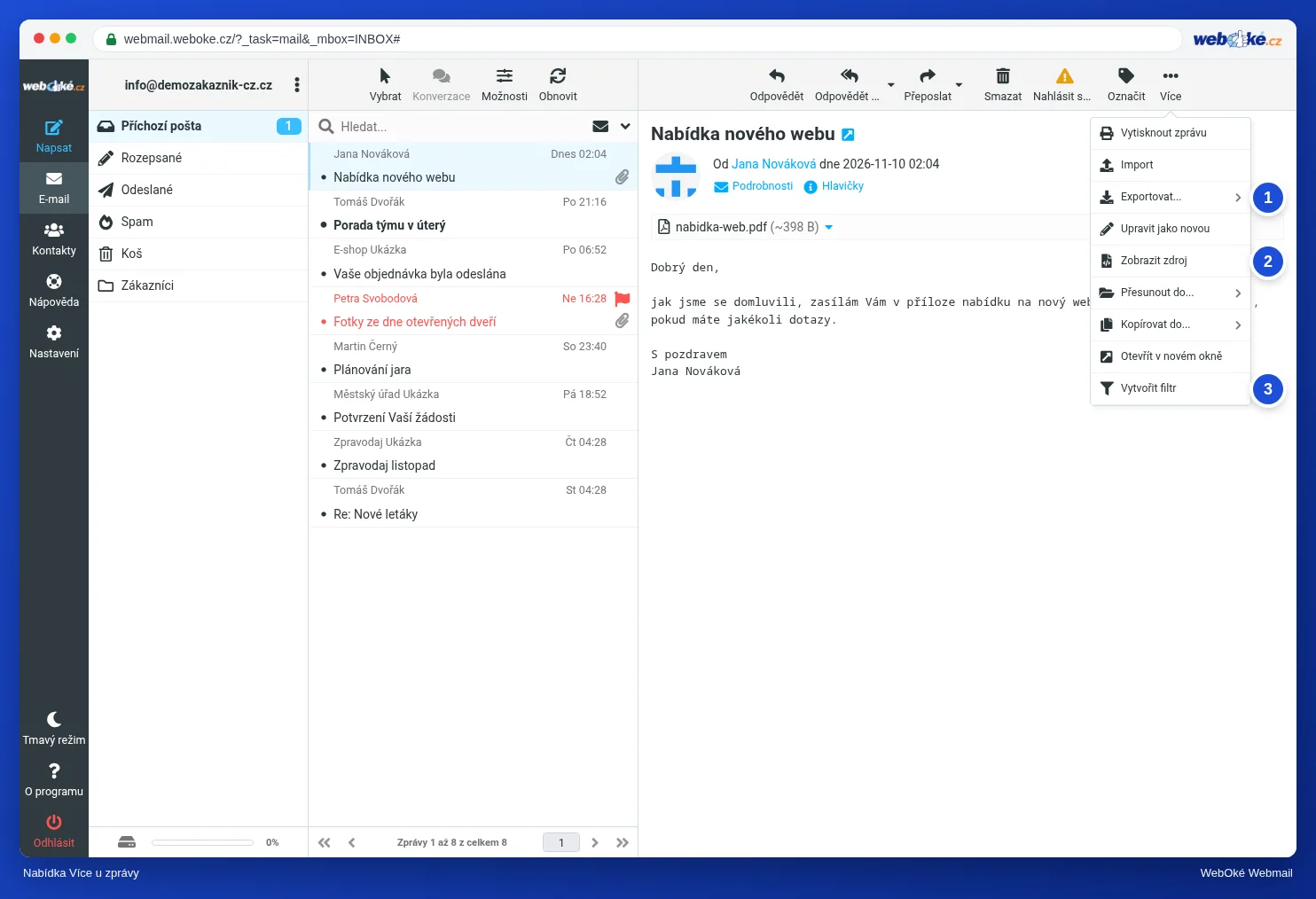
V nabídce Více najdete také Export.... Tím zprávu stáhnete jako soubor .eml, například abyste ji předali svému poskytovateli nebo kolegovi, který se má na hlavičky podívat.
Hlavičky zpočátku vypadají jako změť. Nemusíte znát všechny. Hledejte cíleně čtyři druhy.
Čtyři hlavičky, které něco prozradí
Ahmed dostává newsletter od svého velkoobchodu "Groothandel Example". V hlavičkách je mimo jiné toto (zkráceno):
Return-Path: <bounce-7731@mailer.example.org>
Received: from mailer.example.org (mailer.example.org [198.51.100.40])
        by mx.example.net with ESMTPS
        for <ahmed@example.net>; Mon, 09 Nov 2026 07:02:11 +0100
Authentication-Results: mx.example.net;
        spf=pass smtp.mailfrom=mailer.example.org;
        dkim=pass header.d=example.org;
        dmarc=pass header.from=example.org
From: Groothandel Example <nieuws@example.org>
List-Unsubscribe: <https://www.example.org/afmelden?id=7731>
List-Unsubscribe-Post: List-Unsubscribe=One-Click
Return-Path je adresa odesílatele na obálce z lekce 1.1. Na ni chodí chybová hlášení. U newsletterů to bývá samostatná adresa pro každého příjemce, aby odesílatel viděl, která adresa už nefunguje.
Received říká, který server předal e-mail kterému serveru. Horní řádek vytvořil Ahmedův vlastní server. Tomuto řádku důvěřujete nejvíc: zde vidíte, z jakého serveru a jaké IP adresy e-mail skutečně dorazil.
Authentication-Results je zpráva přijímajícího serveru o kontrolách z lekce 1.1:
- spf=pass se smtp.mailfrom: server, který e-mail doručil, smí odesílat jménem domény odesílatele na obálce.
- dkim=pass s header.d: digitální podpis je platný a vytvořila ho tato doména.
- dmarc=pass s header.from: doména ve From odpovídá úspěšné kontrole SPF nebo DKIM. Tomu se říká zarovnání. Zde je DKIM podepsán doménou example.org a From je také example.org. Za zarovnanou se počítá i mailer.example.org, protože spadá pod stejnou doménu.
Důležité: platí jen Authentication-Results Vašeho vlastního přijímajícího serveru. Odesílatel může do své zprávy sám vložit falešný řádek s "pass". Podívejte se proto, který server řádek zapsal (první slovo, zde mx.example.net). Ne každý server tento řádek přidává. Pokud ho nevidíte, můžete se ještě podívat, zda existuje hlavička DKIM-Signature a pro jakou doménu (d=).
A pozor: pass znamená jen to, že e-mail skutečně pochází z dané domény. Podvodník s vlastní doménou, například example-betaling.example, může klidně získat pass u všech tří kontrol. Kontrola říká, kdo odesílá, ne zda je důvěryhodný.
List-Unsubscribe je adresa pro odhlášení, kterou poštovní programy mohou použít pro tlačítko odhlášení. Spolu s List-Unsubscribe-Post to jde jedním kliknutím, aniž byste museli nejprve něco potvrzovat na webu. U newsletteru, k jehož odběru jste se sami přihlásili, je odhlášení správná cesta. U skutečného spamu ne: tam jen potvrdíte, že Vaše adresa existuje (lekce 8.2).
Obrázky zvenčí a sledovací pixely
Mnoho newsletterů načítá své obrázky z internetu ve chvíli, kdy e-mail otevřete. To jsou externí zdroje. Takový obrázek může mít v adrese jedinečný kód, nebo to může být dokonce neviditelný obrázek o velikosti jednoho pixelu: sledovací pixel. Jakmile e-mail otevřete a obrázek se načte, odesílatel ví, že jste e-mail otevřeli, kdy a z jaké IP adresy.
Webmail WebOké ve výchozím nastavení externí zdroje nenačítá. Uvidíte pak lištu s upozorněním, že jsou zablokované, a tlačítko, kterým je pro tuto jednu zprávu přesto načtete. V Nastavení > Nastavení > Zobrazování zpráv můžete u volby Povolit vzdálené zdroje vybrat nikdy, od mých kontaktů, od důvěryhodných odesilatelů nebo vždy. Volbu vždy nedoporučujeme: každý odesílatel, i spammer, by pak viděl, že Vaše adresa existuje a že ji někdo čte.
Potvrzení o přečtení
Odesílatel může požádat o potvrzení o přečtení: oznámení, když zprávu otevřete. Webmail se Vás pak zeptá, zda ho chcete odeslat. Nejste k tomu povinni. Potvrzení navíc říká jen to, že zpráva byla na Vaší obrazovce, ne že jste ji přečetli nebo jí porozuměli. V Zobrazování zpráv nastavíte, co má webmail s takovými žádostmi dělat; v případě pochybností ho nechte, ať se Vás pokaždé zeptá. Neznámému odesílateli potvrzení neposílejte.
V praxi: takto to funguje ve webmailu
Nad otevřenou zprávou jsou Podrobnosti, Hlavičky a Prostý text. Zobrazit zdroj a Export... najdete pod Více. Externí zdroje nastavíte v Nastavení > Nastavení > Zobrazování zpráv. Příručka Roundcube popisuje tlačítka v části Čtení zprávy; jak číst hlavičky, najdete také ve znalostní bázi. V jiném webmailu, například Gmail nebo Outlook.com, to funguje podobně, i když se tlačítko pro zdroj jmenuje jinak.
Shrnutí
- Zobrazované jméno si volí sám odesílatel; přes Podrobnosti se podívejte na skutečnou adresu a doménu.
- Odpověď na určuje, kam Vaše odpověď půjde, a může ukazovat na jinou doménu.
- Přes Hlavičky nebo Více > Zobrazit zdroj uvidíte všechny hlavičky; čtěte Return-Path, horní Received, Authentication-Results a List-Unsubscribe.
- Platí jen Authentication-Results Vašeho vlastního serveru a pass říká, kdo odesílá, ne zda je důvěryhodný.
- Externí zdroje a potvrzení o přečtení prozradí odesílateli, že jste e-mail otevřeli.
Kvíz
Úkol
Úkol A2.2: Rozbor skutečného e-mailu. Vyberte e-mail, který jste dostali, například newsletter. Otevřete ho, zvolte Více > Zobrazit zdroj a zkopírujte jen hlavičky: vše až po první prázdný řádek. Vložte je do formuláře a vyplňte doménu odesílatele (From) a doménu z Return-Path. Program vložené hlavičky rozebere v paměti (nic se neukládá), porovná Vaše odpovědi a ukáže, co našel: řetězec Received, doménu DKIM a zda jsou domény zarovnané. Zelená: obě odpovědi správně. Oranžová: jedna správně. Červená: žádná správně.
Další čtení
Pokud jsou uvedeny kroky ve webmailu, platí pro webmail WebOké; v jiném webmailu to funguje podobně.
- Roundcube Webmail 3.1: Čtení zprávy
- Zobrazení a čtení záhlaví (headers) e-mailu
- Bezplatný kurz E-mail v pořádku: nastavení a správné doručování 1.5: Čtení hlaviček: odkud tento e-mail opravdu přišel?
- Bezplatný kurz Bezpečně online pro podnikatele 3.3: Afzender a čtení hlaviček
- Bezplatný kurz E-mail v pořádku: nastavení a správné doručování 7.2: Souhlas, odhlášení a čistý seznam adres
- RFC 5322, Internet Message Format (anglicky): https://www.rfc-editor.org/rfc/rfc5322
- RFC 2369, List-Unsubscribe a další hlavičky pro e-mailové konference (anglicky): https://www.rfc-editor.org/rfc/rfc2369
- RFC 8058, odhlášení jedním kliknutím (anglicky): https://www.rfc-editor.org/rfc/rfc8058