
Modul 3 · 3.4
Rozepsané zprávy, texty odpovědí a další možnosti
Modul 3: Psaní e-mailů · Doba čtení: 10 minut
Cíl lekce: Po této lekci budete vědět, kde se ukládají rozepsané zprávy a texty odpovědí. Zprávu dokážete upravit jako novou a budete vědět, co Doručenka, Stav doručení, Priorita a Ukládat odeslané zprávy v dělají a co ne.
Klíčové pojmy: rozepsaná zpráva, složka Rozepsané, automatické ukládání, Odpovědi, Upravit jako novou, Doručenka, Stav doručení (DSN), Priorita, Ukládat odeslané zprávy v
Rozepsané zprávy: napůl hotová zpráva na serveru
Rozepsaná zpráva je zpráva, která ještě nebyla odeslána. Když při psaní kliknete na Uložit, webmail Vaši zprávu uloží do složky Rozepsané. Pokud nic neuděláte, webmail ji uloží sám, každých několik minut. Jak často, nastavíte v Nastavení > Psaní zpráv.
Důležité je, kde rozepsaná zpráva leží. Složka Rozepsané je běžná složka IMAP na poštovním serveru (lekce 1.2). Rozepsaná zpráva tedy není ve Vašem prohlížeči ani ve Vašem notebooku, ale na serveru. To má tři důsledky:
- E-mail můžete začít psát v kanceláři a dokončit ho doma nebo v telefonu. Otevřete složku Rozepsané a na zprávu dvakrát klikněte.
- Pokud prohlížeč spadne nebo omylem zavřete kartu, přijdete nanejvýš o posledních několik minut.
- Rozepsaná zpráva se započítává do Vašeho úložiště a dá se přečíst stejně jako Vaše ostatní pošta. Kdo má přístup k Vaší schránce, má přístup i k Vašim rozepsaným zprávám.
Když rozepsanou zprávu odešlete, webmail ji ze složky Rozepsané odstraní a odeslanou verzi uloží do složky Odeslané.
Pozor na jednu past: pokud vedle webmailu používáte také poštovní program, musí oba používat jako Rozepsané stejnou složku. Jinak v jednom programu neuvidíte, co jste začali psát v druhém. Těmto zvláštním složkám se věnuje lekce 5.1. Druhá past: pokud stejnou rozepsanou zprávu otevřete současně ve dvou programech a v obou ji uložíte, vzniknou dvě verze.
Rozepsané zprávy jsou také dobrým pomocníkem, abyste nic neodesílali příliš rychle. Napište obtížný e-mail, uložte ho jako rozepsaný a za hodinu si ho přečtěte znovu. Často pak uvidíte, co by šlo napsat lépe (lekce 3.2).
Texty odpovědí: ustálené texty jedním kliknutím
Dostáváte často stejný dotaz? Sanne každý týden dostává e-maily jako "Doručujete i o víkendu?" a "Jak dlouho vydrží kytice hezká?". Místo aby pokaždé psala stejnou odpověď, vytvoří si Text odpovědi: ustálený text s názvem, který při psaní vloží jedním kliknutím.
Text odpovědi není automatická odpověď. Nic se neděje samo: text vybíráte Vy, můžete ho upravit a odešlete ho sami. Proto také není problém připsat k němu osobní větu. Vlastně byste to měli dělat vždy: odpověď, na které je poznat, že pochází ze šablony, působí chladně.
Tipy pro dobré texty odpovědí:
- Dejte jim krátký, snadno rozpoznatelný název, například "Doručení o víkendu".
- Pište je tak, aby obstály samy o sobě, bez oslovení a závěru. Ty napíšete u každého e-mailu sami, aby jméno zákazníka sedělo.
- Nedávejte do nich údaje, které rychle zastarají, například cenu nebo datum, případně je pravidelně kontrolujte.
Texty odpovědí webmail ukládá u Vašeho nastavení, ne ve Vaší schránce. Máte je tedy ve webmailu na každém zařízení, ale ne v poštovním programu, jako je Outlook nebo Thunderbird. Ty mají své vlastní šablony.
Upravit jako novou
Někdy chcete zprávu poslat znovu, ale trochu jinak: stejnou pozvánku nové skupině, nebo e-mail, který jste už dříve odeslali, ale nedorazil. Pomocí Upravit jako novou (u otevřené zprávy pod Více) webmail otevře novou zprávu se stejnými příjemci, stejným předmětem, stejným textem a stejnými přílohami. Upravíte, co je potřeba, a odešlete.
Rozdíl oproti funkci Přeposlat: při přeposlání vznikne Vaše nová zpráva o té staré, s "Fwd:" v předmětu a se starou zprávou jako citací nebo přílohou. Při Upravit jako novou jde prostě znovu o originál. Je to praktické, ale zkontrolujte příjemce: starý seznam může obsahovat lidi, kteří k němu teď nepatří.
Další možnosti při psaní
Vpravo na obrazovce Napsat jsou možnosti, které volíte u každé zprávy zvlášť. Vypadají podobně, ale dělají velmi odlišné věci.
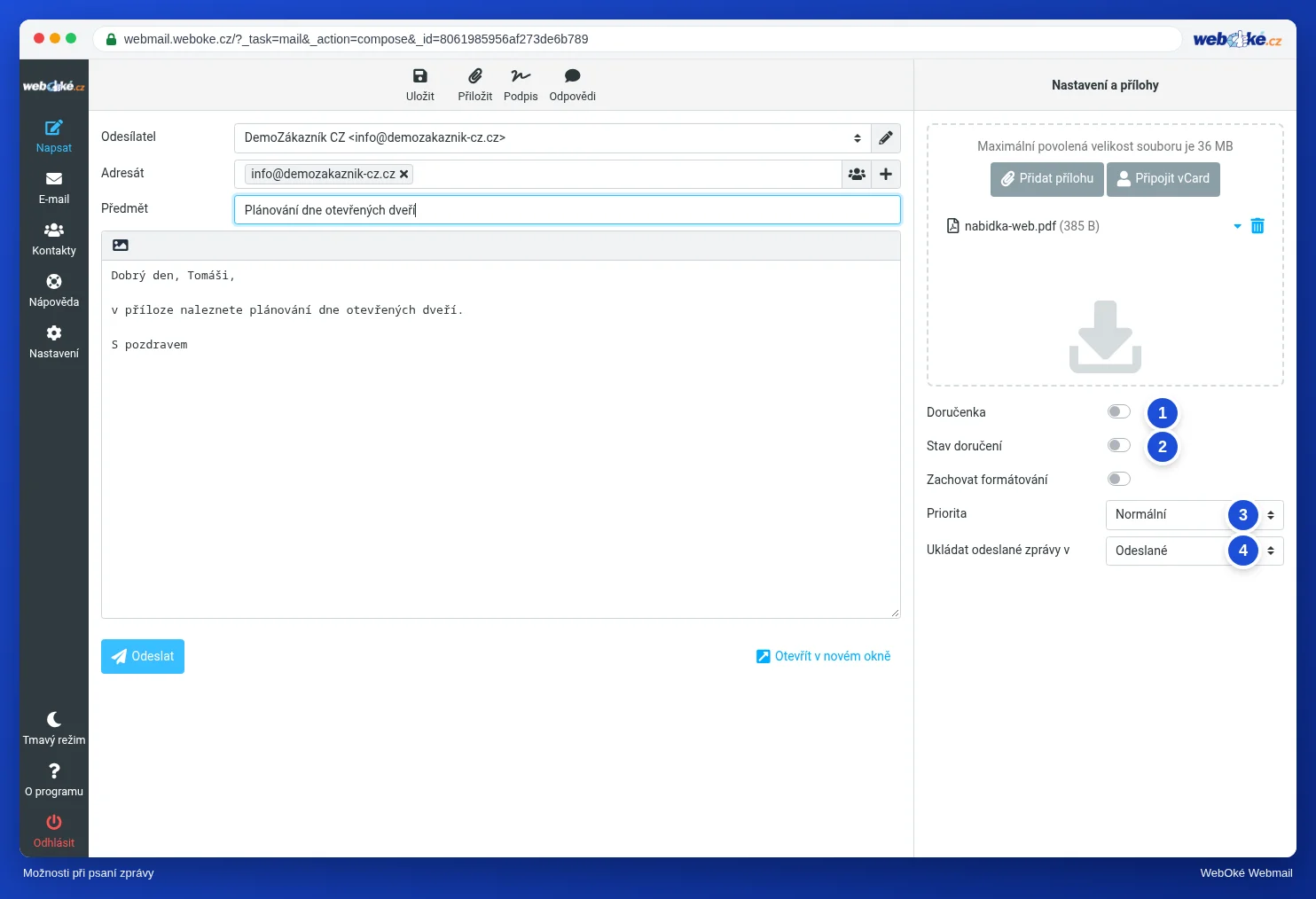
Doručenka. Žádáte poštovní program příjemce, aby oznámil, že zpráva byla otevřena. Technicky k tomu Váš webmail vloží do zprávy hlavičku (Disposition-Notification-To). Příjemce obvykle uvidí dotaz a může odmítnout. Mnoho programů potvrzení nikdy neposílá. Pokud potvrzení dostanete, víte, že zpráva byla otevřena, ne že byla přečtena nebo pochopena. Pokud ho nedostanete, nevíte nic.
Stav doručení (DSN). DSN znamená Delivery Status Notification. Tady nežádáte příjemce, ale poštovní servery po cestě, aby oznámily, že zpráva byla doručena na server příjemce. To tedy nic neříká o otevření nebo přečtení, jen o tom, že e-mail dorazil. Ne každý server to podporuje, takže ani zde chybějící oznámení neznamená, že doručení selhalo. Chybové hlášení (bounce) ostatně dostanete vždy, i bez této možnosti (lekce 8.4).
Priorita. Zprávě můžete nastavit prioritu Nejvyšší, Vysoká, Normální, Nízká nebo Nejnižší. Mnoho programů u vysoké priority zobrazí vykřičník. Používejte ji zřídka. Kdo u každého e-mailu zvolí Nejvyšší, toho po týdnu nikdo nebere vážně, a některé spamové filtry považují za podezřelé, když neznámý odesílatel označuje vše jako naléhavé. Skutečný spěch vyřešíte lépe telefonátem nebo jasným předmětem ("Dnes do 14.00: potvrzení doručení").
Ukládat odeslané zprávy v. Zde zvolíte, do které složky se uloží odeslaná verze. Výchozí je složka Odeslané. Zprávu můžete nechat uložit rovnou do složky projektu, aby celá korespondence se zákazníkem byla pohromadě. Pozor: odeslanou zprávu, kterou nikam neuložíte, později nenajdete.
Zachovat formátování zajistí, že při přeposílání a odpovídání zůstane formátování původní zprávy. Prostému textu a formátování se věnuje lekce 3.2.
Příklad: Daan a dotaz na doručení
Daan dostane od Ahmeda dotaz, zda lze květiny doručit v sobotu před 9. hodinou. Začne psát, ale nejdřív se to musí zeptat u doručovatele. Klikne na Uložit a pokračuje v jiné práci. Odpoledne v telefonu otevře složku Rozepsané, doplní, že to jde, vloží text odpovědi "Doručení o víkendu" kvůli obchodním podmínkám a odešle. Nežádá o doručenku a nenastavuje prioritu: Ahmed dostane jen obyčejný, srozumitelný e-mail.
V praxi: takto to funguje ve webmailu
Uložit najdete nahoře na obrazovce Napsat. Texty odpovědí vytvoříte v Nastavení > Odpovědi a při psaní je vložíte tlačítkem Odpovědi nahoře. Upravit jako novou najdete u otevřené zprávy pod Více. Možnosti Doručenka, Stav doručení (DSN), Priorita a Ukládat odeslané zprávy v jsou při psaní vpravo. Jednotlivé kroky popisuje příručka Roundcube. V jiných webmailech se tyto funkce jmenují podobně, i když text odpovědi se tam někdy nazývá šablona nebo rychlý text.
Shrnutí
- Rozepsané zprávy jsou na serveru ve složce Rozepsané, takže můžete pokračovat na jakémkoli zařízení.
- Texty odpovědí jsou ustálené texty, které vkládáte sami; jsou uložené u webmailu, ne ve Vaší schránce.
- Upravit jako novou udělá ze staré zprávy nový originál; zkontrolujte přitom příjemce.
- Doručenka se ptá příjemce, Stav doručení (DSN) se ptá serverů; chybějící odpověď nic nedokazuje.
- Prioritu používejte zřídka; pomocí Ukládat odeslané zprávy v zvolíte složku pro odeslanou verzi.
Kvíz
Úkol
Úkol D3.4: Vytvořit šablonu odpovědi. Vyberte si dotaz, který často dostáváte (nebo, pokud žádný takový nemáte: "Jaká máte otevírací hodiny?"), a vytvořte pro něj v Nastavení > Odpovědi text odpovědi s krátkým názvem a textem bez oslovení a závěru. Pak začněte nový e-mail sami sobě, napište oslovení, vložte text odpovědi tlačítkem Odpovědi, napište závěr a zprávu nejprve uložte jako rozepsanou. Otevřete složku Rozepsané, zprávu dokončete a odešlete. Poté odpovězte: ve které složce byla Vaše rozepsaná zpráva a mohli byste ji dokončit i v telefonu, co jste v textu odpovědi upravili pro tento jeden e-mail, které údaje v textu odpovědi musíte pravidelně kontrolovat, a proč jste nepoužili doručenku ani prioritu (nebo proč ano)?
Úkol D3.4: Vytvořit šablonu odpovědi
Tento úkol provádíte sami; nikdo ho nekontroluje. Odškrtněte, co jste udělali, a označte úkol jako splněný.
Koncepty jsou ve složce Koncepty na serveru: díky IMAP je uvidíte i v telefonu. Odpověď je začátek, ne hotový text: upravte jména, data a podrobnosti. Pevné údaje, jako je otevírací doba a ceny, pravidelně kontrolujte. Potvrzení o přečtení a prioritu používejte zřídka: příjemce může potvrzení odmítnout a vysoká priorita u běžného e-mailu působí opačně.
Vaše zaškrtnutí a poznámky zůstávají pouze v tomto prohlížeči; nikam je neposíláme. Pokud jste přihlášeni, ukládáme v sekci Moje kurzy pouze to, že jste úkol splnili.
Další čtení
Kde jsou uvedeny kroky ve webmailu, platí pro webmail WebOké; v jiných webmailech to funguje podobně.
- Roundcube Webmail 4.4: Formátování, rozepsané zprávy a další možnosti
- Roundcube Webmail 4.2: Odpovídání a přeposílání zpráv
- Roundcube Webmail 10.1: Nejdůležitější nastavení
- Bezplatný kurz E-mail v pořádku: nastavení a správné doručování 3.1: Složky a synchronizace: proč máte dvakrát „Odesláno“
- RFC 3464, formát oznámení o doručení (anglicky): https://www.rfc-editor.org/rfc/rfc3464