
Modul 8 · 8.3
Webmail v telefonu a oznámení
Modul 8: Bezpečně a bez starostí · Doba čtení: 8 minut
Cíl lekce: Po této lekci si dokážete vybrat mezi webmailem v prohlížeči a poštovní aplikací v telefonu, nastavit oznámení o nové poště tak, aby opravdu fungovala, a udržet svůj e-mail v telefonu v bezpečí.
Klíčové pojmy: responzivní design, poštovní aplikace, IMAP, push oznámení, interval obnovování, oznámení v prohlížeči, oznámení na ploše, zámek obrazovky, ukončení relace na dálku
Webmail v prohlížeči Vašeho telefonu
Webmail funguje i ve Vašem telefonu, v běžném prohlížeči. Nic neinstalujete. Obrazovka se přizpůsobí šířce: na počítači vidíte tři sloupce vedle sebe (složky, seznam, zpráva), v telefonu vidíte vždy jen jednu věc najednou. Tomu se říká responzivní design. Nabídku se složkami otevřete tlačítkem vlevo nahoře a zpráva vyplní celou obrazovku.

Na obrázku vidíte seznam zpráv v telefonu s tlačítkem nabídky vlevo nahoře.
Webmail v telefonu se hodí v několika situacích: v telefonu, který není Váš, když si občas potřebujete něco rychle vyhledat, nebo když chcete změnit nastavení, které je jen ve webmailu, například filtr nebo odpověď v nepřítomnosti.
Kdy je lepší poštovní aplikace
Pokud čtete poštu v telefonu každý den, bývá příjemnější poštovní aplikace: poštovní aplikace Vašeho telefonu nebo jiná aplikace, která pracuje s IMAP. Protože při IMAP zůstává Vaše pošta na serveru (lekce 1.2), vidíte v aplikaci přesně stejné zprávy a složky jako ve webmailu. Když si zprávu přečtete v aplikaci, je i ve webmailu označena jako přečtená.
Aplikace má tři výhody:
- Oznámení, i když je prohlížeč zavřený. Aplikace na pozadí kontroluje novou poštu a zobrazí oznámení na zamčené obrazovce.
- Čtení offline. Zprávy, které už byly staženy, si můžete přečíst i bez připojení, například ve vlaku.
- Propojení s telefonem. Otevírání příloh v jiných aplikacích, používání kontaktů z telefonu.
Má to i nevýhody. Aplikace ukládá kopii Vaší pošty do telefonu, takže ztracený telefon znamená i poštu v rukou někoho jiného, pokud zařízení není dobře zamčené. A aplikace se přihlašuje přes IMAP a SMTP jen Vaším heslem: druhý krok webmailu tam neplatí (lekce 8.1).
Příklad. Sanne de Vries používá ve svém telefonu poštovní aplikaci pro sanne@example.com, protože chce hned vidět, když zákazník pošle objednávku. Filtry a odpověď v nepřítomnosti si nastavuje ve webmailu na notebooku. Daan čte poštu mimo kancelář jen občas; používá webmail v prohlížeči telefonu a při přihlášení zapíná Zůstat přihlášen, protože je to jeho vlastní zařízení.
Oznámení ve webmailu: co se doopravdy děje
Webmail Vám může dát vědět, že přišla nová pošta. Je ale dobré pochopit, jak to funguje, jinak budete čekat oznámení, která nepřijdou.
Webmail je stránka ve Vašem prohlížeči. Tato stránka se v pravidelných okamžicích ptá serveru, zda je něco nového. Jak často, nastavíte v Nastavení > Vlastnosti > Uživatelské rozhraní u položky Obnovit (interval obnovování). Teprve když stránka uvidí novou poštu, může zobrazit oznámení. To znamená:
- Jen když je webmail otevřený. Když zavřete kartu nebo prohlížeč, nikdo se už serveru neptá a žádné oznámení nepřijde.
- Ve výchozím nastavení jen pro Příchozí poštu. Pokud si poštu necháváte filtry třídit do složek (modul 6), zapněte Kontrolovat nové zprávy ve všech složkách. Jinak poštu v těchto složkách uvidíte, až když je otevřete.
V Nastavení > Vlastnosti > Zobrazení schránky si vyberete ze tří druhů oznámení:
| Oznámení | Čeho si všimnete |
|---|---|
| Oznámení v prohlížeči | Karta webmailu ukazuje, že přišla nová pošta |
| Oznámení na ploše | Počítač zobrazí oznámení, i když pracujete v jiném programu |
| Zvuk | Uslyšíte zvuk |
U oznámení na ploše se prohlížeč nejprve zeptá na svolení: "Smí tento web zobrazovat oznámení?" Pokud tam omylem zvolíte Blokovat, oznámení nebude fungovat, ať zaškrtávací políčko ve webmailu zapnete kolikrát chcete. Znovu ho pak povolíte v nastavení webu ve svém prohlížeči, obvykle přes zámek nebo ikonu vlevo od adresy. Tlačítkem Vyzkoušet si oznámení hned vyzkoušíte.
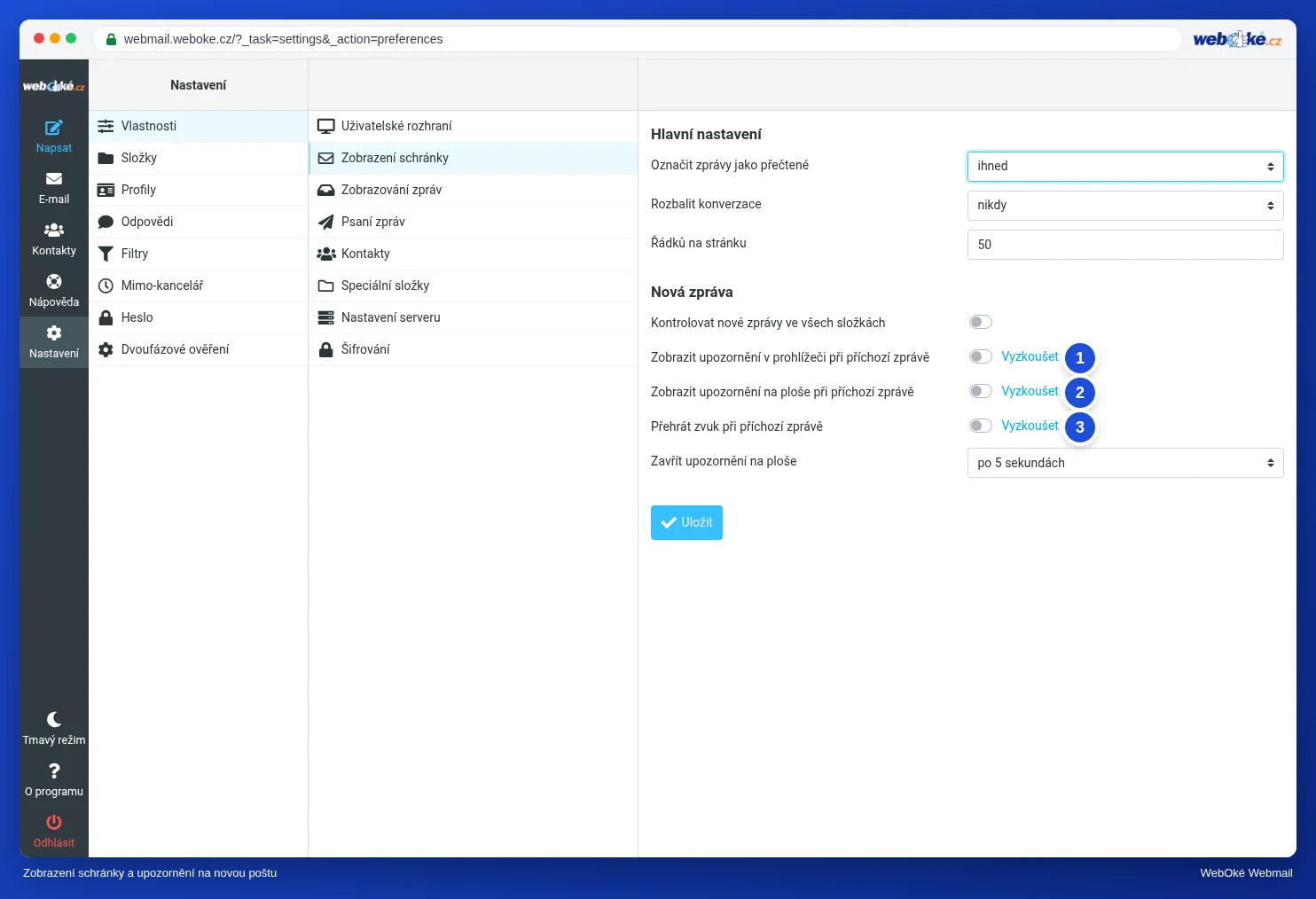
Na obrázku vidíte možnosti oznámení při nové zprávě.
V telefonu jsou oznámení v prohlížeči nespolehlivá: telefony uspávají karty na pozadí, aby šetřily baterii. Chcete-li oznámení v telefonu, použijte poštovní aplikaci.
Jak udržet poštu v telefonu v bezpečí
Telefon nosíte všude, a proto ho také snáze ztratíte než notebook. Několik zvyků udělá velký rozdíl:
- Zámek obrazovky s PIN kódem, heslem, otiskem prstu nebo obličejem. Bez zámku může kdokoli, kdo Váš telefon najde, číst Vaši poštu a posílat e-maily Vaším jménem.
- Zůstat přihlášen jen ve vlastním telefonu. Pokud krátce používáte telefon někoho jiného, odhlaste se a zavřete kartu.
- Aktualizace telefonu a aplikací průběžně instalujte.
- Ztratili jste telefon? Hned změňte heslo své schránky, a to z jiného zařízení. Poštovní aplikace ve ztraceném telefonu se pak už nepřihlásí. Ani relace webmailu, která je v tom telefonu ještě otevřená, se pak k Vaší poště nedostane: webmail se při každém kroku přihlašuje k poštovnímu serveru uloženým starým heslem. Pokud máte dvoufázové ověření s aplikací v tomto telefonu, přihlaste se pomocí záložního kódu (lekce 8.1).
Past při změně hesla: poštovní aplikace ve Vašem novém nebo dalších zařízeních potřebuje také nové heslo. Zařízení, které stále zkouší staré heslo, může způsobit zablokování Vaší IP adresy (lekce 8.1).
V praxi: takto to funguje ve webmailu
V telefonu otevřete webmail v prohlížeči a přihlásíte se stejně jako na počítači. Oznámení nastavíte v Nastavení > Vlastnosti > Zobrazení schránky, interval obnovování v části Uživatelské rozhraní. Jak nastavit poštovní aplikaci, najdete v návodech pro svůj telefon. Postup pro webmail najdete v příručce Roundcube (10.2 a 12.1). Jiné webmaily fungují v telefonu podobně; velké služby mají často vlastní aplikaci, která zobrazuje oznámení.
Shrnutí
- Webmail funguje v prohlížeči Vašeho telefonu a přizpůsobí se obrazovce.
- Poštovní aplikace s IMAP zobrazuje oznámení, i když je prohlížeč zavřený, a umožňuje čtení offline; je to stejná pošta jako ve webmailu.
- Oznámení webmailu fungují jen tehdy, když je webmail otevřený, a ve výchozím nastavení jen pro Příchozí poštu; pokud používáte filtry, zapněte Kontrolovat nové zprávy ve všech složkách.
- Oznámení na ploše potřebuje svolení Vašeho prohlížeče.
- Zamykejte telefon, zůstávejte přihlášeni jen ve vlastním zařízení a při ztrátě telefonu hned změňte heslo.
Kvíz
Úkol
Úkol D8.3: Oznámení a telefon. Ve webmailu na počítači zapněte v Nastavení > Vlastnosti > Zobrazení schránky oznámení na ploše, udělte prohlížeči svolení a vyzkoušejte oznámení tlačítkem Vyzkoušet. Potom si z jiné adresy (nebo z telefonu) pošlete e-mail a sledujte, zda oznámení přijde, zatímco pracujete v jiném programu. Pak otevřete webmail v prohlížeči telefonu, přihlaste se a najděte, kde jsou složky. Odpovězte: (1) Přišlo oznámení? Pokud ne, co bylo příčinou? (2) Používáte filtry, které přesouvají poštu do jiných složek, a zapnuli jste Kontrolovat nové zprávy ve všech složkách? (3) Používáte v telefonu webmail, poštovní aplikaci, nebo obojí, a proč? (4) Je Váš telefon zamčený a víte, co uděláte, když ho ztratíte?
Úkol D8.3: Oznámení a telefon
Tento úkol provádíte sami; nikdo ho nekontroluje. Odškrtněte, co jste udělali, a označte úkol jako splněný.
Oznámení se zobrazí jen tehdy, když je webmail otevřený a prohlížeč má povolení. Pokud Vám filtry třídí poštu do složek, zapněte Kontrolovat nové zprávy ve všech složkách. Ztratili jste telefon? Změňte heslo své schránky, pak se k ní z toho telefonu už nikdo nedostane.
Vaše zaškrtnutí a poznámky zůstávají pouze v tomto prohlížeči; nikam je neposíláme. Pokud jste přihlášeni, ukládáme v sekci Moje kurzy pouze to, že jste úkol splnili.
Další čtení
Kde jsou uvedeny kroky ve webmailu, platí pro webmail WebOké; v jiných webmailech to funguje podobně.
- Roundcube Webmail 10.2: Upozornění na novou poštu
- Roundcube Webmail 12.1: Webmail v telefonu nebo tabletu
- IMAP, nebo POP3: jaký je rozdíl a co si vybrat?
- Bezplatný kurz E-mail v pořádku: nastavení a správné doručování 1.3: IMAP a POP3: stahování pošty
- Bezplatný kurz Bezpečně online pro podnikatele 5.2: Bezpečné používání notebooku a telefonu