
Modul 2 · 2.1
Přizpůsobení obrazovky podle Vašich potřeb
Modul 2: Čtení e-mailů · Doba čtení: 8 minut
Cíl lekce: Po této lekci budete znát rozvržení webmailu a dokážete vědomě nastavit seznam zpráv, okamžik, kdy se zpráva počítá jako přečtená, jazyk, časovou zónu a vzhled.
Klíčové pojmy: seznam složek, seznam zpráv, náhledové okno, Seznam možností, třídění, Podoba výpisu, konverzace, Označit zprávy jako přečtené, časová zóna, vzhled
Tři sloupce, každý s vlastním úkolem
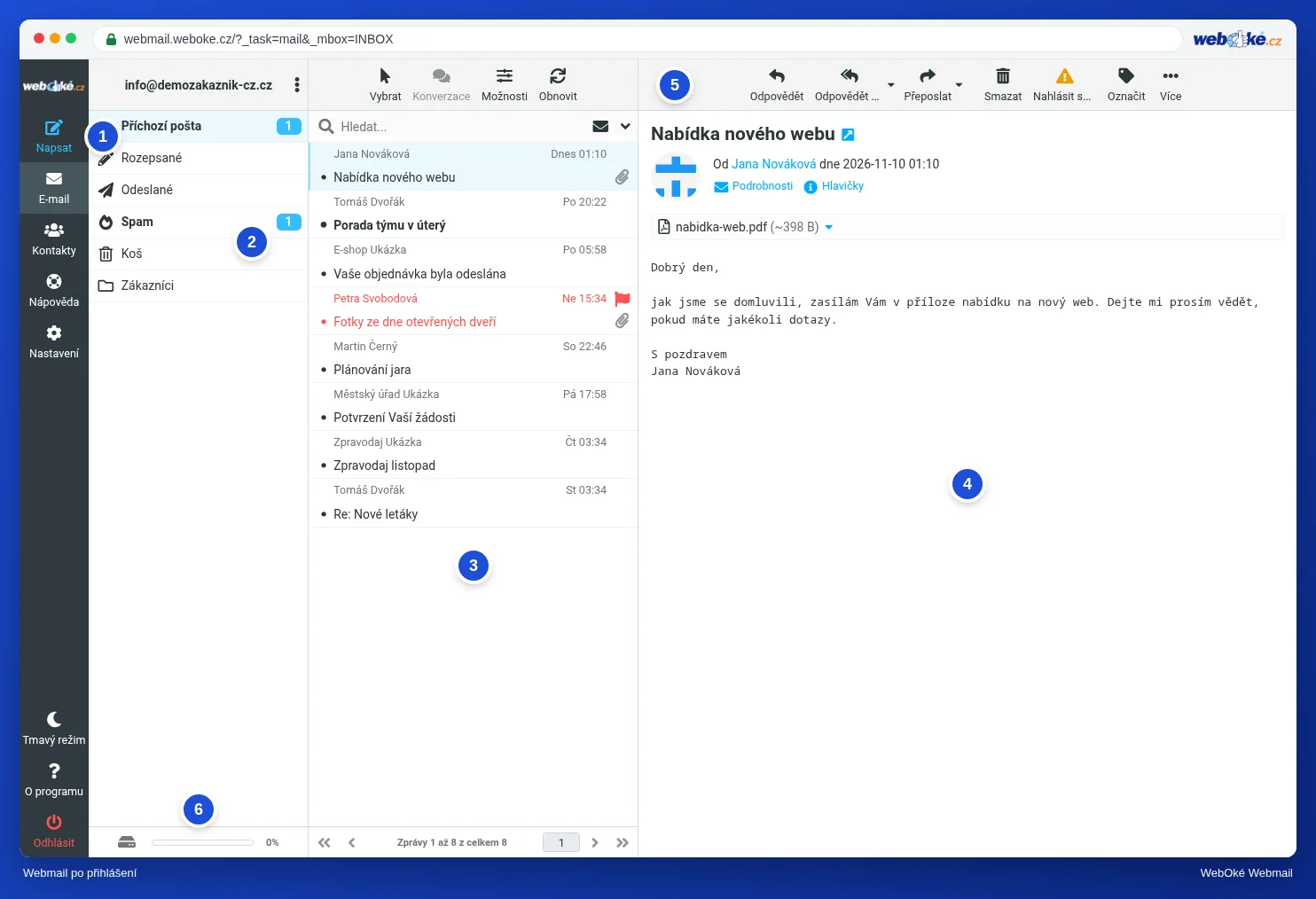
Po přihlášení uvidíte obrazovku rozdělenou do sloupců. Na obrázku vidíte vlevo nabídku a složky, uprostřed seznam zpráv a vpravo otevřenou zprávu.
- Složky: Příchozí pošta, Rozepsané, Odeslané, Spam, Koš a Vaše vlastní složky. Číslo za složkou udává počet nepřečtených zpráv. Pod složkami vidíte proužek, který ukazuje, jak plná je Vaše schránka.
- Seznam zpráv: zprávy ve vybrané složce. Nahoře najdete Vybrat, Konverzace, Možnosti a pole pro vyhledávání.
- Náhledové okno: zpráva, na kterou v seznamu kliknete. Nad ní jsou tlačítka pro odpověď, přeposlání, smazání a další akce.
Tomuto rozvržení se také říká třísloupcový model. Jeho výhodou je, že můžete rychle procházet seznam, aniž byste museli zprávy neustále otevírat a zavírat. Nevýhodu uvidíte dále: už pouhým kliknutím na zprávu se zpráva počítá jako přečtená.
Téměř vše, co zde nastavíte, se ukládá přímo ve webmailu u Vaší schránky. Nezáleží tedy na tom, na kterém počítači se přihlásíte. Platí to však jen pro webmail. Poštovní aplikace ve Vašem telefonu má vlastní nastavení třídění a zobrazení.
Seznam: třídění a Podoba výpisu
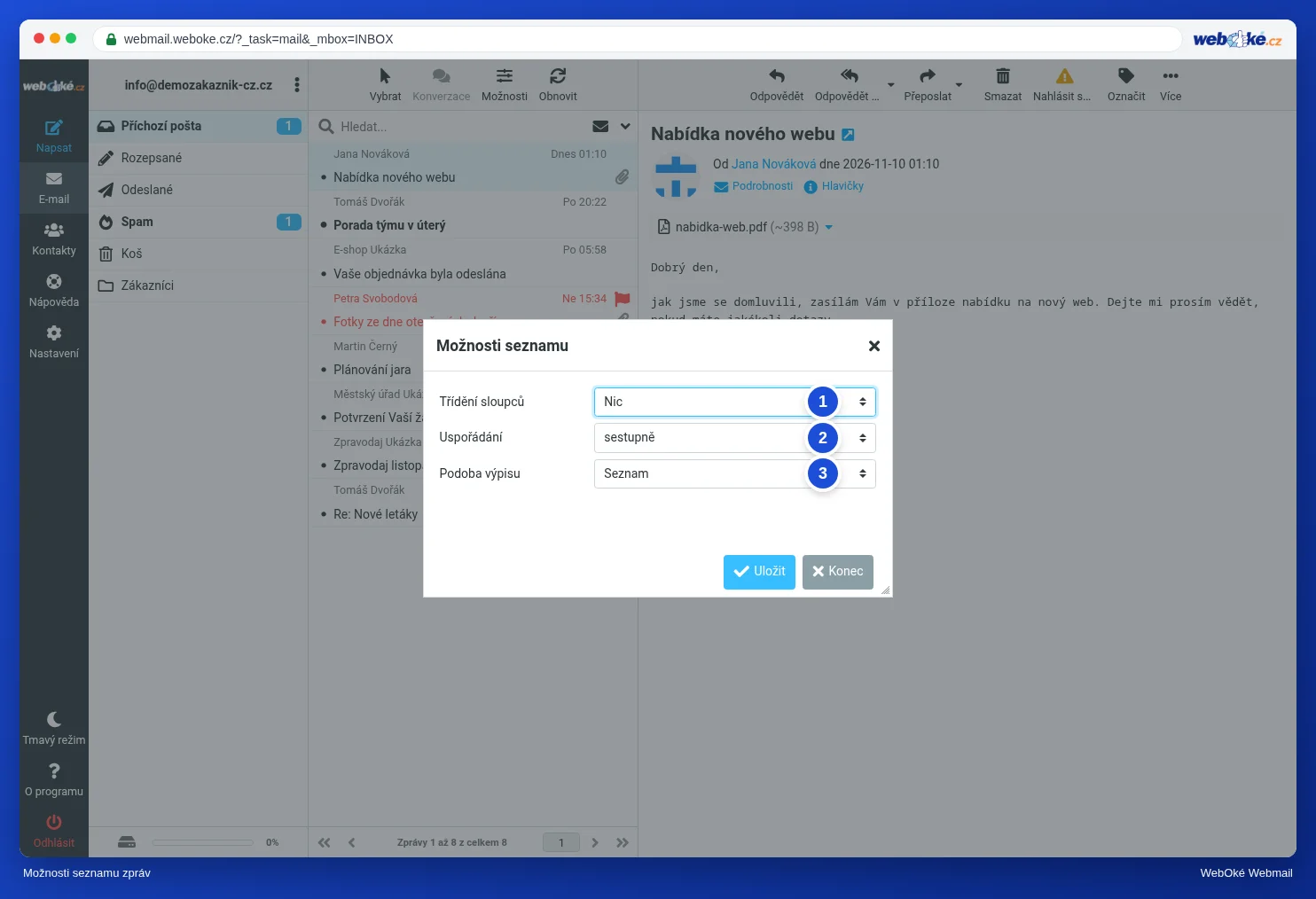
Tlačítkem Možnosti nad seznamem zpráv otevřete Seznam možností. Na obrázku vidíte tři volby:
- Třídění sloupců: například podle Datum přijetí, Datum odeslání, odesílatele, předmětu nebo Velikost. Při volbě Nic jsou zprávy seřazeny v pořadí, v jakém do složky dorazily. Všimněte si rozdílu mezi oběma daty: Datum odeslání je hlavička Date, kterou vyplňuje sám odesílatel (lekce 1.1). Pokud má odesílatel špatně nastavené hodiny nebo pokud spammer zadá datum v budoucnosti, zůstane taková zpráva celé dny nahoře. Datum přijetí je okamžik, kdy zprávu obdržel Váš server; ten určuje Váš vlastní server, nikoli odesílatel.
- Uspořádání: sestupně dá nahoru nejnovější nebo největší zprávy, vzestupně nejstarší nebo nejmenší.
- Podoba výpisu: Seznam zobrazí každou zprávu zvlášť, Konverzace seskupí zprávy, které k sobě patří.
Třídění podle velikosti je šikovný trik, když se Vaše schránka plní (lekce 5.4). Třídění podle odesílatele pomůže, když chcete projít veškerou poštu od jednoho zákazníka. Pro každodenní práci je pro většinu lidí nejpříjemnější třídění podle data, sestupně.
Konverzace: praktické a někdy matoucí
V lekci 1.1 jste viděli, že každá zpráva má jedinečný identifikátor, Message-ID. Když Ahmed odpoví na e-mail od Sanne, jeho poštovní program vloží do odpovědi dvě hlavičky, které na tento identifikátor odkazují: In-Reply-To (zpráva, na kterou odpovídá) a References (celý řetězec). Díky tomu může webmail sestavit konverzaci: původní zprávu se všemi odpověďmi pod ní, včetně Vašich vlastních odpovědí, pokud jsou ve stejné složce.
Konverzace jsou praktické, když si o jednom tématu hodně dopisujete, například s Ahmedem o jeho svatební kytici. Vidíte celý rozhovor pohromadě a nepřehlédnete žádnou odpověď.
Matoucí jsou v těchto situacích:
- Program odkaz vynechá. Některé programy nebo formuláře sice přidají před předmět Re:, ale hlavičku References ne. Odpověď se pak v seznamu zobrazí samostatně, nebo se seskupí jen podle předmětu.
- Stejný předmět, jiný rozhovor. Seskupení podle předmětu může spojit zprávy, které spolu nijak nesouvisejí, například deset e-mailů s předmětem "Factuur" (faktura) od různých dodavatelů.
- Nové téma ve starém řetězci. Když Daan odpoví na starý e-mail, aby se zeptal na něco nového, jeho otázka zapadne ve staré konverzaci. Proto pro nové téma vždy začněte nový e-mail (lekce 3.2).
Pokud si nejste jisti, Konverzace vypněte; kdykoli je můžete znovu zapnout. Webmail si tuto volbu pamatuje pro každou složku zvlášť. Příchozí poštu tak můžete mít jako seznam a konverzace používat jen ve složce s dlouhou korespondencí se zákazníkem.
Kdy se zpráva počítá jako přečtená?
Toto je nastavení, které má největší vliv a které zná málokdo. V lekci 1.2 jste viděli, že přečteno je příznak na serveru. Webmail tento příznak nastavuje podle volby v Nastavení > Nastavení > Zobrazení schránky, u položky Označit zprávy jako přečtené. Na výběr je ihned, po určitém počtu sekund nebo nikdy.
Je-li nastaveno ihned, stane se toto: Sanne ráno prochází šipkami svou Příchozí poštu, aby viděla, co přišlo. Každá zpráva, která se na chvíli zobrazí v náhledovém okně, se počítá jako přečtená. Také Ahmedova otázka, na kterou ještě měla odpovědět. Ani v jejím telefonu už není tučně. Po týdnu už neví, že nějaká otázka zůstala otevřená.
Při volbě po 5 nebo 10 sekundách se zpráva počítá jako přečtená až tehdy, když se na ni opravdu chvíli díváte. Kdo používá nepřečtené zprávy jako seznam úkolů, udělá lépe, když zvolí nikdy a zprávy si označuje sám pomocí Označit > Jako přečtené. Neexistuje správná ani špatná volba, ale měla by to být vědomá volba.
Další důležitá nastavení
- Řádků na stránku (Zobrazení schránky): výchozí hodnota je 50. Více zpráv na stránce znamená méně listování, ale seznam se načítá o něco pomaleji.
- Obnovit (Uživatelské rozhraní): jak často webmail kontroluje novou poštu. Tlačítkem Obnovit nemusíte čekat.
- Jazyk a Časová zóna (Uživatelské rozhraní): čas v seznamu se přepočítává na Vaši časovou zónu. Při volbě Automaticky převezme webmail časovou zónu Vašeho počítače. Je-li nastavena špatně, vypadá to, že e-maily dorazily o hodinu dříve nebo později. To je nepříjemné, když chcete doložit, kdy něco dorazilo.
- Vzhled (Uživatelské rozhraní): podoba webmailu. U WebOké si můžete vybrat mezi WebOké, Stretched Elastic (širší, pro velké obrazovky), Aurora a Workbench.
- Tmavý režim: tlačítkem Tmavý režim vlevo dole v nabídce. Stejné tlačítko se pak jmenuje Světlý režim.
V praxi: jak to funguje ve webmailu
Nastavení seznamu najdete nad seznamem zpráv pod Možnosti. Zbytek je v Nastavení > Nastavení, v částech Uživatelské rozhraní a Zobrazení schránky. Nezapomeňte v každé části kliknout na Uložit. Jednotlivé kroky najdete v příručce Roundcube v kapitolách Obrazovka na první pohled, Seznam zpráv a Jazyk, vzhled a tmavý režim. V jiném webmailu, například Gmail nebo Outlook.com, to funguje podobně: i tam můžete konverzace vypnout a zvolit, kdy se zpráva počítá jako přečtená, i když se tlačítka jmenují jinak.
Shrnutí
- Webmail má složky, seznam zpráv a náhledové okno; Vaše nastavení platí pro webmail, ne pro Vaše ostatní zařízení.
- Pomocí Možnosti zvolíte třídění a Podoba výpisu: Seznam nebo Konverzace.
- Konverzace se řídí hlavičkami In-Reply-To a References; bez těchto odkazů nebo při stejném předmětu mohou být zavádějící.
- Označit zprávy jako přečtené určuje, zda se už pouhé prohlédnutí počítá jako přečtení; volte vědomě.
- Zkontrolujte svou časovou zónu, jinak časy v seznamu nebudou souhlasit.
Kvíz
Úkol
Úkol D2.1: Vaše uspořádání. Vědomě nastavte ve webmailu tři věci: rozhodněte, zda Konverzace zapnete, nebo vypnete (Možnosti nad seznamem), zvolte třídění a v Nastavení > Nastavení > Zobrazení schránky zvolte, kdy se zpráva počítá jako přečtená (ihned, po určitém počtu sekund nebo nikdy). Klikněte na Uložit a jeden den s tímto nastavením pracujte. Poté odpovězte na tyto otázky: Proč jste zvolili tato tři nastavení a odpovídá to tomu, jak s poštou pracujete? Je nějaká zpráva, kterou byste jinak měli jako přečtenou, aniž byste ji opravdu četli? Souhlasí časy v seznamu s hodinami Vašeho počítače?
Úkol D2.1: Vaše uspořádání
Tento úkol provádíte sami; nikdo ho nekontroluje. Odškrtněte, co jste udělali, a označte úkol jako splněný.
Neexistuje správné ani špatné uspořádání. Kdo si hodně dopisuje tam a zpět, tomu často pomohou vlákna; kdo pracuje se zprávami jednotlivě, zvolí seznam. Několik sekund čekání, než se zpráva počítá jako přečtená, zabrání tomu, abyste omylem označili jako přečtenou poštu, na kterou jste jen krátce klikli.
Vaše zaškrtnutí a poznámky zůstávají pouze v tomto prohlížeči; nikam je neposíláme. Pokud jste přihlášeni, ukládáme v sekci Moje kurzy pouze to, že jste úkol splnili.
Další čtení
Pokud jsou uvedeny kroky ve webmailu, platí pro webmail WebOké; v jiném webmailu to funguje podobně.
- Roundcube Webmail 2.1: Přehled obrazovky webmailu
- Roundcube Webmail 2.2: Seznam zpráv: řazení a konverzace
- Roundcube Webmail 2.3: Jazyk, vzhled a tmavý režim
- Roundcube Webmail 10.1: Nejdůležitější nastavení
- Bezplatný kurz E-mail v pořádku: nastavení a správné doručování 3.1: Složky a synchronizace: proč máte dvakrát „Odesláno“
- RFC 5322, Internet Message Format, o Message-ID, In-Reply-To a References (anglicky): https://www.rfc-editor.org/rfc/rfc5322