
Modul 5 · 5.1
Složky a speciální složky
Modul 5: Třídění a vyhledávání · Doba čtení: 9 minut
Cíl lekce: Po této lekci dokážete vysvětlit, kde jsou Vaše složky skutečně uloženy, jaké speciální složky existují a jak je poštovní program rozpozná. Zdvojenou složku Odeslané nebo špatně nastavenou složku pro spam pak sami dohledáte.
Klíčové pojmy: složka na serveru, speciální složka, SPECIAL-USE, oddělovač, podsložka, přihlášení k odběru složky, archivní složka
Vaše složky jsou uloženy na serveru
V modulu 1 jste viděli, že webmail komunikuje s poštovním serverem přes IMAP. To platí i pro složky. Složku, kterou ve webmailu vytvoříte, nevytváříte v prohlížeči, ale na serveru. Proto tutéž složku hned uvidíte i v poštovním programu na notebooku a v poštovní aplikaci v telefonu. Když zprávu v telefonu přesunete do složky Klanten (zákazníci), najdete ji ve složce Klanten i ve webmailu.
To má tři důsledky, které byste měli znát:
- Smazání složky je nevratné. Když složku smažete, zmizí i pošta v ní, a to na všech zařízeních najednou. Žádný "Koš pro složky" neexistuje.
- Všechny složky se započítávají do Vašeho úložiště. I složky, které téměř nikdy neotevíráte, například Archiv nebo Odeslané. Tím se zabývá lekce 5.4.
- Přejmenování ovlivní vše, co na složku odkazuje. Filtr, který přesouvá poštu do složky "Facturen" (faktury), přestane fungovat, když složku přejmenujete na "Vyúčtování". K tomu se vrací lekce 6.2.
Podsložky a oddělovač
Složky mohou být vnořené, například jedna složka pro každého zákazníka pod složkou Klanten. Na serveru má každá složka jeden úplný název. Úroveň se vyjadřuje oddělovačem: pevným znakem mezi částmi názvu. U WebOké je to tečka. Složka Ahmed pod složkou Klanten se tedy na serveru jmenuje Klanten.Ahmed. Složka pod Příchozí poštou se jmenuje INBOX.Leveranciers, protože Příchozí pošta se na serveru vždy jmenuje INBOX.
Webmail tyto úplné názvy nezobrazuje. Vidíte strom s odsazenými složkami a český název Příchozí pošta. Přesto je užitečné znát skutečný název. Setkáte se s ním ve skriptu filtru (modul 6), při nastavování poštovního programu a v chybových hlášeních. Jiné poštovní servery někdy jako oddělovač používají lomítko (Klanten/Ahmed). Princip je stejný.
Protože tečka je oddělovač, nemůžete ji použít v názvu složky. Když ve webmailu zadáte "Nabídky 2026.1", zobrazí se hlášení, že název obsahuje nepovolený znak. Poštovní program z toho někdy bez varování udělá složku "1" pod složkou "Nabídky 2026". Volte proto názvy bez tečky.
Speciální složky: Rozepsané, Odeslané, Spam, Koš a Archiv
Některé složky mají pevně daný úkol. Koncept se musí někam uložit, odeslaná zpráva také, stejně jako smazaná pošta a spam. To jsou speciální složky. Potíž je v tom, že každý poštovní program dříve používal vlastní názvy. Outlook používal "Sent Items", Apple Mail "Sent Messages", Thunderbird "Sent". V jedné schránce tak snadno vznikly tři složky pro odeslanou poštu.
Proto existuje standard: SPECIAL-USE (RFC 6154). Server označí složku, která má určitý úkol, štítkem. Poštovní program, který standard zná, tyto štítky přečte a použije správnou složku, ať se jmenuje jakkoli. Štítky jsou:
| Štítek | Úkol | Ve webmailu |
|---|---|---|
\Drafts | koncepty | Rozepsané |
\Sent | odeslaná pošta | Odeslané |
\Junk | spam | Spam |
\Trash | smazaná pošta | Koš |
\Archive | archiv | Archiv |
U WebOké se tyto složky na serveru jmenují Drafts, Sent, Junk, Trash a Archive. Webmail je zobrazuje v češtině. Pozor na složku pro spam: na serveru se jmenuje Junk, webmail ji zobrazuje jako Spam a poštovní program jako Nevyžádaná pošta. Jde třikrát o tutéž složku. Pouze z této složky se spamový filtr učí (lekce 8.2).
Proč někdy vidíte dvě složky Odeslané
Poštovní program, který štítky nečte nebo je špatně nastavený, si sám vytvoří složku s vlastním názvem. Pak například vedle složky Odeslané uvidíte složku "Sent Items" pod Příchozí poštou. Důsledek: co odešlete z notebooku, je v jedné složce, a co odešlete z webmailu, je v druhé. Pak marně hledáte.
Takto to vyřešíte:
- Zjistěte, která složka má štítek
\Sent. To je ta pravá. - V poštovním programu nastavte tuto složku jako složku pro odeslané zprávy.
- Přesuňte zprávy ze zdvojené složky do pravé složky.
- Teprve potom prázdnou zdvojenou složku smažte.
Totéž se může stát s koncepty, košem a složkou pro spam. Vlastní složka "Spam" pod Příchozí poštou není složkou pro spam: spamový filtr do ní nic neukládá a ani se z ní neučí.
Přihlášení k odběru: zobrazit, nebo skrýt
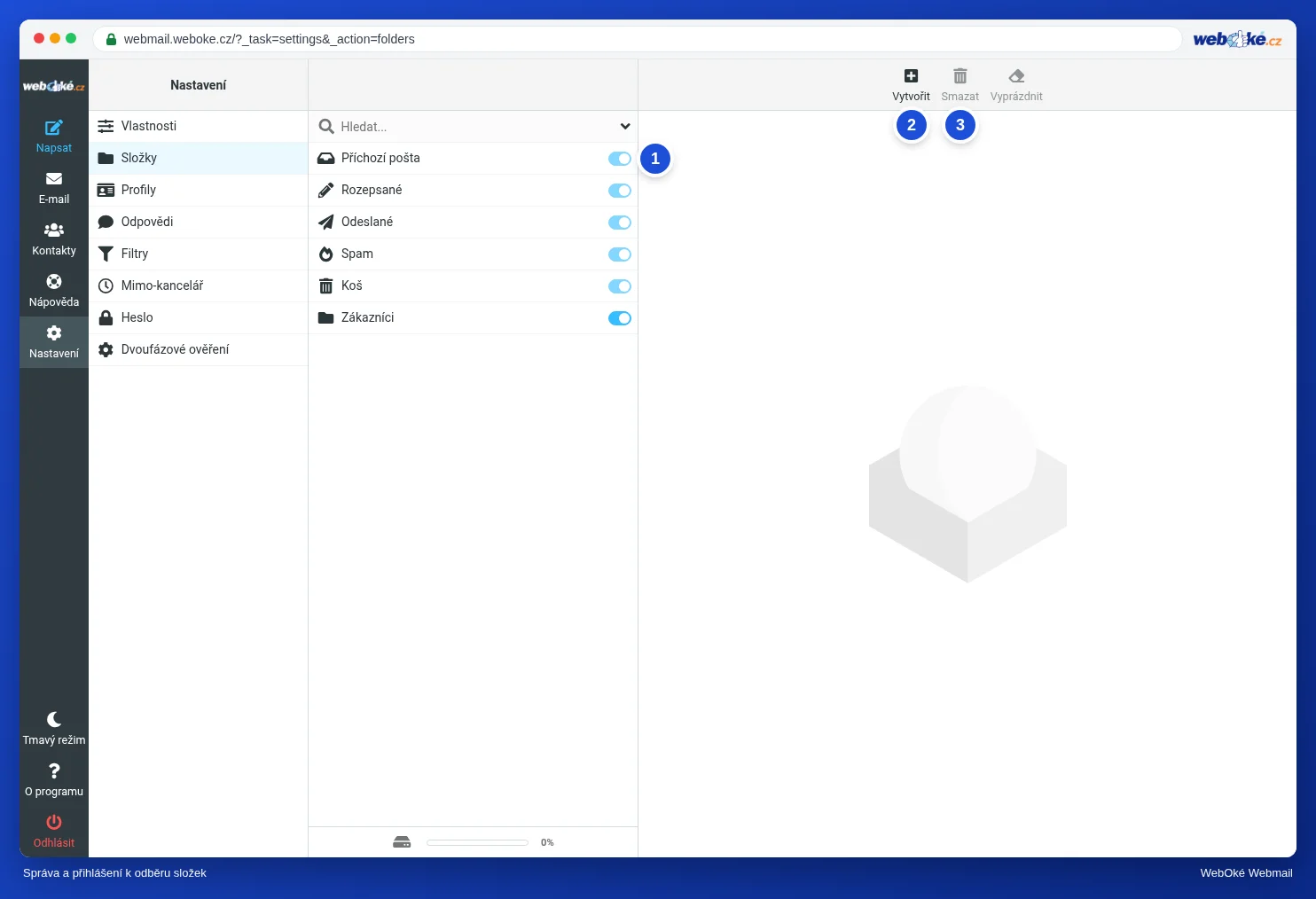
Složka může existovat, aniž byste ji viděli. Poštovní program zobrazuje jen složky, k jejichž odběru jste přihlášeni. Ve webmailu je to přepínač u každé složky v Nastavení > Složky. Když ho vypnete, složka zmizí ze seznamu složek, ale pošta v ní dál existuje a započítává se do Vašeho úložiště. Pokud Vám někde chybí složka, nejprve zkontrolujte, zda není jen skrytá.
Archivní složka
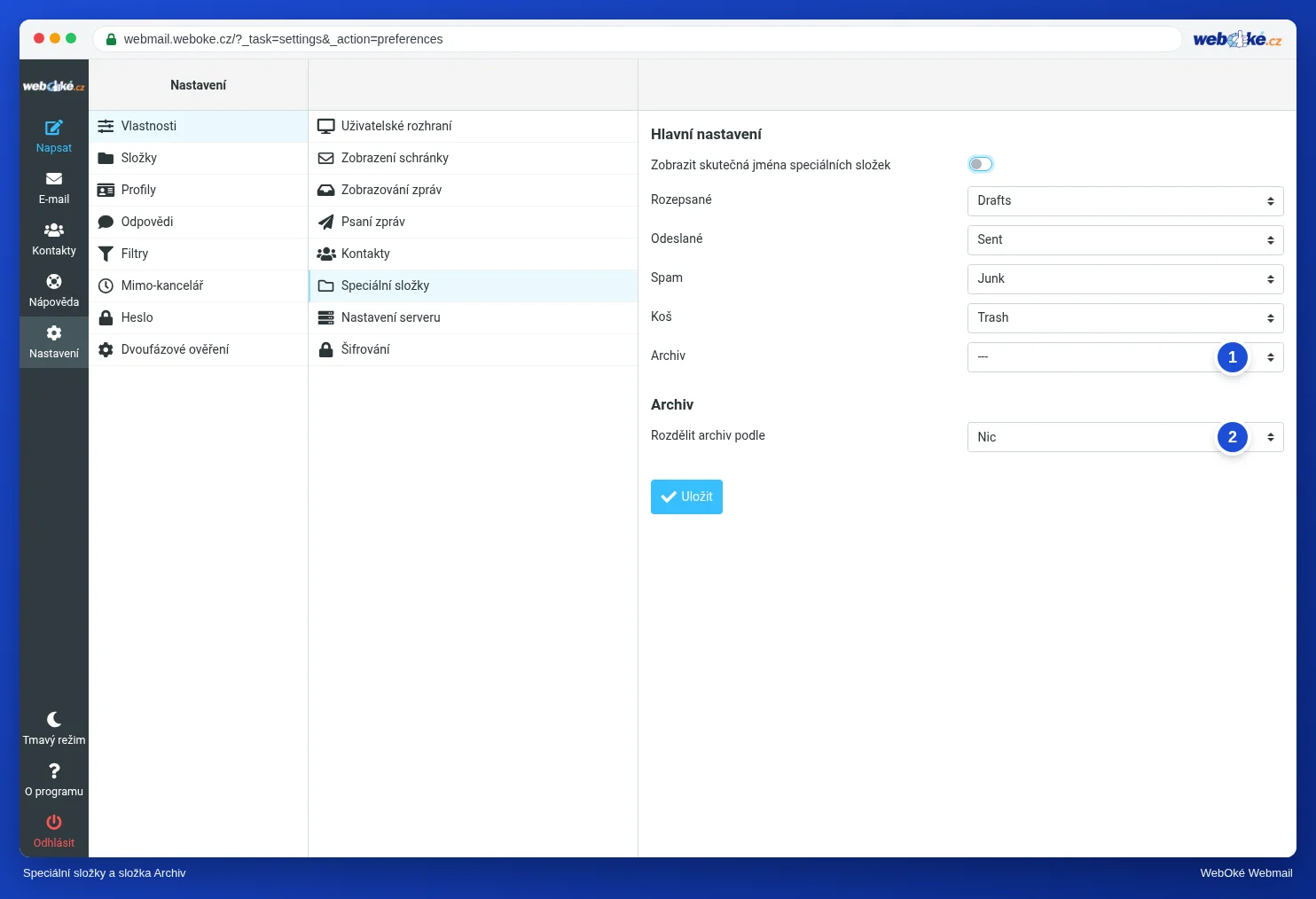
Archivní složka slouží pro poštu, která je vyřízená, ale kterou si chcete ponechat. Rozdíl oproti běžné složce: webmail pro ni má vlastní tlačítko Archiv. Jedno kliknutí a zpráva je v archivu. V možnosti Rozdělit archiv podle zvolíte, zda se archiv automaticky rozdělí do podsložek, například podle roku. Pak vzniknou složky jako Archive.2025 a Archive.2026. Velké archivy tak zůstanou rychlé, protože složka s desítkami tisíc zpráv se načítá pomaleji.
V praxi: jak to funguje ve webmailu
Složky vytváříte a spravujete v Nastavení > Složky; tam jsou i přepínače pro přihlášení k odběru. Kterou složku webmail používá pro který úkol, uvidíte v Nastavení > Vlastnosti > Speciální složky. Ponechte je tak, jak jsou, pokud přesně nevíte, proč něco měníte. Jednotlivé kroky najdete v příručce k Roundcube (Vytváření a správa složek, Archivace zpráv). V jiném webmailu to funguje podobně: Gmail místo složek používá štítky, ale poštovní program je přes IMAP vidí také jako složky; Outlook.com má složky stejně jako zde.
Shrnutí
- Složky jsou uloženy na serveru: co uděláte ve webmailu, uvidíte na všech svých zařízeních, a smazáním složky odstraníte i poštu v ní.
- U WebOké je oddělovačem tečka:
Klanten.Ahmedje složka Ahmed pod složkou Klanten,INBOXje Příchozí pošta. - Speciální složky poznáte podle jejich štítku (RFC 6154):
\Drafts,\Sent,\Junk,\Trash,\Archive. Složka pro spam se na serveru jmenuje Junk. - Dvě složky Odeslané vzniknou, když si poštovní program vytvoří vlastní složku; pravá je složka se štítkem
\Sent. - Skrytá složka (bez přihlášení k odběru) stále existuje a započítává se do Vašeho úložiště.
Kvíz
Úkol
Úkol A5.1: Přečíst seznam složek na serveru. Otevřete materiál mappen-1.txt. Je to doslovný výstup příkazu IMAP LIST, kterým si poštovní program vyžádá seznam složek, včetně štítků SPECIAL-USE. Každý řádek začínající * LIST představuje jednu složku: v závorkách jsou vlastnosti, pak oddělovač v uvozovkách a na konci úplný název složky. Vyplňte čtyři údaje: název pravé složky Odeslané, název složky pro spam, oddělovač a název složky, která je nadbytečná, protože ji poštovní program vytvořil podruhé. Názvy složek zadejte přesně tak, jak jsou v souboru, bez okolních uvozovek. Program porovná Vaše odpovědi s klíčem a u každé odpovědi ukáže, zda je správná, včetně vysvětlení.
Další čtení
Kde jsou uvedeny kroky ve webmailu, platí pro webmail WebOké; v jiném webmailu to funguje podobně.
- Roundcube Webmail 6.1: Vytváření a správa složek
- Roundcube Webmail 6.2: Archivace zpráv
- Složky ve Vaší poštovní schránce: Doručená pošta, Odeslaná pošta, Koncepty, Koš, Nevyžádaná pošta a Archiv
- Bezplatný kurz E-mail v pořádku: nastavení a správné doručování 3.1: Složky a synchronizace: proč máte dvakrát „Odesláno“
- RFC 6154, IMAP LIST Extension for Special-Use Mailboxes (anglicky): https://www.rfc-editor.org/rfc/rfc6154