
Modul 5 · 5.4
Úložiště a úklid
Modul 5: Třídění a vyhledávání · Doba čtení: 8 minut
Cíl lekce: Po této lekci dokážete spočítat, jak plná je Vaše e-mailová schránka, víte, co se stane, když se zaplní, a umíte cíleně uvolnit místo, aniž byste přišli o e-maily, které potřebujete.
Klíčové pojmy: limit úložiště (kvóta), započítávají se všechny složky, Vyprázdnit, Zmenšit, velké zprávy, Export, záloha
Každá schránka má limit
Vaše schránka má limit úložiště, nazývaný také kvóta: maximální množství pošty, které se do ní vejde, například 2 GB. Tento limit platí pro celou schránku, tedy pro všechny složky dohromady. Na to lidé často zapomínají. Započítávají se i tyto složky:
- Odeslané: každá příloha, kterou jste sami odeslali, je tam uložena ještě jednou.
- Archiv: co není vidět, stále zabírá místo v úložišti.
- Spam: i pošta, kterou nikdy neotevřete.
- Koš: smazaná zpráva leží v Koši a započítává se, dokud jej nevyprázdníte.
- Skryté složky: složky, které nemáte přihlášené k odběru (lekce 5.1).
Kromě limitu Vaší schránky má obvykle svůj limit i celý Váš balíček služeb. Pokud jsou všechny Vaše schránky a Váš web dohromady příliš velké, narazíte na tento limit, i když ve Vaší vlastní schránce ještě místo zbývá.
Jak je schránka plná?
Ve webmailu vidíte vlevo dole, pod složkami, ukazatel s procentem. To je část Vašeho limitu, která je využita. Totéž najdete v Nastavení > Složky pod seznamem složek.
Výpočet je jednoduchý: sečtěte velikost všech složek a vydělte ji limitem. Příklad se schránkou o velikosti 1 GB, tedy 1024 MB:
Postvak In     310 MB
Verzonden      220 MB
Archief        180 MB
Spam            40 MB
Prullenbak      62 MB
Concepten        4 MB
-------------------------
Totaal         816 MB

816 / 1024 = 0,797  →  80 % vol
Když vyprázdníte Spam a Koš, ubude 102 MB: 714 / 1024 = 0,697, tedy 70 %. Tak na první pohled vidíte, který úklid přinese nejvíc. Mějte na paměti, že poštovní servery počítají s 1024: 1 GB je 1024 MB.
Co se stane, když je schránka plná
Je-li Vaše schránka plná, nová pošta se do ní už nevejde. Server odesílatele dostane odmítnutí a odesílateli se vrátí chybové hlášení s texty jako "Mailbox full" nebo "Quota exceeded" (v lekci 8.4 se naučíte takové hlášení číst). Pro Vás je to zrádné: nic nevidíte, protože e-mail k Vám nikdy nedorazí. Zjistíte to teprve ve chvíli, kdy Vám zavolá zákazník, že se mu e-mail vrací.
Potíže může mít i odesílání. Webmail ukládá kopii každé odeslané zprávy do složky Odeslané. Pokud na ni není místo, zobrazí se Vám hlášení, že zprávu nebylo možné uložit do složky Odeslané.
Proto Vás mnoho poskytovatelů e-mailem upozorní, když je Vaše schránka téměř plná. Berte toto upozornění vážně a ukliďte dřív, než limit vyčerpáte.
Uvolnění místa: od snadného k cílenému
Postupujte v tomto pořadí:
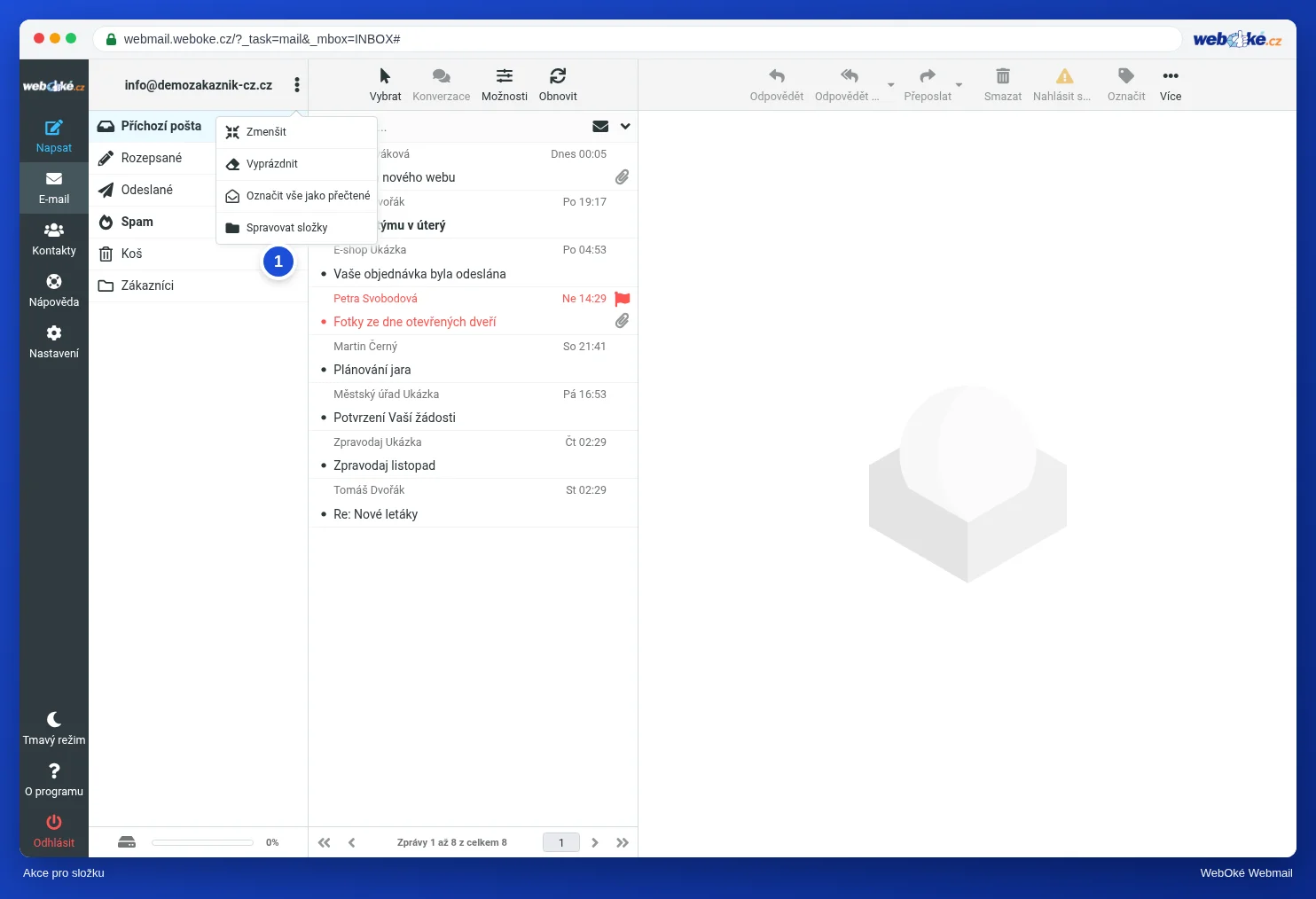
- Vyprázdněte Spam a Koš. Vyberte složku, klikněte na tři tečky nad složkami a zvolte Vyprázdnit. To často hned něco přinese a nepřijdete o nic, co potřebujete.
- Najděte velké zprávy. Několik zpráv s velkými přílohami často zabírá víc místa než tisíc běžných e-mailů. Seřaďte seznam přes Seznam možností podle položky Velikost, sestupně. Udělejte to i ve složce Odeslané: tam jsou všechny Vaše vlastní přílohy. Zkombinujte to s možnostmi vyhledávání z lekce 5.3: Typ S přílohou a Datum starší než rok.
- Uložte přílohy jinam. Potřebujete přílohu, ale ne samotný e-mail? Uložte přílohu do svého úložiště nebo do cloudu a zprávu poté smažte.
- Znovu vyprázdněte Koš. Vše, co jste smazali v krocích 2 a 3, je teď tam.
Existují také dvě nastavení, která Vaši schránku udržují malou automaticky, v Nastavení > Vlastnosti > Nastavení serveru, pod položkou Údržba:
- Vyprázdnit koš při odhlášení: Koš se vyprázdní, když se odhlásíte. Je to praktické, ale po odhlášení už nemáte druhou šanci.
- Přímo mazat zprávy ze složky Nevyžádaná pošta: spam, který smažete, nejde nejdřív do Koše.
Vyprázdnit a Zmenšit: rozdíl
V nabídce akcí se složkou vidíte jak Vyprázdnit, tak Zmenšit. Vyprázdnit smaže všechny zprávy ve vybrané složce. Zmenšit je něco jiného: v IMAP může být zpráva označena jako smazaná, aniž by už byla pryč. Některé poštovní programy fungují právě takto: zprávu přeškrtnou, místo aby ji přesunuly do Koše. Zmenšit tyto označené zprávy skutečně odstraní. Vidíte-li ve složce přeškrtnuté zprávy, Zmenšit uvolní místo.
Nejdřív uložit, pak vyhodit
Chcete si starou poštu ponechat, ale ne na serveru? Pak si nejprve vytvořte kopii:
- Jedna zpráva: Více > Export. Získáte soubor .eml, který později otevřete téměř v každém poštovním programu.
- Více zpráv najednou: označte je a zvolte Více > Export. Získáte soubor zip se všemi zprávami ve formátu .eml.
- Velké množství: nastavte si v počítači poštovní program, který ukládá poštu lokálně. Tak také stáhnete velký archiv ze serveru.
Než poštu na serveru smažete, zkontrolujte, že kopii lze otevřít. Vyprázdněný Koš je totiž pryč nadobro. Někdy lze poštu ještě obnovit ze zálohy serveru, ale nespoléhejte na to jako na plán.
V praxi: jak to funguje ve webmailu
Ukazatel úložiště je vlevo dole; Vyprázdnit a Zmenšit najdete v nabídce se třemi tečkami nad složkami; řazení podle velikosti nastavíte přes Možnosti nad seznamem zpráv. Příručka Roundcube popisuje jednotlivé kroky v části Vaše schránka je plná. V jiném webmailu to funguje podobně: Gmail sdílí své úložiště s Diskem a Fotkami a Outlook.com zobrazuje využití v nastavení úložiště.
Shrnutí
- Limit úložiště platí pro všechny složky dohromady, včetně složek Odeslané, Archiv, Spam, Koš a skrytých složek.
- Výpočet: sečtěte složky a vydělte limitem; 1 GB je 1024 MB.
- Plná schránka odmítá novou poštu; odesílatel dostane chybové hlášení, Vy si ničeho nevšimnete.
- Začněte vyprázdněním složek Spam a Koš, pak vyhledejte velké zprávy (i ve složce Odeslané) a nakonec znovu vyprázdněte Koš.
- Exportujte, co si chcete ponechat, a než něco definitivně smažete, zkontrolujte kopii.
Kvíz
Úkol
Úkol A5.4: Počítání s Vaším úložištěm. Sanne má schránku o velikosti 2 GB, tedy 2048 MB. Její složky mají tyto velikosti: Příchozí pošta 612 MB, Odeslané 388 MB, Archiv 455 MB, Spam 96 MB, Koš 173 MB a Rozepsané 12 MB. Otázka 1: kolik procent její schránky je využito? Otázka 2: kolik procent je využito poté, co vyprázdní Spam a Koš? U obou otázek zadejte celé číslo (zaokrouhlené na celá procenta, bez znaku procent). Program porovná Vaše odpovědi s klíčem správných odpovědí s tolerancí 1 procento a v případě chyby Vám ukáže, jak výsledek spočítat.
Další čtení
Kde jsou uvedeny kroky ve webmailu, platí pro webmail WebOké; v jiném webmailu to funguje podobně.
- Roundcube Webmail 13.3: Vaše e-mailová schránka je plná
- Roundcube Webmail 10.1: Nejdůležitější nastavení
- Vyčištění e-mailové schránky pro uvolnění místa v DirectAdminu
- Ukládání e-mailů lokálně pro úsporu místa na poštovním serveru
- Jak zkontroluji využití e-mailu?
- Bezplatný kurz E-mail v pořádku: nastavení a správné doručování 3.2: Úložiště, kvóty a plná e-mailová schránka
- Chybová hlášení vyřešena 1.6: 552 Mailbox full nebo message too big