
Modul 4 · 4.3
Více adres a schránek
Modul 4: Vy jako odesílatel · Doba čtení: 11 minut
Cíl lekce: Po této lekci budete znát rozdíl mezi adresou a schránkou, pro každou situaci zvolíte nejlepší ze čtyř způsobů práce s více adresami a domluvíte si dobrá pravidla pro sdílenou schránku.
Klíčové pojmy: schránka, adresa, alias, forwarder, další profil, propojení jiné schránky, přepínač, anonymní okno, poštovní program, sdílená schránka, příznaky
Adresa není totéž co schránka
Mnoho lidí zaměňuje „e-mailovou adresu“ a „schránku“. Pro tuto lekci je ale rozdíl důležitý.
- Schránka je úložiště na serveru s vlastními složkami, vlastním limitem úložiště a vlastním heslem. Přihlašujete se do ní.
- Adresa je pouze jméno, na které přichází pošta. Každá schránka má adresu, ale adresa nemusí mít vlastní schránku. Adresa bez vlastního úložiště, která poštu přeposílá dál, se nazývá forwarder (nebo alias). Přihlásit se do ní nelze.
Příklad: sanne@example.com je schránka. info@example.com může být druhá schránka s vlastním heslem a vlastními složkami. Může to ale být také forwarder, který veškerou poštu přeposílá na sanne@. Pro toho, kdo píše, v tom není rozdíl. Pro Sanne ano: v prvním případě musí kontrolovat dvě místa, ve druhém případě jí vše přijde do jedné Příchozí pošty.
Co zvolíte, závisí na jediné otázce: má pošta zůstat na vlastním místě, nebo může přicházet k někomu konkrétnímu? Pošta pro účetnictví, kterou má číst účetní a později i jeho nástupce, patří do vlastní schránky. Pošta pro objednavky@, která stejně vždy skončí u Sanne, může být forwarder.
Čtyři způsoby práce s více adresami
1. Další profil s forwarderem
Pokud pošta pro druhou adresu stejně přichází k Vám, nastavte tuto adresu jako forwarder do Vaší vlastní schránky a ve webmailu vytvořte další profil (lekce 4.1). Vše čtete na jednom místě a u pole Odesílatel volíte, z jaké adresy odpovíte. Kontrola odesílatele na serveru to povolí, protože adresa přeposílá poštu do Vaší schránky.
Vhodné pro: jednu osobu s více adresami. Nevhodné, pokud má pošta z této adresy zůstat uložena zvlášť.
2. Propojit jinou schránku a přepínat
Pokud máte skutečně dvě schránky, každou s vlastním heslem, můžete druhou propojit s dalším profilem. Vyplníte k tomu název serveru, adresu a heslo druhé schránky. Poté se nad Vašimi složkami zobrazí přepínač: jedním kliknutím jste v druhé schránce, s jejími vlastními složkami a poštou, aniž byste se museli znovu přihlašovat. Co pak odešlete, odchází z této schránky a ukládá se do její vlastní složky Odeslané.
Vhodné pro: někoho, kdo pravidelně pracuje ve dvou nebo třech schránkách a nechce se pořád odhlašovat. Pozor: pokud později změníte heslo propojené schránky, upravte ho také u profilu. Ve webmailu WebOké můžete propojit pouze schránky, které jsou u WebOké.
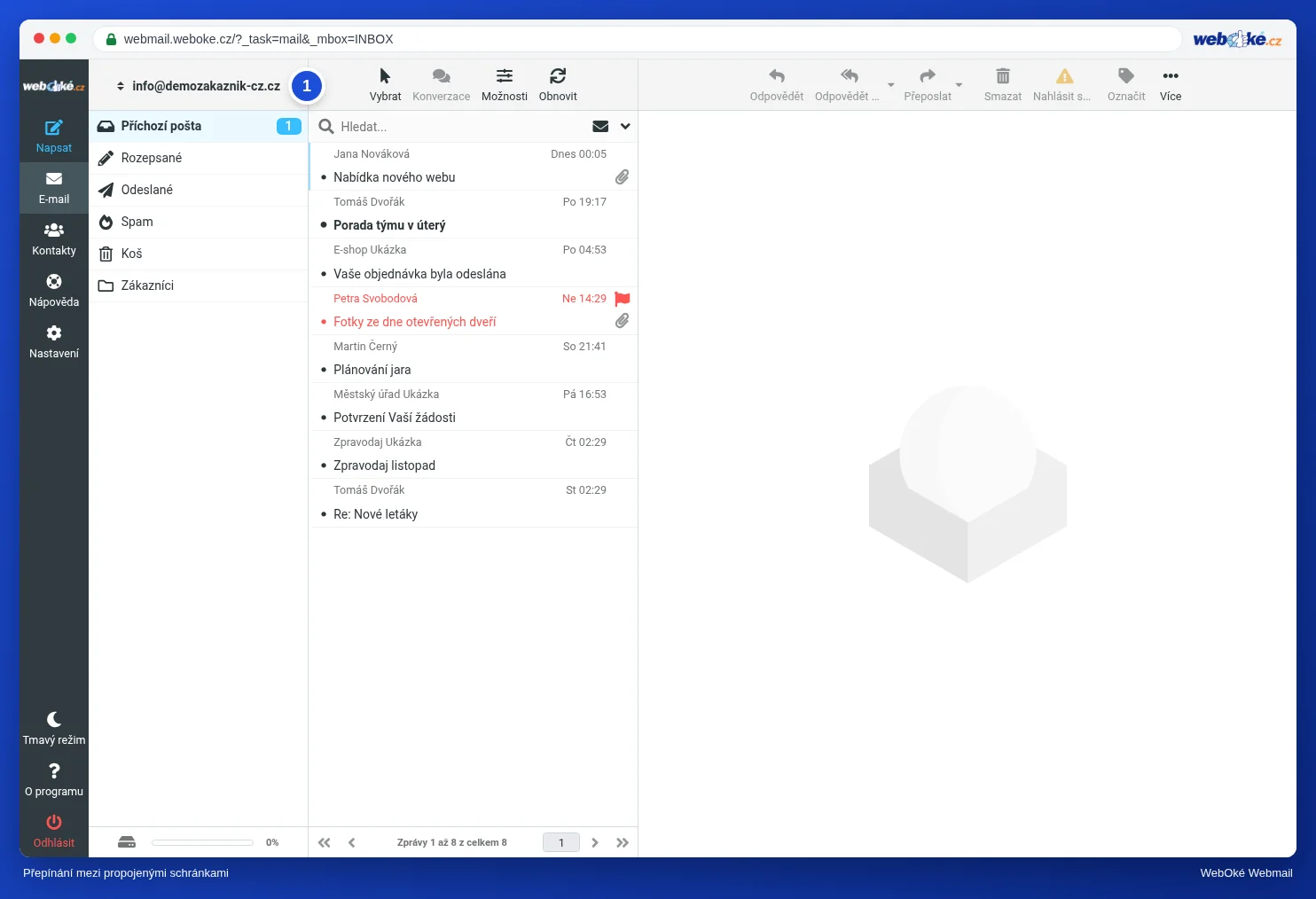
3. Dvě schránky vedle sebe v anonymním okně
Prohlížeč si pro každé okno pamatuje, kdo je přihlášen (lekce 1.3). Pokud otevřete anonymní okno (v Chrome a Edge režim inkognito, ve Firefoxu soukromé okno), má toto okno vlastní, prázdnou relaci. Můžete se v něm přihlásit do druhé schránky, zatímco první zůstane otevřená ve Vašem běžném okně. Jakmile anonymní okno zavřete, přihlášení zmizí.
Vhodné pro: občasné nahlédnutí do jiné schránky bez jakéhokoli nastavování. Nepraktické, pokud to děláte každý den.
4. Poštovní program s více účty
Poštovní program, jako je Thunderbird, Outlook nebo Apple Mail, zobrazuje více účtů vedle sebe, s jedním seznamem nepřečtené pošty a s upozorněními na vše. Funguje přes IMAP (lekce 1.2), takže vidíte stejnou poštu jako ve webmailu. Poštu můžete číst i bez připojení, například ve vlaku.
Vhodné pro: ty, kdo celý den pracují s mnoha schránkami. Můžete ho bez problémů kombinovat s webmailem.
Sdílená schránka pro více lidí
Častá situace: info@example.com je samostatná schránka a Sanne i Daan do ní oba nahlížejí. Funguje to dobře, pokud víte, jak si to IMAP pamatuje, a domluvíte si několik pravidel.
Server sdílí příznaky: přečteno, zodpovězeno, označeno. Když Daan otevře zprávu, zobrazí se jako přečtená i u Sanne. Když na ni Sanne odpoví z info@, dostane zpráva šipku pro zodpovězenou zprávu a uvidí to i Daan. Složka Odeslané u info@ ukazuje, co bylo odesláno jménem info@, ať už to odeslal kdokoli.
A právě tady jsou úskalí:
- „Přečtené“ neznamená „vyřízené“. Daan otevře e-mail, vidí, že je pro Sanne, a nechá ho být. Sanne ho vidí jako přečtený a přeskočí ho. Nikdo neodpoví.
- Dvojí odpověď. Sanne a Daan otevřou stejný dotaz současně a oba odpoví, každý s trochu jinými informacemi.
- Odpověď z nesprávné schránky. Daan pošle odpověď ze své vlastní schránky místo z info@. Odpověď pak není ve sdílené složce Odeslané a Sanne neví, že už je vyřízeno.
Několik pravidel, která tomu předejdou:
- Kdo si e-mail převezme, označí ho (příznakem) nebo ho přesune do složky „Probíhá“. Kdo vidí označený e-mail, nechá ho být.
- Odpovědi odcházejí vždy z info@, aby byly ve sdílené složce Odeslané. Kdo odpovídá ze své vlastní schránky, dá info@ do kopie (Cc).
- Co je vyřízeno, jde do složky Archiv. Příchozí pošta obsahuje jen to, co je ještě potřeba udělat (lekce 5.2).
- Každý má v rámci info@ vlastní profil, například „Daan | Bloemenatelier Example“, aby zákazník věděl, kdo mu odpovídá.
Poslední bod: pokud heslo k info@ sdílíte s více lidmi, musíte ho při odchodu kolegy změnit a sdělit ostatním. U propojené schránky (způsob 2) ho pak upravíte také u profilu.
V praxi: takto to funguje ve webmailu
Další profil vytvoříte v Nastavení > Profily > Vytvořit. Tam najdete také část Propojit jinou schránku s volbou Povolit a údaji druhé schránky. Po uložení přepínáte pomocí přepínače nad Vašimi složkami. Forwarder a novou schránku vytvoříte v administraci Vašeho hostingu (u WebOké v DirectAdmin). Anonymní okno otevřete klávesami Ctrl+Shift+N (Chrome, Edge) nebo Ctrl+Shift+P (Firefox). Jednotlivé kroky popisuje příručka Roundcube. V jiném webmailu to funguje podobně; Gmail a Outlook.com mají například vlastní způsoby, jak přidat druhý účet.
Shrnutí
- Schránka má vlastní úložiště a heslo; forwarder je pouze adresa, která poštu přeposílá.
- Další profil s forwarderem: jedna osoba, více adres, vše na jednom místě.
- Propojení jiné schránky: přepínání mezi skutečnými schránkami bez nového přihlašování.
- Anonymní okno pro občasné použití, poštovní program pro ty, kdo celý den pracují s mnoha schránkami.
- Ve sdílené schránce sdílejí všichni uživatelé příznaky; domluvte se, kdo co převezme, a odpovídejte ze sdílené adresy.
Kvíz
Úkol
Úkol A4.3: Který způsob se hodí? Přečtěte si čtyři situace a pro každou zvolte nejlepší způsob: „další profil s forwarderem“, „propojit jinou schránku“, „anonymní okno“ nebo „poštovní program“. (1) Sanne chce posílat poštu také jako objednavky@example.com; tato adresa nemá vlastní schránku a veškerá pošta pro ni může normálně přicházet do její vlastní Příchozí pošty. (2) Daan má vlastní schránku a spravuje také schránku boekhouding@example.com, která má vlastní heslo a je u stejného poskytovatele; pracuje ve webmailu a chce mezi nimi několikrát denně přepínat jedním kliknutím bez nového přihlašování. (3) Sanne chce na svém vlastním notebooku jednou krátce nahlédnout do schránky praktikanta, vedle své vlastní schránky, bez jakéhokoli nastavování, a notebook si poté nemá nic pamatovat. (4) Daan pracuje celý den se čtyřmi schránkami, chce u všech čtyř upozornění na novou poštu a chce mít možnost číst poštu ve vlaku bez připojení. Pro každou situaci vyberete možnost z rozbalovacích polí; program odpovědi porovná s klíčem a u každé situace vysvětlí proč.
Další čtení
Kde jsou uvedeny kroky ve webmailu, platí pro webmail WebOké; v jiném webmailu to funguje podobně.
- Roundcube Webmail 5.3: Odesílání z jiné adresy
- Roundcube Webmail 5.4: Používání více poštovních schránek
- Odesílání e-mailů z více aliasů, chyba: Account xxx can not send emails from
- Vytvoření nové e-mailové adresy nebo schránky
- Přesměrování e-mailu na jinou adresu (přesměrování, catch-all se nedoporučuje)
- Bezplatný kurz E-mail v pořádku: nastavení a správné doručování 3.3: Aliasy, přeposílání a catch-all: užitečné, ale s riziky
- IMAP, nebo POP3: jaký je rozdíl a co si vybrat?