
Kapitola 10 · 10.1
Nejdůležitější nastavení
V části Nastavení si můžete webmail přizpůsobit podle svých představ. V nabídce klikněte na Nastavení a poté ještě jednou na Nastavení. Zobrazí se Vám níže uvedené části. Nezapomeňte v každé části kliknout na Uložit.
| Část | Co zde nastavíte? |
|---|---|
| Uživatelské rozhraní | Jazyk, časové pásmo, zobrazení času a data, jak často webmail kontroluje novou poštu a vzhled. Viz Jazyk, vzhled a tmavý režim. |
| Zobrazení schránky | Kdy se zpráva považuje za přečtenou, kolik zpráv se zobrazí na stránce a upozornění na novou poštu. Viz Upozornění na novou poštu. |
| Zobrazování zpráv | Jak zprávy čtete: v novém okně, s formátováním nebo bez něj a zda se načítají externí obrázky. |
| Psaní zpráv | Psaní s formátováním nebo bez něj, jak často se ukládá koncept, kam se umístí Vaše odpověď, připomenutí zapomenutých příloh a kdy se pod zprávu vloží Váš podpis. |
| Kontakty | Jak funguje Váš adresář, například zda si webmail sám pamatuje adresy, na které píšete. |
| Speciální složky | Která složka slouží jako Rozepsané, Odeslané, Spam, Koš a Archiv. Viz Archivace zpráv. |
| Nastavení serveru | Údržba, například vyprázdnění koše při odhlášení. |
Externí obrázky
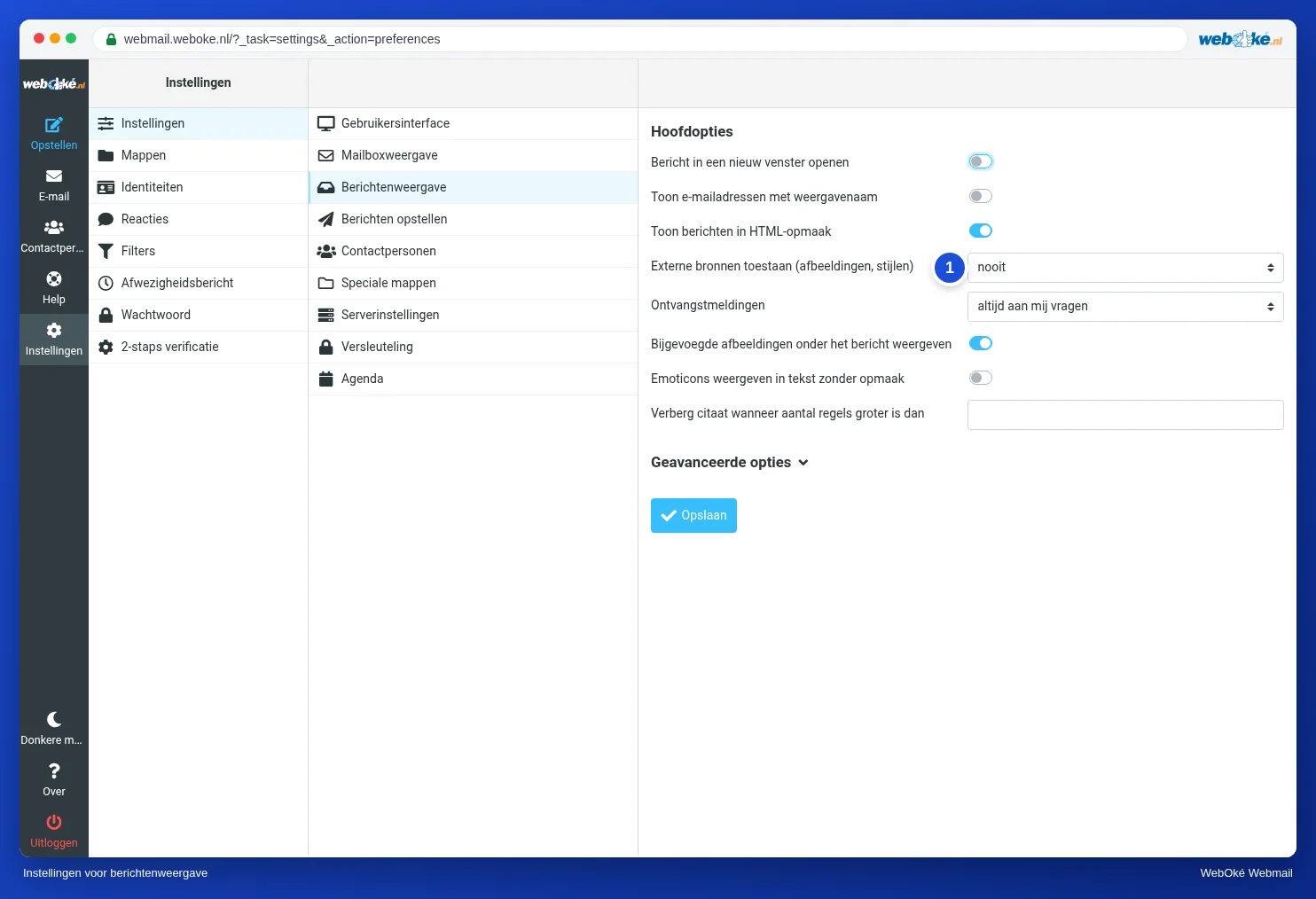
V části Zobrazování zpráv u volby Allow remote resources (1) zvolíte, kdy webmail načítá obrázky z internetu. Ve výchozím nastavení je to never: u každé zprávy pak kliknete na Povolit (viz Čtení zprávy). Můžete také zvolit odesílatele z Vašeho adresáře nebo Vaše důvěryhodné odesílatele. Volbu vždy povolit nedoporučujeme, protože odesílatelé pak mohou vidět, kdy jejich zprávu otevřete.
Automatické vyprázdnění koše
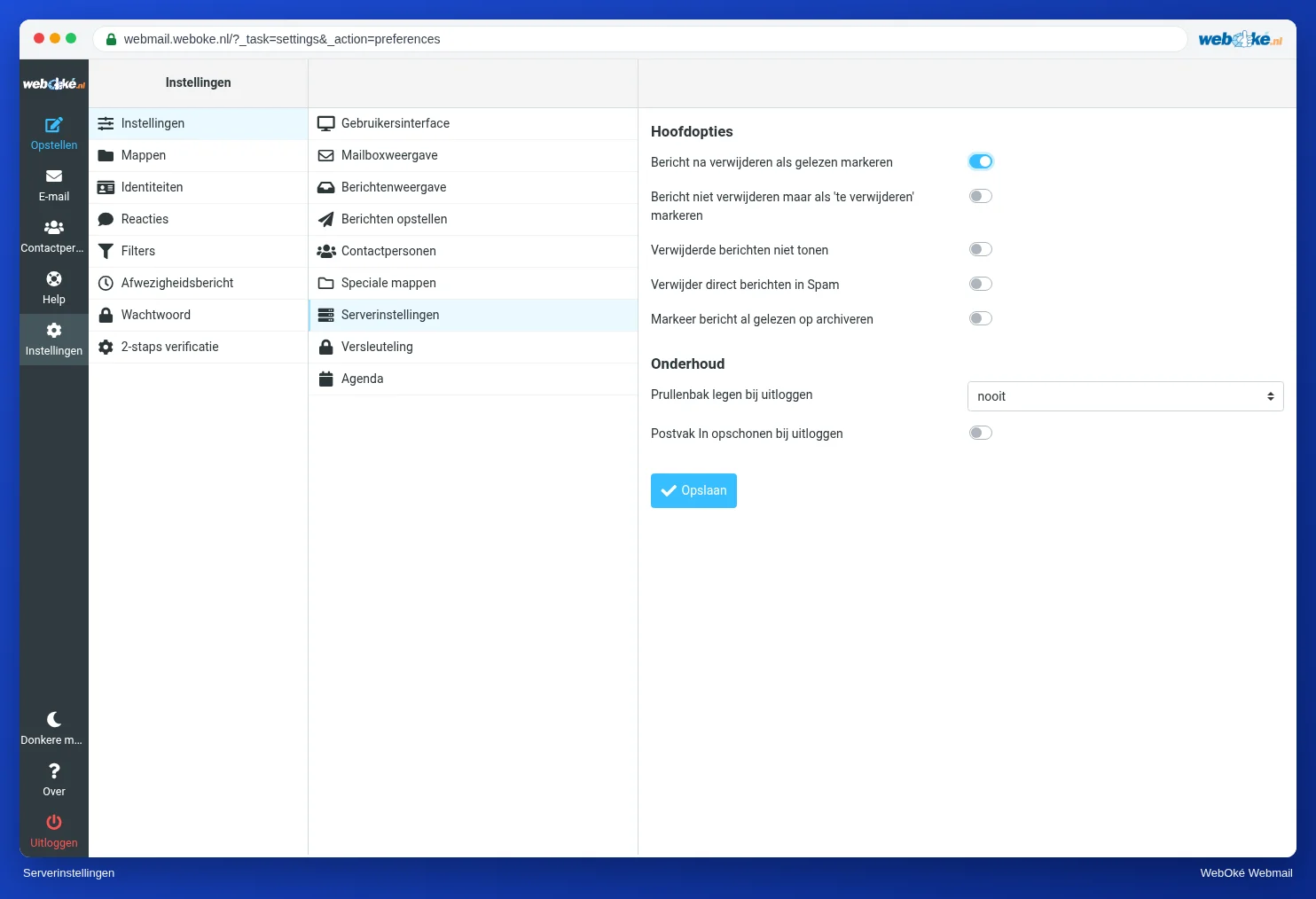
V části Nastavení serveru zvolíte v oddílu Údržba, zda má webmail při odhlášení vyprázdnit koš. Vaše schránka tak zůstane sama od sebe malá. Chcete-li se spamu zbavit okamžitě, zapněte volbu Přímo mazat zprávy ze složky Nevyžádaná pošta.
Tip: Nejste si jisti nějakým nastavením? Pak ho ponechte tak, jak je. Výchozí nastavení většině lidí vyhovuje.