
Kapitola 5 · 5.5
DNS pomocníci: MX, SPF, DMARC, CAA a SRV
Některé záznamy je obtížné zadávat ručně. Proto má okno pro DNS záznam u některých typů doplňková pole a tlačítka. Okno otevřete na záložce DNS pomocí + Přidat záznam (viz Správa DNS: přidávání, úprava a mazání záznamů) a poté vyberete typ.
MX záznam
Klikněte na + MX záznam, nebo vyberte typ MX. Jméno je už nastaveno na @, tedy samotnou doménu.
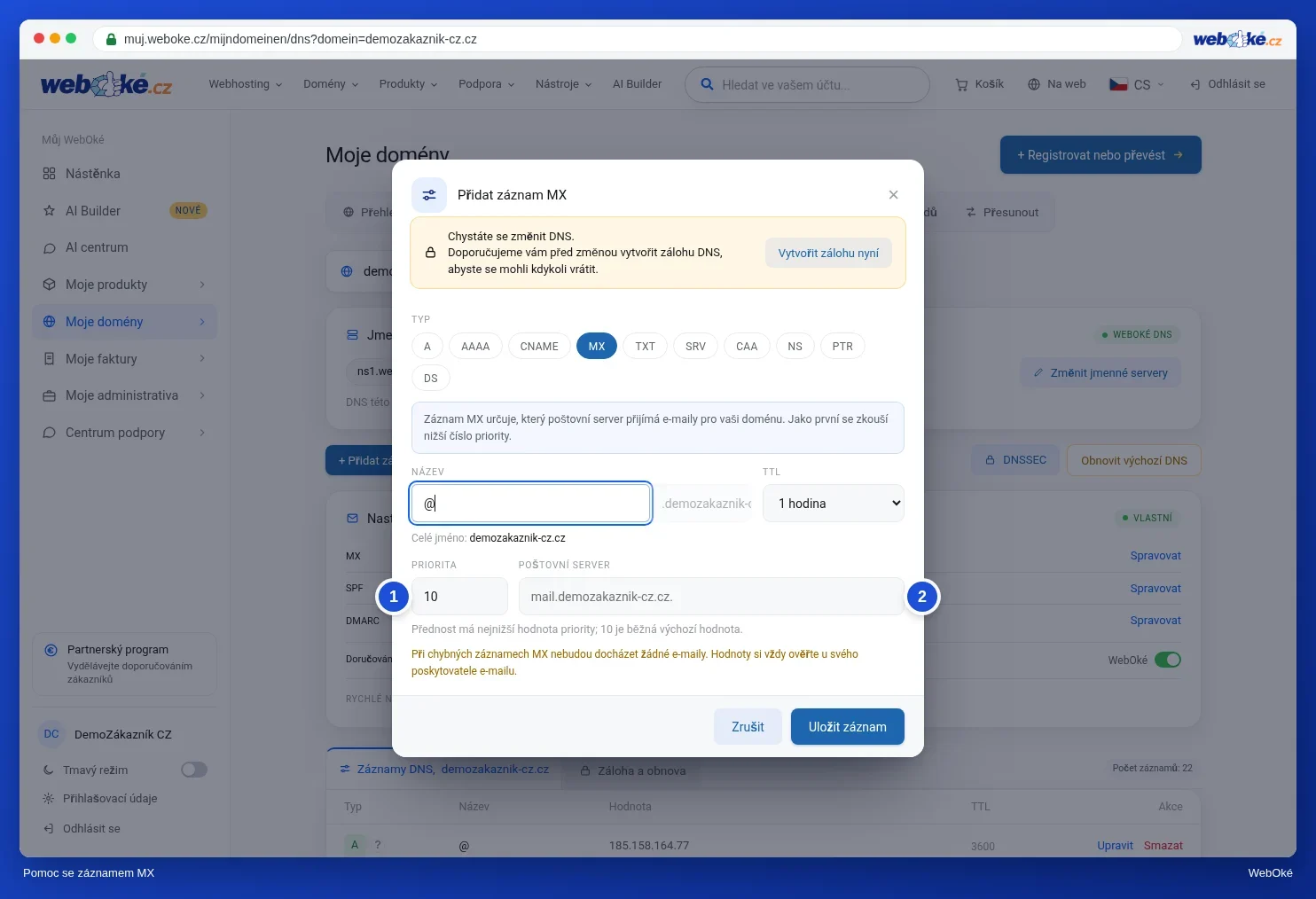
- Priorita (1): při více MX záznamech se nejprve zkouší ten s nejnižší hodnotou. Obvyklá hodnota je 10.
- Poštovní server (2): název poštovního serveru s tečkou na konci.
Pozor: chybné MX záznamy znamenají, že přestane docházet e-mail. Hodnoty vždy převezměte od svého poskytovatele e-mailu.
SPF: kdo smí odesílat poštu jménem vaší domény?
SPF je TXT záznam se seznamem serverů, které smí odesílat poštu jménem vaší domény. Vyberte typ TXT a nastavte Typ záznamu TXT (1) na SPF. Pokud již SPF záznam máte, klikněte v kartě Nastavení e-mailu u SPF na Spravovat. Okno pak načte váš stávající záznam.
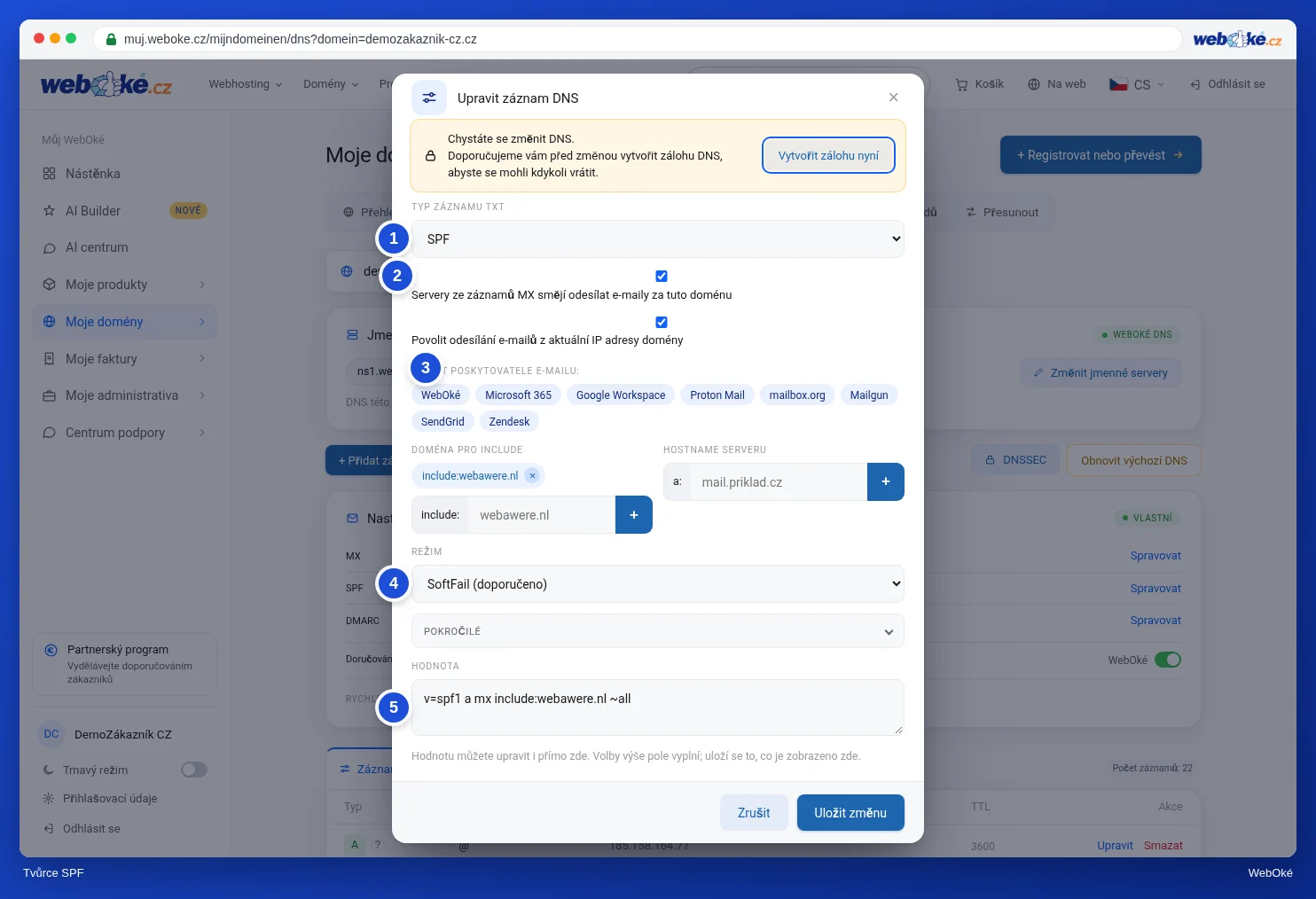
- Pomocí zaškrtávacích polí (2) udělíte oprávnění serverům z vašich MX záznamů a IP adrese vaší domény.
- U Přidat poskytovatele (3) klikněte na svého poskytovatele e-mailu nebo odesílací služby: WebOké, Microsoft 365, Google Workspace, Proton Mail, mailbox.org, Mailgun, SendGrid nebo Zendesk. Pokud v seznamu chybí, zadejte sami include doménu nebo název hostitele serveru a klikněte na plus.
- Vyberte Režim (4): co mají příjemci dělat s poštou ze serveru, který není v seznamu. SoftFail (doporučeno) označí poštu jako podezřelou; s tímto režimem začínáte a je to výchozí nastavení. Fail (přísné, když je vše v pořádku) poštu odmítne: tuto volbu vyberte, až budete mít jistotu, že všechny služby odesílající poštu jménem vaší domény jsou v seznamu. Neutrální nedělá nic.
- Pod Pokročilé funkce najdete ještě samostatné IP adresy a několik méně běžných možností.
- U Hodnota (5) vidíte záznam, který se uloží. Zde jej můžete i sami upravit.
Pozor: doména smí mít pouze jeden SPF záznam. Pokud existují dva, je SPF neplatné. Proto raději upravte stávající záznam, než abyste vytvářeli druhý.
DMARC: co se stane s podvrženou poštou?
DMARC říká poštovním serverům, co mají dělat s e-maily, které se neprávem vydávají za zprávy z vaší domény. Vyberte typ TXT a nastavte Typ záznamu TXT na DMARC, nebo klikněte v kartě Nastavení e-mailu u DMARC na Spravovat. Jméno se automaticky nastaví na _dmarc.
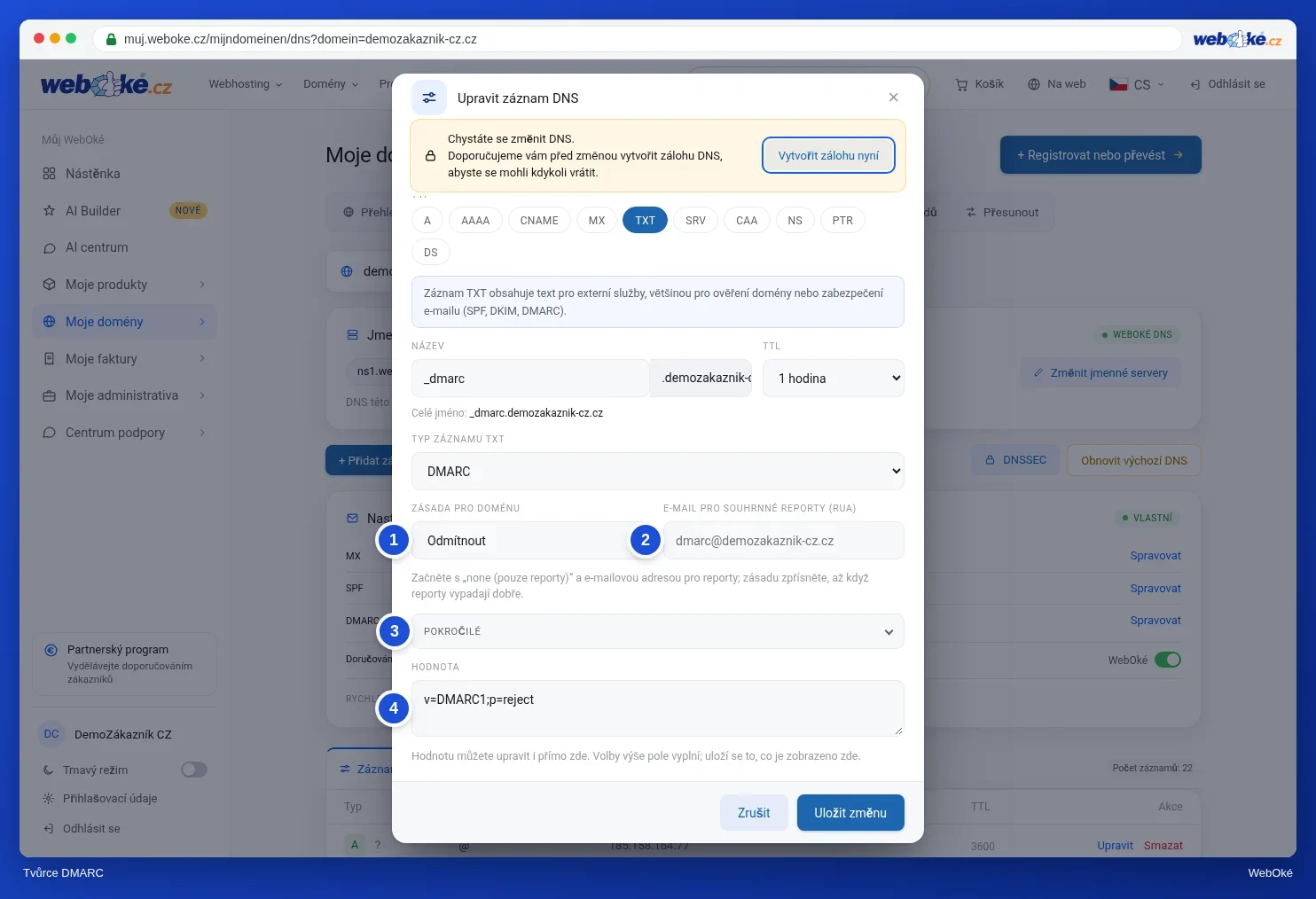
- Zásada pro doménu (1): Žádná (pouze reporty), Karanténa (do spamu) nebo Odmítnout.
- E-mail pro souhrnné reporty (RUA) (2): adresa, na kterou dostáváte denní reporty od velkých poskytovatelů e-mailu.
- Pokročilé funkce (3): mimo jiné samostatná zásada pro subdomény, adresa pro podrobné reporty (RUF), procento a přísnost kontroly. Procento nechte na 100: v nové normě DMARC (RFC 9989, 2026) toto pole zanikne.
- Hodnota (4): záznam tak, jak se uloží.
Tip: začněte s Žádná (pouze reporty) a reportovací adresou. Několik týdnů sledujte reporty, poté nastavte zásadu na Karanténa (do spamu) a následně na Odmítnout. Předejdete tak tomu, aby byla blokována vaše vlastní pošta. U hostingového balíčku je tento záznam standardně nastavený na Odmítnout; to můžete ponechat, pokud veškerá vaše pošta prochází přes WebOké.
CAA záznam
Záznamem CAA určujete, kdo smí vydat certifikát SSL pro vaši doménu. Vyberte typ CAA a vyplňte:
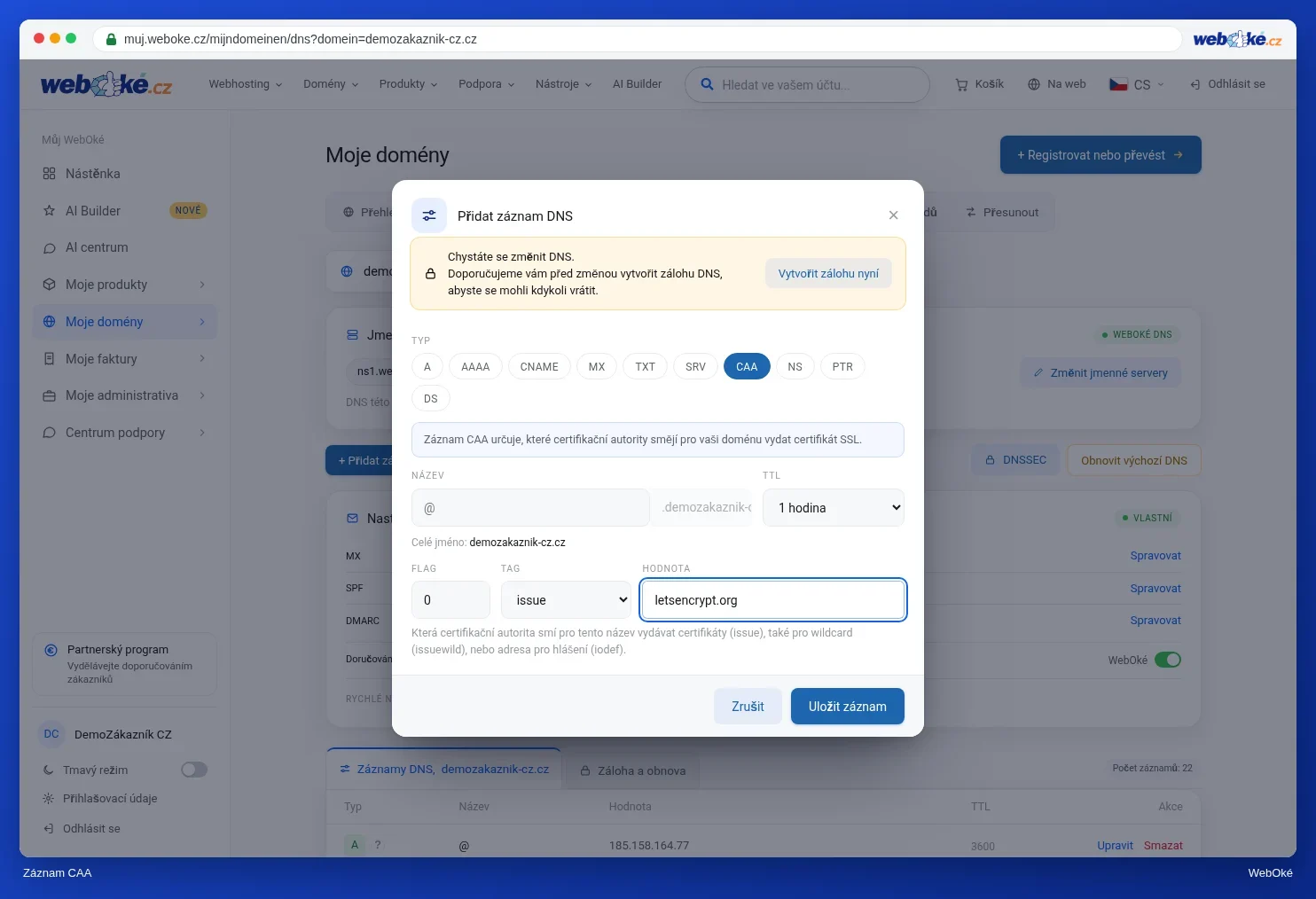
- Flag: nechte na 0.
- Tag: issue pro běžné certifikáty, issuewild pro wildcard certifikáty nebo iodef pro adresu pro nahlašování.
- Hodnota: vydavatel, například letsencrypt.org.
Pozor: jakmile nastavíte CAA záznam, certifikáty mohou vydávat už jen uvedení vydavatelé. Pokud používáte bezplatný certifikát SSL z vašeho hostingového balíčku (Let's Encrypt), uveďte v CAA záznamu i letsencrypt.org.
SRV záznam
SRV záznam směruje službu na správný server a port. Potřebujete jej například pro telefonování přes internet nebo pro některé služby Microsoftu. Vyberte typ SRV.
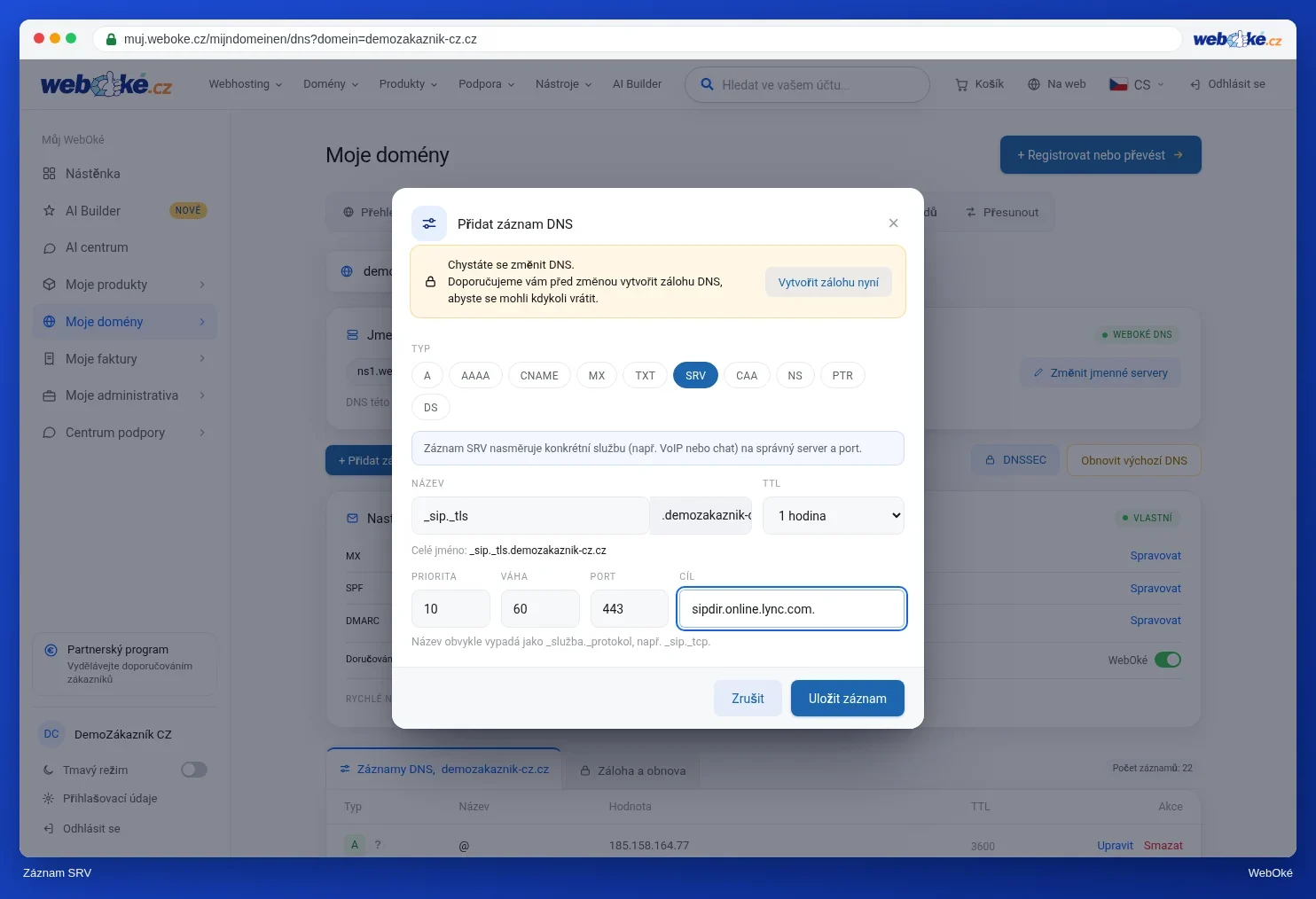
- Jméno: obvykle ve tvaru _služba._protokol, například _sip._tls.
- Priorita a Váha: který server se použije jako první, pokud je jich více. Pokud vám poskytovatel neřekne jinak, ponechte je beze změny.
- Port: port dané služby.
- Cíl: server s tečkou na konci.
U každého typu klikněte na Uložit záznam, pokud je vše v pořádku, nebo na Zrušit, pokud nechcete nic měnit.