
Kapitola 13 · 13.6
Je moje IP adresa zablokovaná? Odblokování vlastní IP adresy
Najednou se nemůžete dostat na svůj web, k e-mailu ani přes FTP, ačkoli ostatním to funguje? Firewall jednoho z našich serverů možná blokuje Vaši IP adresu. K tomu dochází automaticky po příliš mnoha neúspěšných pokusech o přihlášení, například kvůli telefonu nebo e-mailovému programu se starým heslem. Pomocí Je moje IP adresa zablokovaná? si to sami zkontrolujete a adresu sami odblokujete.
Kontrola, zda jste zablokováni
- Přejděte v Můj WebOké do sekce Centrum podpory a klikněte na záložku Je moje IP adresa zablokovaná?.
- U pole IP adresa (1) je už uvedena adresa, se kterou jste nyní online. Chcete-li zkontrolovat jinou adresu, například z kanceláře, zadejte ji a klikněte na Zkontrolovat.
- Prohlédněte si výsledek u pole Aktuální stav. Vpravo nahoře uvidíte jedním slovem, jak na tom jste (2): Neblokováno, Blokováno nebo Blokováno jinde.

V zeleném nebo oranžovém poli (3) je uvedeno vysvětlení. Je-li adresa zablokovaná, uvidíte u každého serveru druh blokace (dočasná nebo trvalá), důvod, od kdy platí a kdy blokace sama vyprší. Dočasná blokace vyprší sama, trvalá ne. Jde-li o nesprávné pokusy o přihlášení do některé z Vašich e-mailových schránek, je uvedeno i to, o kterou schránku jde.
Vidíte pouze servery, na kterých máte vlastní balíček. Je-li adresa zablokovaná na jiném serveru, uvidíte pouze počet takových serverů.
Odblokování adresy vlastními silami
Je-li adresa zablokovaná na serveru, kde máte balíček, zobrazí se tlačítko Odblokovat IP. Klikněte na něj a počkejte několik sekund. Zobrazí se hlášení, na kterém serveru byla adresa odblokována.
Pozor: odblokování odstraní blokaci, ale neřeší příčinu. Pokud se zařízení se špatným heslem bude nadále pokoušet přihlásit, server adresu znovu zablokuje. Proto nejprve nastavte správné heslo na všech svých zařízeních a teprve poté adresu odblokujte.
Adresu můžete sami odblokovat jen omezený počet krát. Kolikrát jste to už udělali, vidíte vpravo vedle tlačítek, například Odblokováno 0 z 10. Je-li limit vyčerpán, nebo je adresa zablokovaná na serveru, kde nemáte balíček, vytvořte si požadavek. Podíváme se na to spolu s Vámi.
Vyhledání příčiny
Pomocí Příčina blokace (5) zjistíte, proč byla adresa zablokována. Uvidíte u každého serveru, jak často k tomu došlo, které schránky se to týkalo, kolik bylo neúspěšných přihlášení a co se pokazilo, například Špatné heslo nebo Tato schránka na tomto serveru neexistuje. Pod tím najdete doporučení, co dělat. Tlačítko funguje pro IP adresu, se kterou jste nyní přihlášeni, pokud pro ni existuje nebo existovala blokace.
Vytvoření požadavku
Nevíte si rady? Klikněte na Vytvořit požadavek (4). Otevře se okno. Nahoře (1) jsou uvedeny informace o IP adrese, které se doplní automaticky. Do pole Vaše vysvětlení (2) napište, co nefunguje, od kdy a co jste už zkusili. Poté klikněte na Odeslat požadavek (3). Pokud nakonec požadavek nechcete vytvořit, klikněte na Zrušit.

Historie a synchronizace
Dole je uvedena Historie této IP adresy za posledních 24 hodin, u každé blokace s informací, zda je stále aktivní nebo zrušená, a kým.
Údaje pocházejí z našich serverů a pravidelně se aktualizují. Nahoře nad výsledkem vidíte, kdy k tomu došlo naposledy (Naposledy aktualizováno) a kdy proběhne Další synchronizace. Po uvedeném čase obnovte stránku, abyste viděli nejnovější stav.
Nejste přihlášeni?
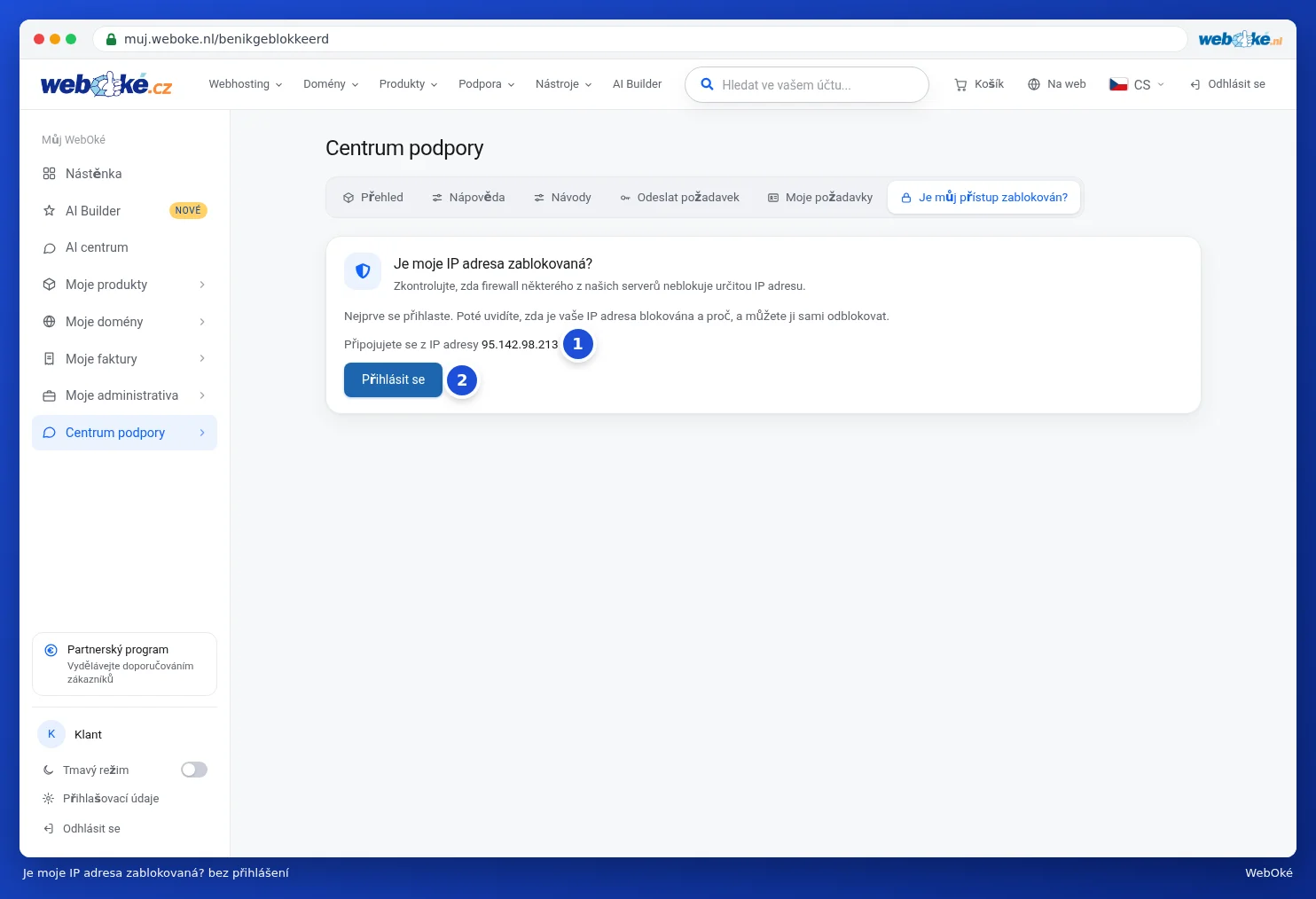
Otevřete-li stránku bez přihlášení, uvidíte pouze IP adresu, se kterou jste online (1), a tlačítko Přihlásit se (2). Po přihlášení uvidíte, zda je adresa zablokovaná, z jakého důvodu, a budete ji moci odblokovat.
Nejčastější příčiny
- Telefon, tablet nebo e-mailový program se starým nebo nesprávným heslem. Často jde o starý telefon nebo doplňkový účet v Outlooku nebo v aplikaci Mail.
- Zařízení, které se pokouší přihlásit do schránky, jež už neexistuje.
- FTP program, který se opakovaně přihlašuje se špatným heslem.
- Příliš mnoho pokusů o přihlášení do WordPress, například kvůli pluginu nebo uloženému heslu v prohlížeči.
- V kanceláři: více lidí na stejné adrese, z nichž jeden používá nesprávné heslo.
Tip: chcete změnit heslo ke schránce nebo zjistit, kde je Vaše pošta uložena? Podívejte se na E-mail u WebOké: e-mailové schránky, webmail a Váš e-mailový program.