
Kapitola 2 · 2.1
Jak vyhledat a vybrat doménové jméno
Podívejte se na krátké video
Doménové jméno je adresa Vaší webové stránky a e-mailu, například vasefirma.cz. Než ho objednáte, zkontrolujte, zda je ještě volné. To uděláte pomocí vyhledávače domén na webu. Účet k tomu zatím nepotřebujete.
Jak vyhledat doménové jméno
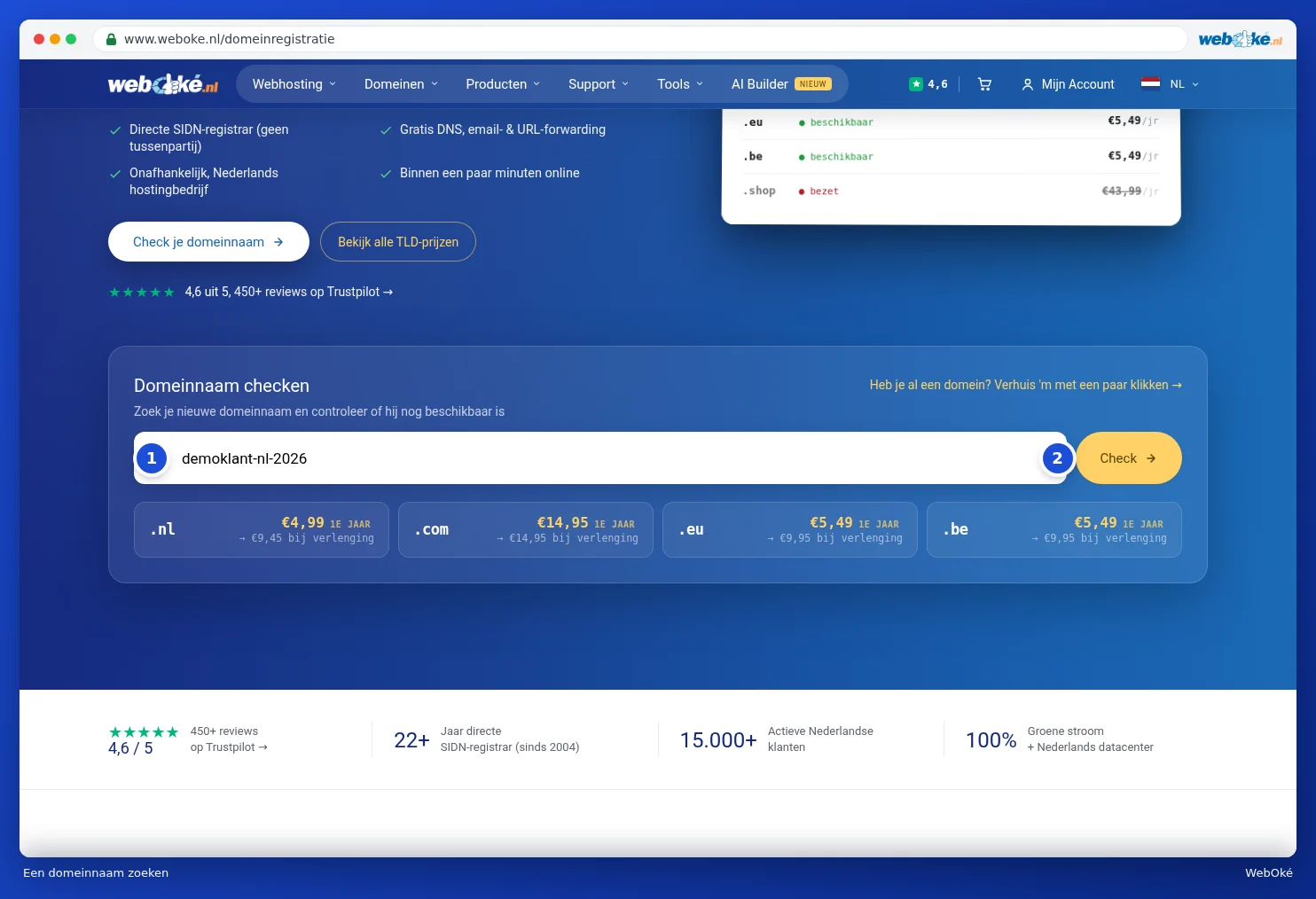
- V menu přejděte na Domény a klikněte na Registrovat doménu. Název můžete zadat i přímo do vyhledávacího pole v menu Domény, nebo na úvodní stránce zvolit Najít doménu.
- Do pole Ověřit doménové jméno napište požadovaný název (1). Koncovku můžete vynechat: pokud zadáte jen název, vyhledáme ho rovnou u oblíbených koncovek.
- Klikněte na Ověřit (2).
Výsledky vyhledávání
Nahoře uvidíte název, který jste hledali. Pokud je uvedeno K dispozici, je volný. Zároveň vidíte, kolik stojí první rok a kolik pak stojí prodloužení.
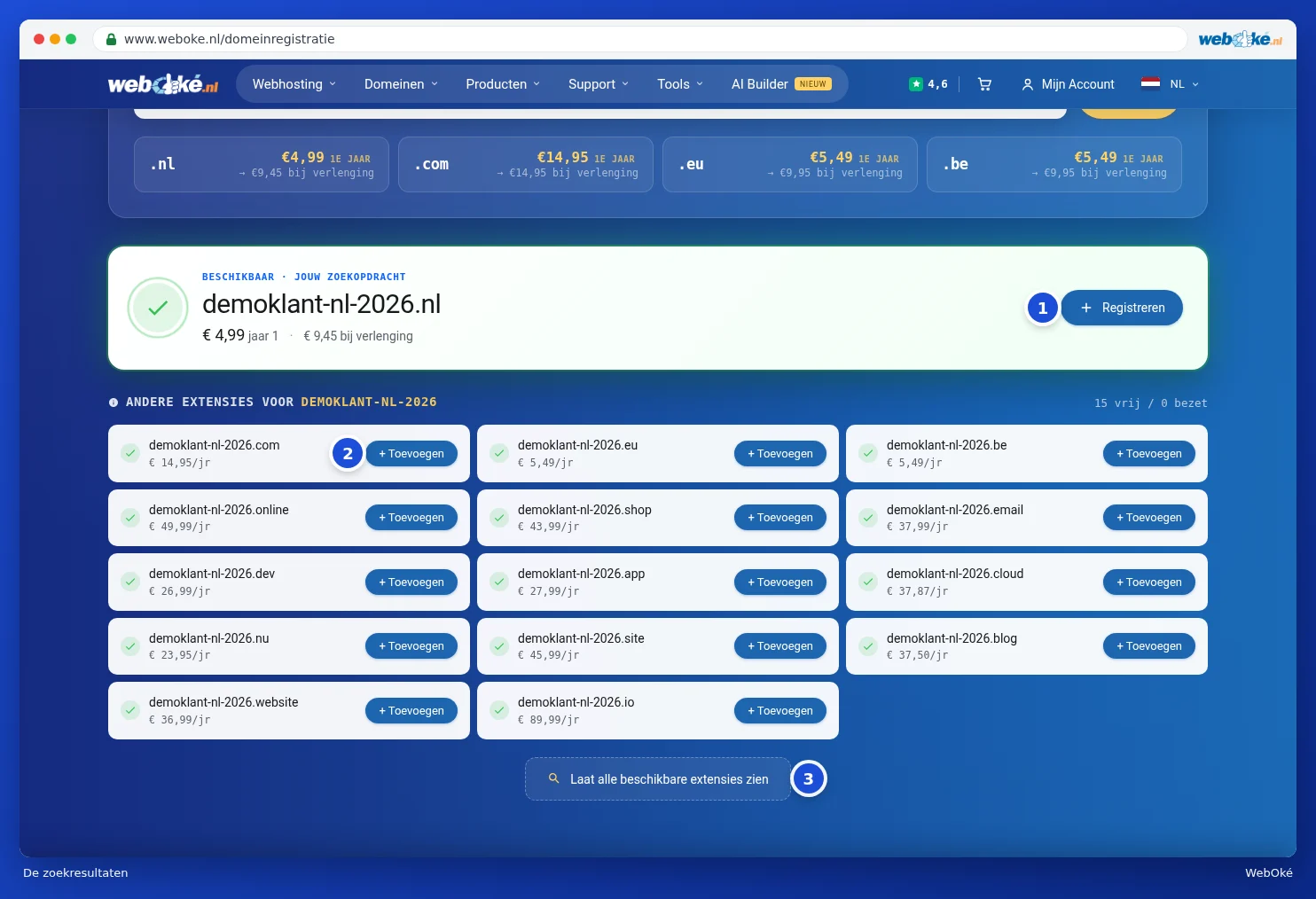
- Klikněte na Registrace (1) a vložte doménu do košíku.
- Pod nadpisem Další koncovky pro najdete stejný název s dalšími koncovkami, jako .com, .eu a .be. Pokud je chcete také, klikněte na + Přidat (2).
- Hledáte koncovku, která zde není uvedena? Klikněte na Zobrazit všechny dostupné koncovky (3).
Doména je v košíku
Po přidání se tlačítko změní na Ve vašem košíku. Pokud o doménu nakonec nemáte zájem, klikněte na křížek vedle ní (1). Dole na stránce se zobrazí lišta s obsahem Vašeho košíku. Pomocí tlačítka Zobrazit (2) uvidíte obsah. Pomocí tlačítka Pokračovat k objednávce (3) nastavíte doménu a přejdete do košíku, viz Nastavení vaší domény: jmenné servery, propojení s balíčkem a vlastník.
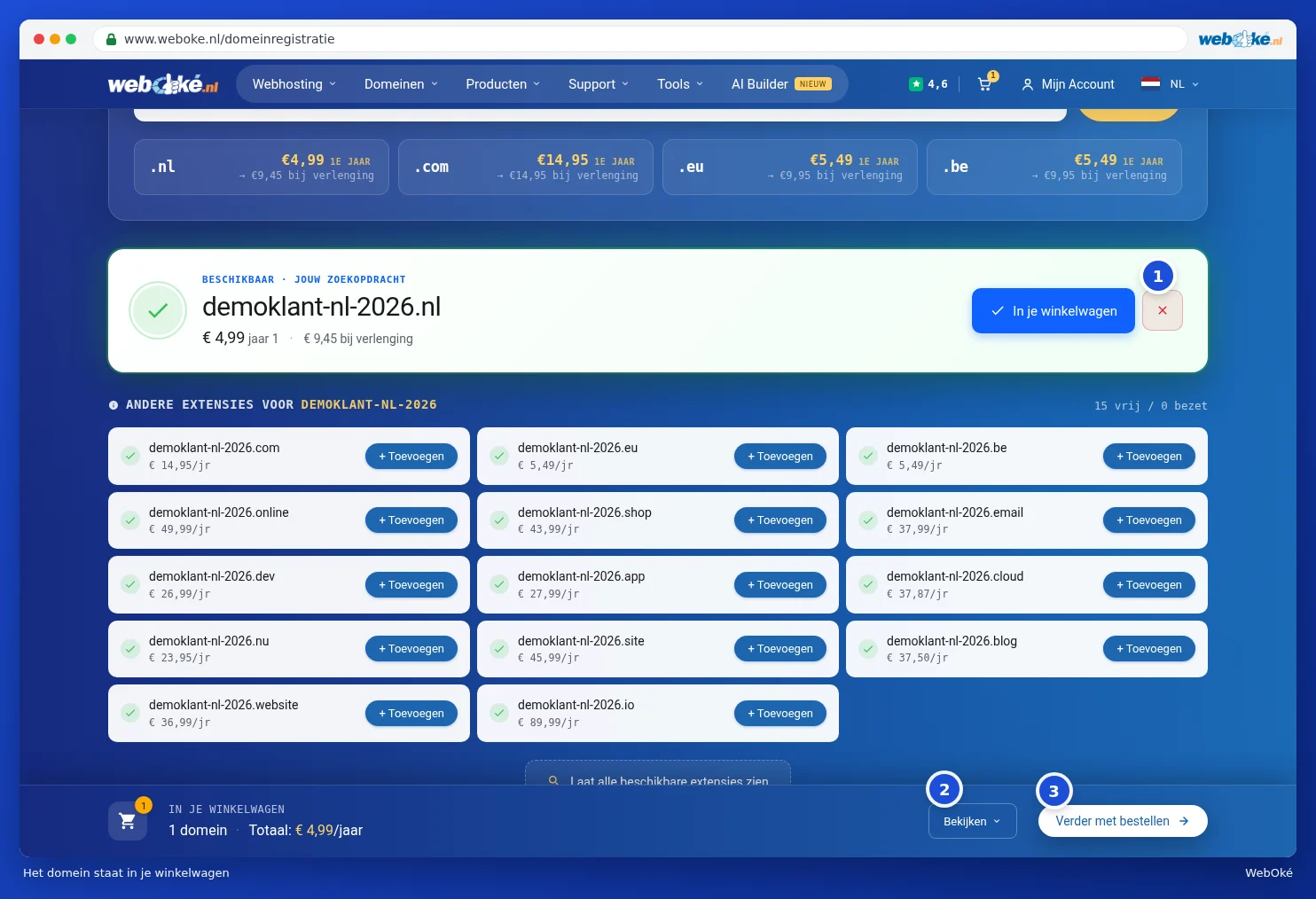
Také vpravo nahoře u ikony košíku (1) vidíte, kolik položek v něm máte. Najeďte na ni myší a zobrazí se přehled s celkovou částkou za první rok. Pomocí tlačítka Otevřít košík (2) přejdete do košíku.

Je doména už obsazená?
Pokud se zobrazí Bohužel a není k dispozici, má daný název už někdo jiný. Zkuste jiný název nebo jinou koncovku. Je doména Vaše a nyní je u jiného poskytovatele? Klikněte na Převést tuto doménu (1). Jak probíhá převod, se dočtete v Přesun domény k WebOké (autorizační kód nebo pozdější převod).

Tip: chcete mít na nové doméně webovou stránku nebo e-mail? Vyberte si také hostingový balíček. Doménu k němu propojíte v dalším kroku. Viz Výběr hostingového balíčku (webhosting, e-mailový balíček, Nextcloud, AI Builder).
Pozor: některé koncovky mají dodatečná pravidla, například že musíte žít v dané zemi. V takovém případě si při objednávce vyžádáme další údaje.