
Kapitola 6 · 6.9
Websitemanager: instalace WordPressu a dalšího softwaru
Pomocí Správce webu nainstalujete během několika kliknutí WordPress nebo jiný software na Váš hostingový balíček. Spravujete zde také své stávající instalace: přihlašování, aktualizace, automatické aktualizace, pluginy, klonování a mazání. Najdete ho v sekci Moje produkty na horní liště s kartami.
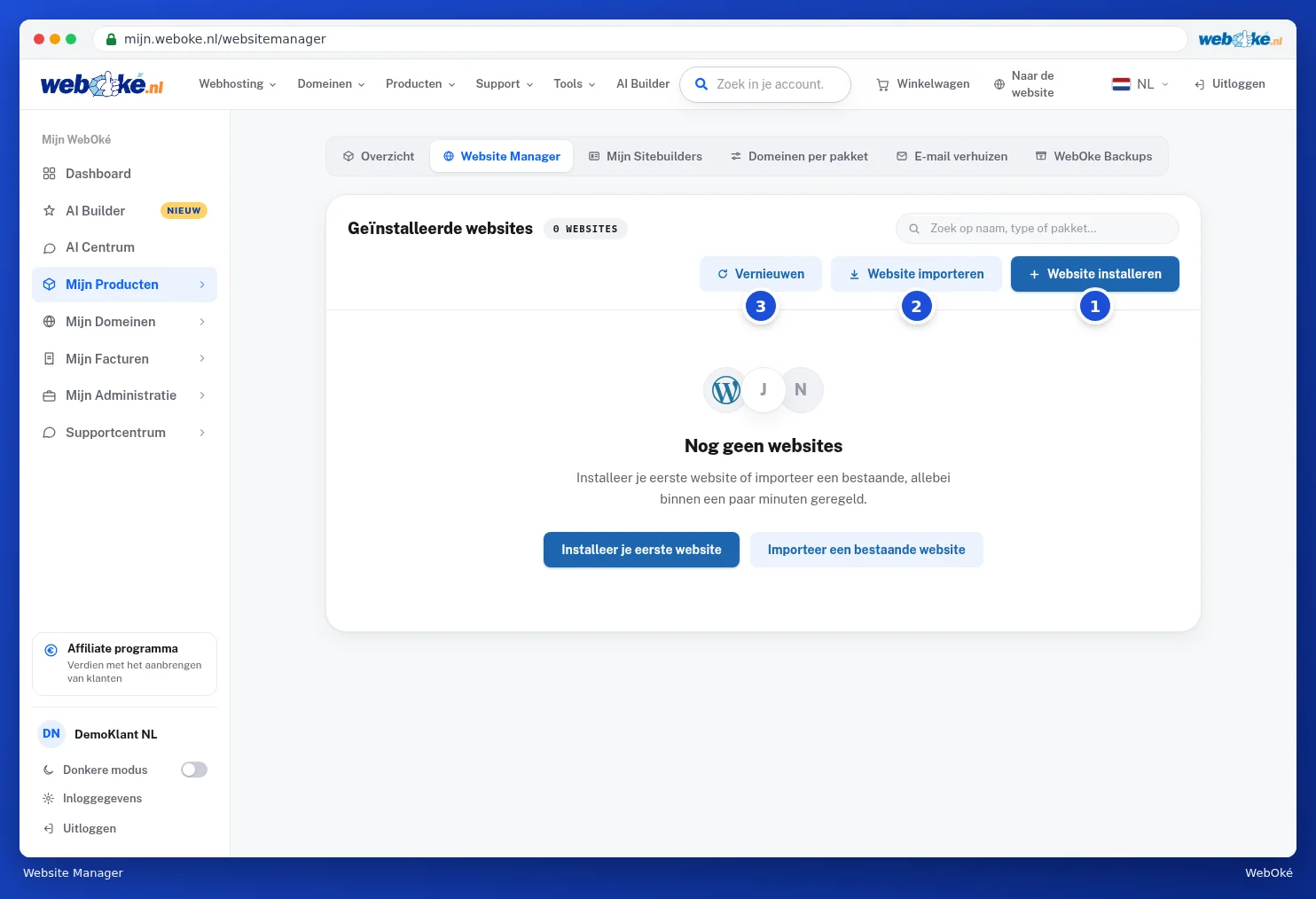
- Pomocí Nainstalovat web (1) umístíte na svůj balíček nový software.
- Pomocí Importovat web (2) přidáte web, který už existuje.
- Pomocí Obnovit seznam (3) znovu načtete seznam, například poté, co jste něco nainstalovali v DirectAdmin.
Instalace webu
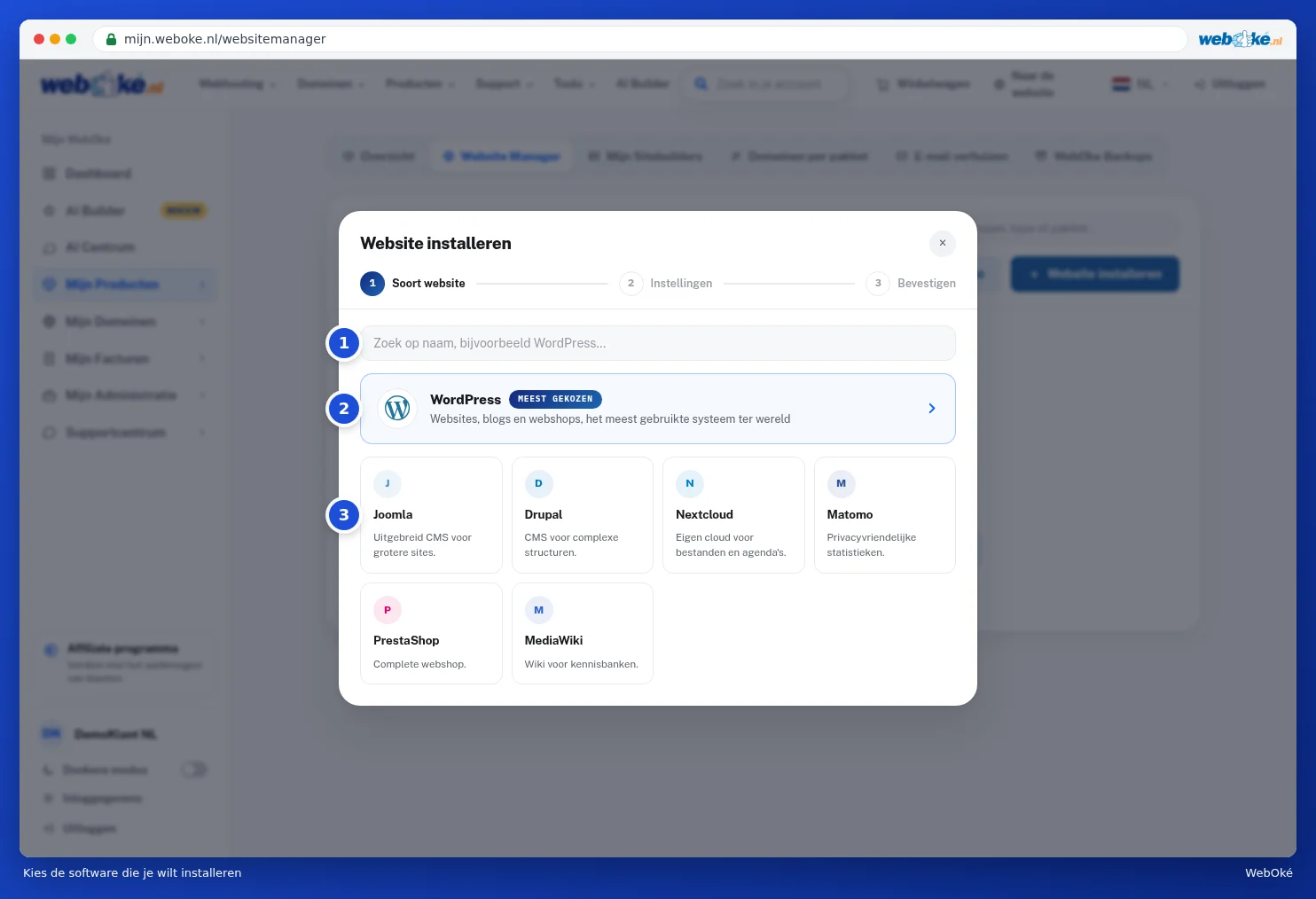
- Klikněte na Nainstalovat web. Zobrazí se katalog. Vyhledejte podle názvu (1), nebo rovnou zvolte WordPress (2), nejčastěji volený systém. Pod ním najdete mimo jiné Joomla, Drupal, Nextcloud, Matomo, PrestaShop a MediaWiki (3).
- Vyberte, kam web umístíte: doménu (1) a případně podsložku (2). Podsložku nechte prázdnou, pokud má web být přímo na Vaší doméně.
- Vyplňte Název webu (3). Ten můžete později ještě změnit přímo v softwaru.
- U Administrátorský účet vyplňte uživatelské jméno (4) a svůj e-mail. Silné heslo je už předvyplněné (5). Pomocí Vygenerovat znovu vytvoříte nové. Heslo si dobře uschovejte.
- U Automatické aktualizace zvolte: Vypnuto, Pouze menší aktualizace (doporučeno) nebo Všechny aktualizace.
- Klikněte na Další: potvrzení (6). Zobrazí se přehled. Pokud vše souhlasí, spusťte instalaci. Váš web bývá obvykle spuštěný do minuty.

Tip: je na Vaší doméně už nějaký web? Vyzkoušejte instalaci nejprve v podsložce, nebo si předem vytvořte extra zálohu, viz WebOké Backups: obnovení souborů.
Po instalaci se web zobrazí v seznamu. Pomocí Přihlásit se přejdete rovnou do správy webu. Pomocí Správa upravíte přihlašovací údaje, nastavíte automatické aktualizace, spravujete pluginy a šablony, vytvoříte klon nebo web smažete. Pokud je připravená aktualizace, zobrazí se tlačítko Aktualizovat.
Import existujícího webu

- Web už je v mém hostingovém balíčku (1): například WordPress, který jste si nainstalovali sami. Pouze ho přidáme do Vašeho Správce webu, na samotném webu se nic nezmění.
- Web je u jiného poskytovatele (2): přesuneme soubory a databázi do WebOké. To lze provést pomocí přihlašovacích údajů k Vašemu WordPressu nebo pomocí FTP údajů od Vašeho předchozího poskytovatele. Váš původní web zůstane nedotčený, dokud nepřejdete na nový.
Tip: chcete raději web bez toho, abyste cokoliv instalovali sami? Nechte si ho vytvořit pomocí AI Builderu, viz AI Builder: nechte si vytvořit web.