
Kapitola 9 · 9.2
Správa uživatelů a licencí Office
U placeného balíčku Nextcloud spravujete své uživatele přímo v Můj WebOké. Nemusíte se k tomu přihlašovat do Nextcloud. Změny se ukládají okamžitě.
Přidání uživatele
- Přejděte do Moje produkty a otevřete svůj balíček Nextcloud.
- Na kartě Správa uživatelů klikněte na Přidat uživatele. Otevře se okno Nový uživatel Nextcloud.

- Vyplňte Uživatelské jméno (1). Pod ním se uživatel přihlašuje. Použijte malá písmena, číslice, tečku nebo pomlčku. Uživatelské jméno později nelze změnit.
- Vyplňte Zobrazované jméno a E-mailovou adresu.
- Zvolte Heslo (2) nebo klikněte na Vygenerovat. Heslo musí mít alespoň 10 znaků, s minimálně jednou číslicí a jedním speciálním znakem, například ! nebo #. Nepoužívejte v hesle jméno ani e-mailovou adresu uživatele, takové heslo odmítneme. Heslo s uživatelem sdílejte bezpečným způsobem.
- Potřebuje uživatel online upravovat dokumenty, tabulky a prezentace? Zaškrtněte Přidělit licenci Office Suite (3).
- Klikněte na Vytvořit uživatele (4). Tlačítkem Zrušit okno zavřete bez provedení akce.
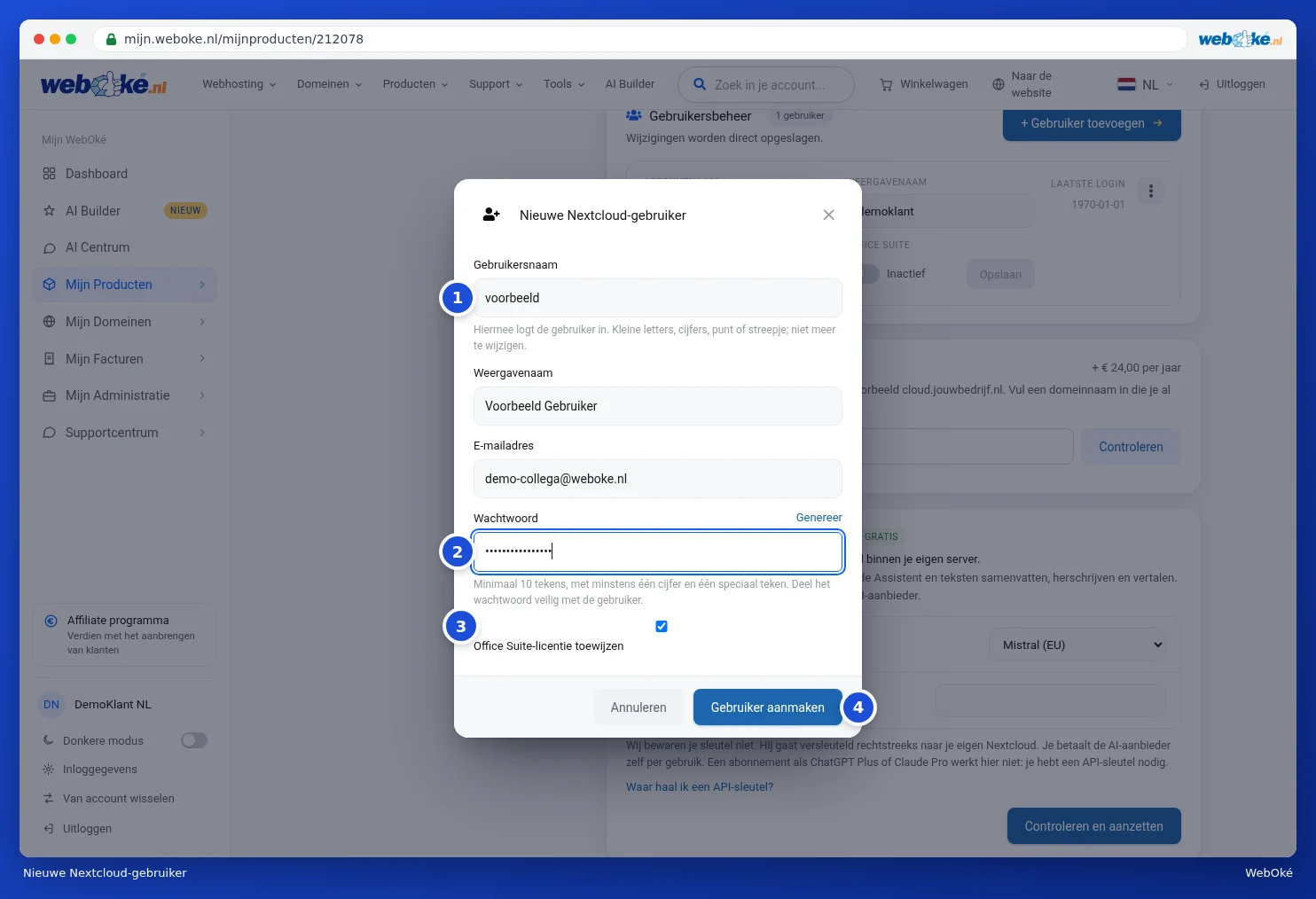
Pokud se vytvoření podaří, okno se zavře a nový uživatel se zobrazí v seznamu. Počet u Správa uživatelů a počítadlo Uživatelé Nextcloud se zvýší o jednoho.
Nový uživatel automaticky získá úložný prostor z Vašeho balíčku. Pokud jste dosáhli maximálního počtu uživatelů, nelze přidat dalšího. Nejprve navyšte počet v části Konfigurovatelné možnosti (viz níže).
Úprava uživatele
Každý uživatel je zobrazen jako blok ve Správě uživatelů, s Názvem účtu (1), Zobrazovaným jménem, E-mailovou adresou, Posledním přihlášením a informací, zda je zapnutý Office Suite (2). Vpravo nahoře je tlačítko se třemi tečkami (3).

- Zobrazované jméno a E-mailovou adresu upravíte přímo v daném řádku. Poté klikněte na Uložit.
- Přepínačem Office Suite uživateli přidělíte licenci Office nebo mu ji odeberete. Vedle přepínače je uvedeno Aktivní nebo Neaktivní.
- Pod třemi tečkami (1) najdete Změnit heslo, Deaktivovat (nebo Aktivovat) a Smazat.
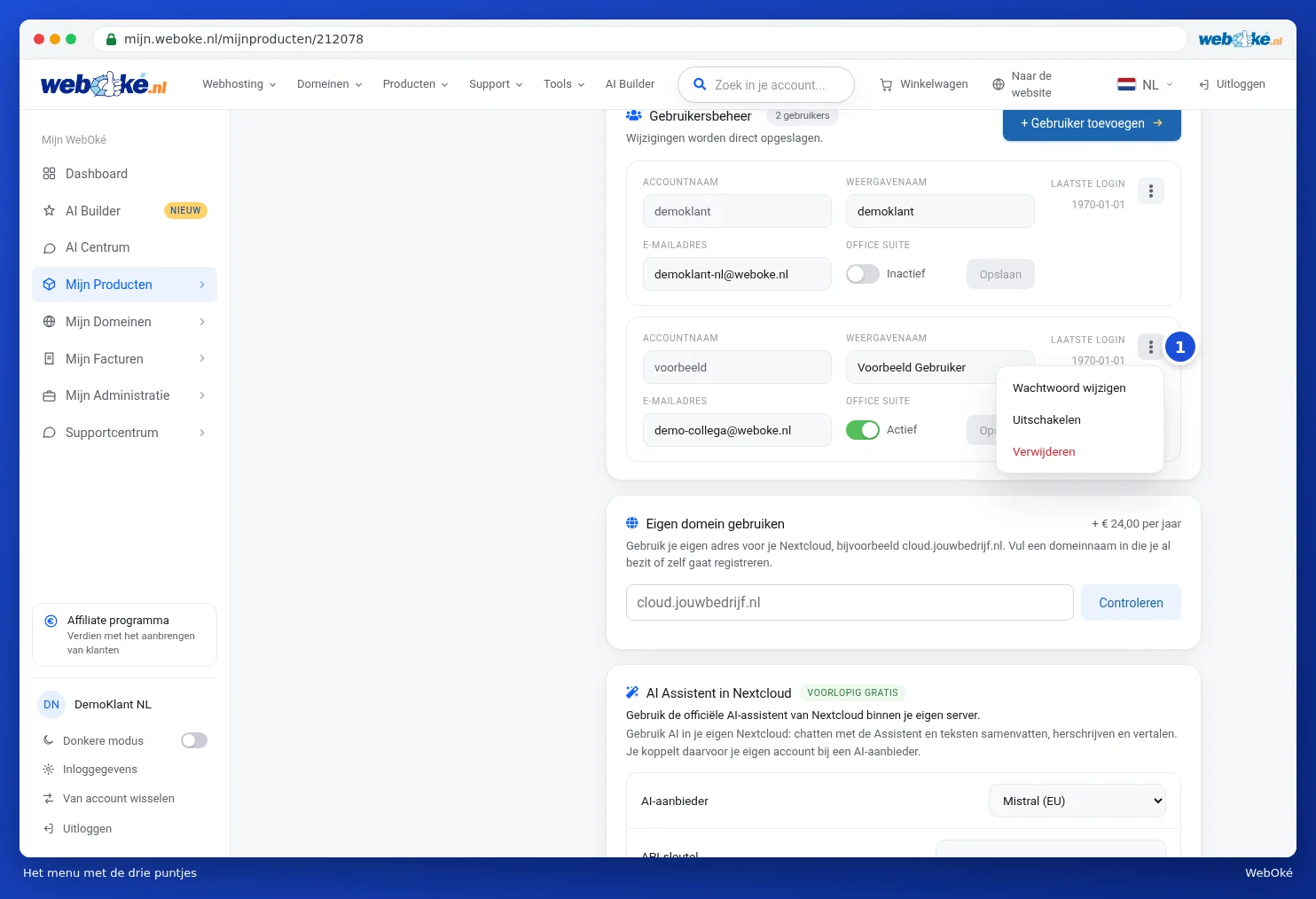
Pokud se uživatel ještě nikdy nepřihlásil, u Posledního přihlášení je uvedeno datum z roku 1970. To znamená, že se ještě nepřihlásil.
Deaktivovaný uživatel se už nemůže přihlásit, ale jeho soubory zůstanou zachovány. U něj uvidíte štítek Deaktivováno.
Pozor: smažete-li uživatele, všechny jeho soubory, kalendáře a kontakty budou trvale odstraněny. Tuto akci nelze vrátit zpět. Nejprve se zobrazí okno Smazat uživatele; uživatel je odstraněn až po kliknutí na Ano, trvale smazat (1). Pokud si nejste jisti, klikněte na Zrušit a uživatele nejprve deaktivujte.

Licence Office
S licencí Office může uživatel online otevírat a upravovat dokumenty, tabulky a prezentace v Nextcloud, včetně souborů Word, Excel a PowerPoint. Uživatelé bez licence aplikace Office nevidí. Licenci přidělíte při vytváření uživatele nebo později pomocí přepínače Office Suite.
Jsou všechny licence využity? Vypněte Office u někoho, kdo ho nepotřebuje, nebo dokupte další licence v části Konfigurovatelné možnosti. Jak pracovat s aplikacemi Office, se dočtete v příručce Euro-Office.
Tip: pokud je pro Váš Nextcloud připravena aktualizace, nahoře na stránce produktu uvidíte kartu s novou verzí. S licencí Office při této aktualizaci zároveň přejdete na Euro-Office, evropský online kancelářský balík. Aktualizaci spusťte, kdy se Vám to hodí; obvykle trvá 5 až 15 minut. Tuto aktualizaci může spustit pouze vlastník účtu.
Více uživatelů, licencí nebo úložiště
- Na stránce produktu přejděte do části Konfigurovatelné možnosti.
- Zvolte požadované úložiště (1) nebo počet licencí Office. U každé možnosti vidíte její cenu.
- Klikněte na Uložit možnosti (2) a poté na Potvrdit a zaplatit.
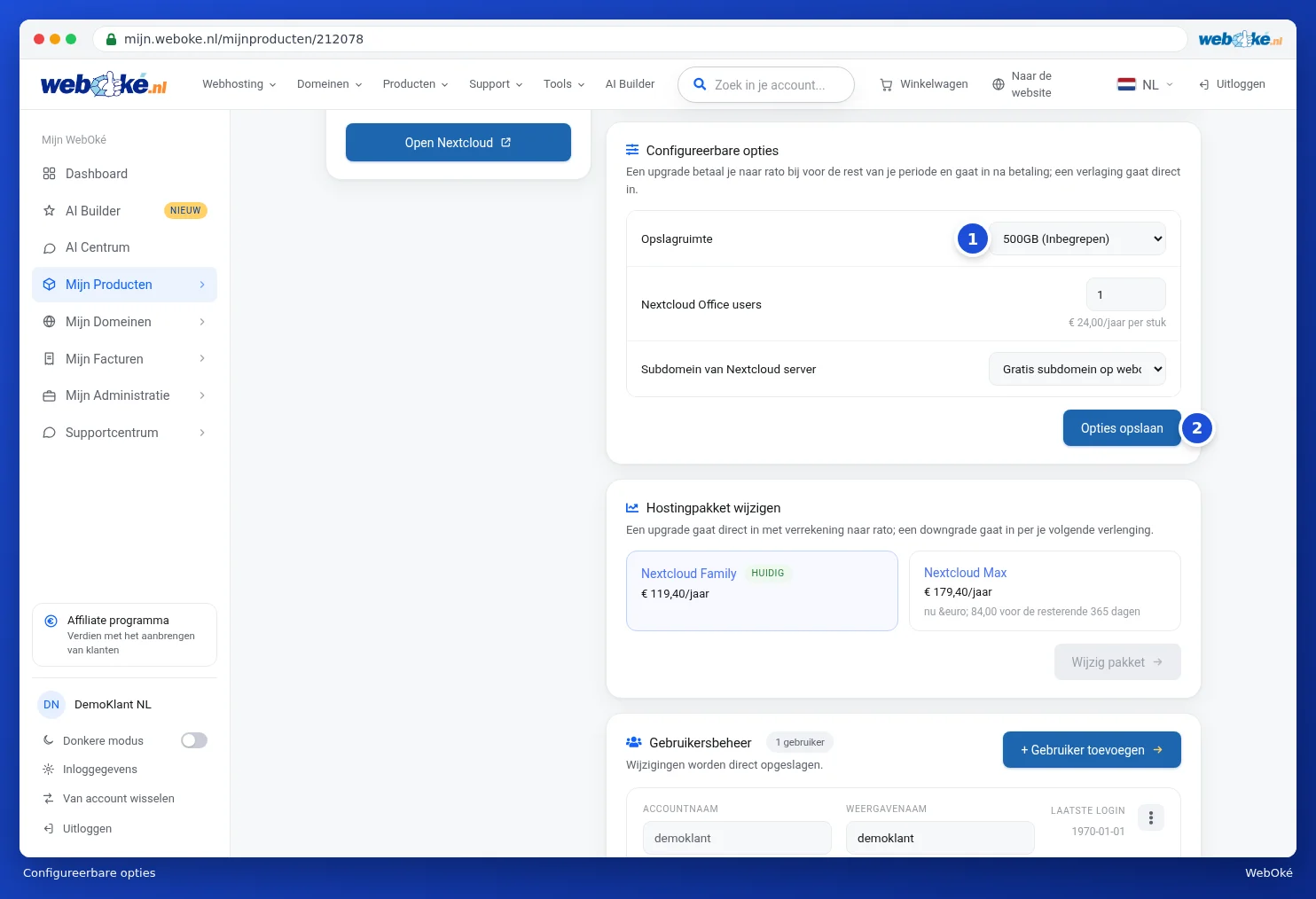
Navýšení doplatíte poměrnou částkou za zbytek období a projeví se po zaplacení. Snížení platí okamžitě. Více o možnostech se dočtete v Změna možností a doplňkové IP adresy.