
Kapitola 12 · 12.3
MCP server: propojení vlastní AI s Vaším balíčkem
Pracujete již s AI nástrojem, jako je Claude, ChatGPT, Mistral Vibe, Claude Code nebo Codex? Pak jej můžete propojit přímo s Vaším hostingovým balíčkem. Váš AI nástroj pak může pracovat ve složce domains Vašeho balíčku: vytvářet weby, upravovat soubory, odhalovat chyby a provádět údržbu. Probíhá to přes MCP, standard, díky kterému AI nástroje bezpečně spolupracují s dalšími službami.
Kde najdete MCP server?
Přejděte do sekce Moje administrativa a klikněte na záložku MCP server pro AI. Vpravo nahoře se nachází Váš MCP endpoint (1): adresa, kterou zadáte do svého AI nástroje. Pomocí tlačítka Kopírovat (2) ji zkopírujete do schránky.
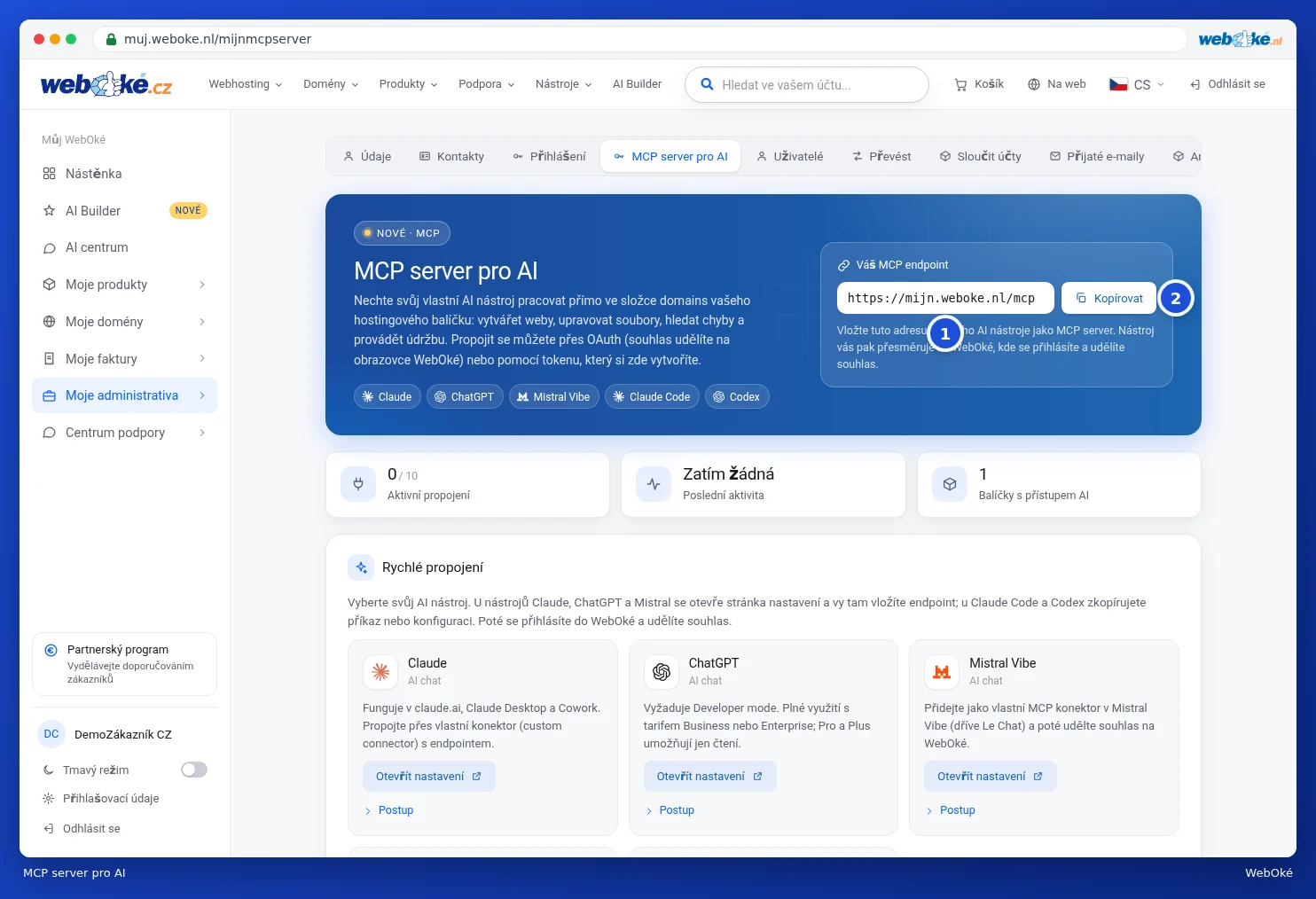
Pod endpointem vidíte tři ukazatele: Aktivní propojení (maximálně 10), Poslední aktivita a Balíčky s přístupem AI.
Rychlé propojení (doporučeno)
Nejjednodušší způsob je propojení se souhlasem přes obrazovku WebOké (OAuth). V takovém případě nemusíte uchovávat žádný token.
- V části Rychlé propojení vyberte svůj AI nástroj (1).
- U nástrojů Claude, ChatGPT a Mistral Vibe klikněte na Otevřít nastavení. Otevře se stránka nastavení Vašeho nástroje, kam vložíte endpoint jako nový konektor. V části Kroky najdete přesný postup pro daný nástroj.
- U nástrojů Claude Code a Codex zkopírujte příkaz nebo konfiguraci pomocí tlačítka Kopírovat a vložte je do svého terminálu nebo konfiguračního souboru.
- Váš AI nástroj Vás poté přesměruje na WebOké. Přihlaste se a udělte souhlas. Poté je propojení aktivní.
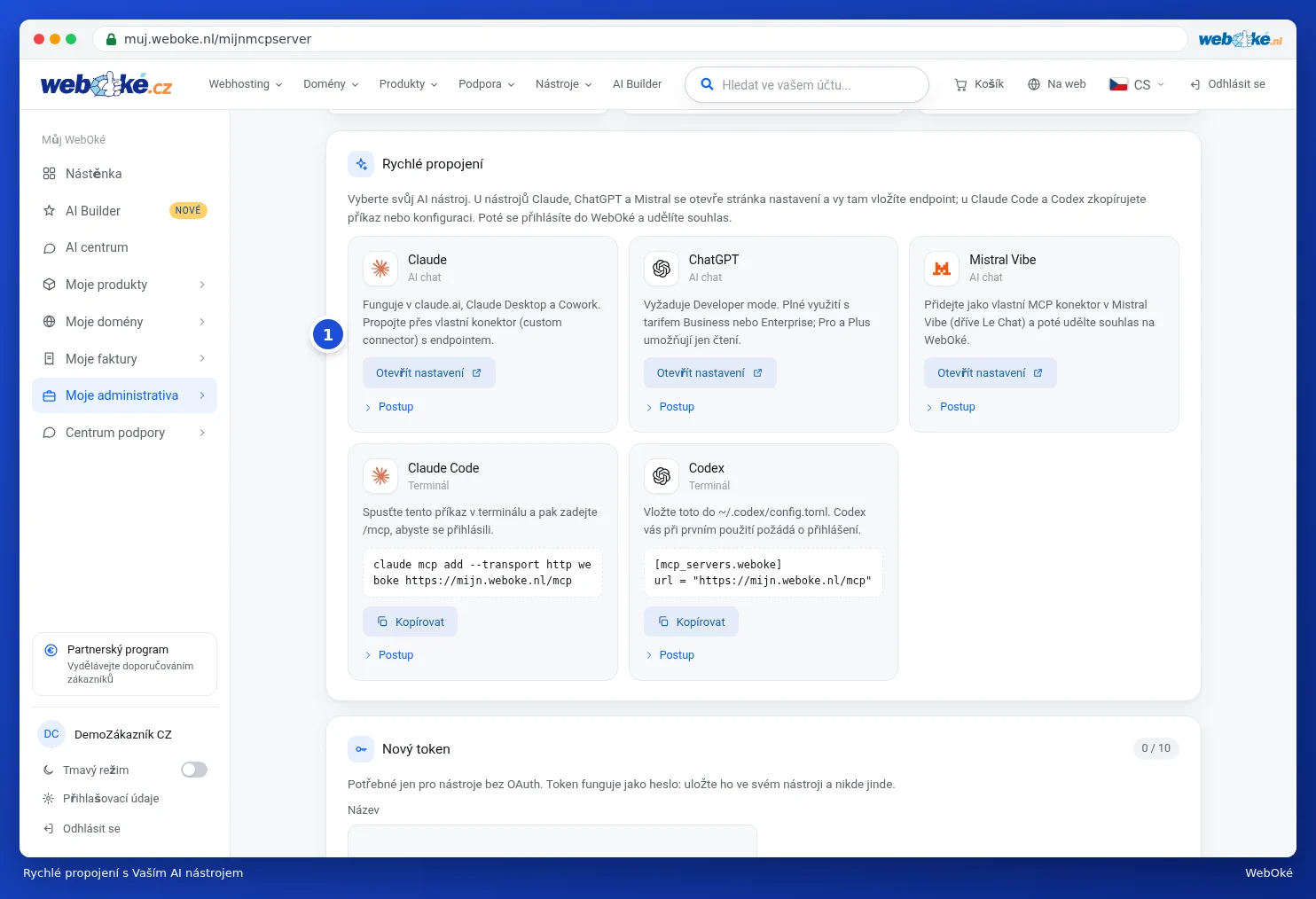
Pozor: u ChatGPT potřebujete Developer mode. Plné využití je možné s tarifem Business nebo Enterprise, s tarify Pro a Plus může AI pouze číst.
Vytvoření tokenu (pouze pro nástroje bez OAuth)
Pokud Váš nástroj nepodporuje propojení se souhlasem, vytvořte si token. Token funguje jako heslo: uchovávejte jej pouze ve svém nástroji a nikde jinde.
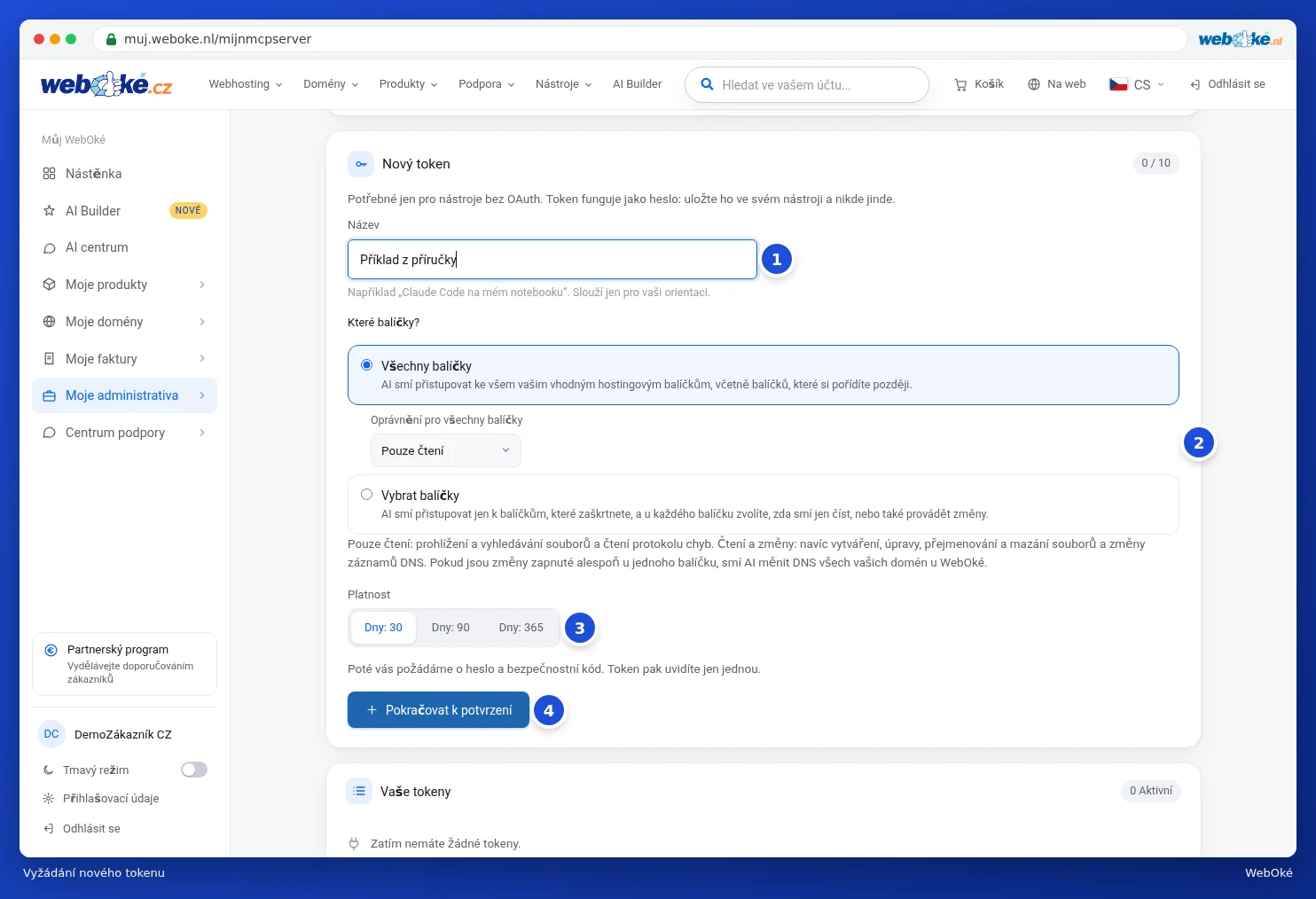
- V části Nový token vyplňte Jméno (1), například Claude Code na mém notebooku. Tento název slouží pouze pro Vaši orientaci.
- V části Které balíčky? vyberte Všechny balíčky nebo Vybrat balíčky a zvolte práva (2): Pouze čtení nebo Čtení a změny.
- V části Platnost zvolte, jak dlouho bude token fungovat (3): 30, 90 nebo 365 dní.
- Klikněte na Pokračovat k potvrzení (4).
| Práva | Co smí AI dělat? |
|---|---|
| Pouze čtení | Prohlížet a vyhledávat soubory a nahlížet do chybového protokolu. |
| Čtení a změny | Také vytvářet, upravovat, přejmenovávat a mazat soubory a měnit DNS záznamy. |
Pozor: pokud je u alespoň jednoho balíčku zapnuta možnost měnit, smí AI upravovat DNS všech Vašich domén u WebOké. Zvolte Pouze čtení, pokud chcete, aby AI pouze nahlížela.
Potvrzení pomocí hesla a kódu
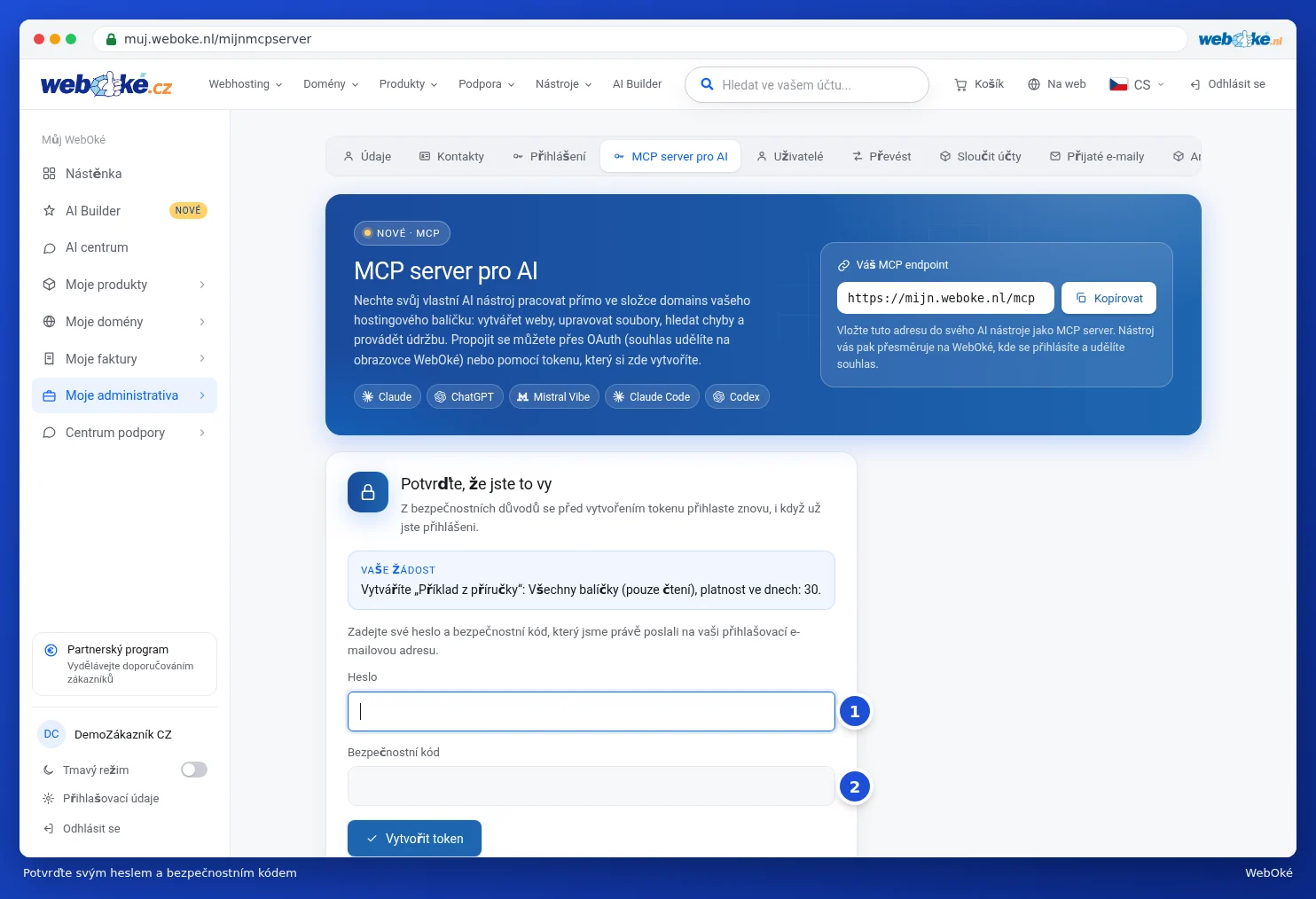
Z bezpečnostních důvodů se před vytvořením tokenu přihlaste znovu, i když už jste přihlášeni. V části Vaše žádost uvidíte přehled toho, co jste zvolili. Vyplňte své Heslo (1) a Bezpečnostní kód (2), který Vám zašleme na Váš přihlašovací e-mailovou adresu. Pokud používáte aplikaci authenticator, zadejte kód z této aplikace. Klikněte na Vytvořit token. Kód Vám nedorazil? Klikněte na Poslat kód znovu.
Kopírování tokenu
Nyní vidíte zprávu Váš token byl vytvořen. Token (1) se zobrazí pouze jednou: ihned jej zkopírujte pomocí tlačítka Kopírovat (2) a vložte jej do svého AI nástroje. Pokud stránku zavřete, token zmizí a budete muset vytvořit nový. Jako potvrzení Vám také přijde e-mail.
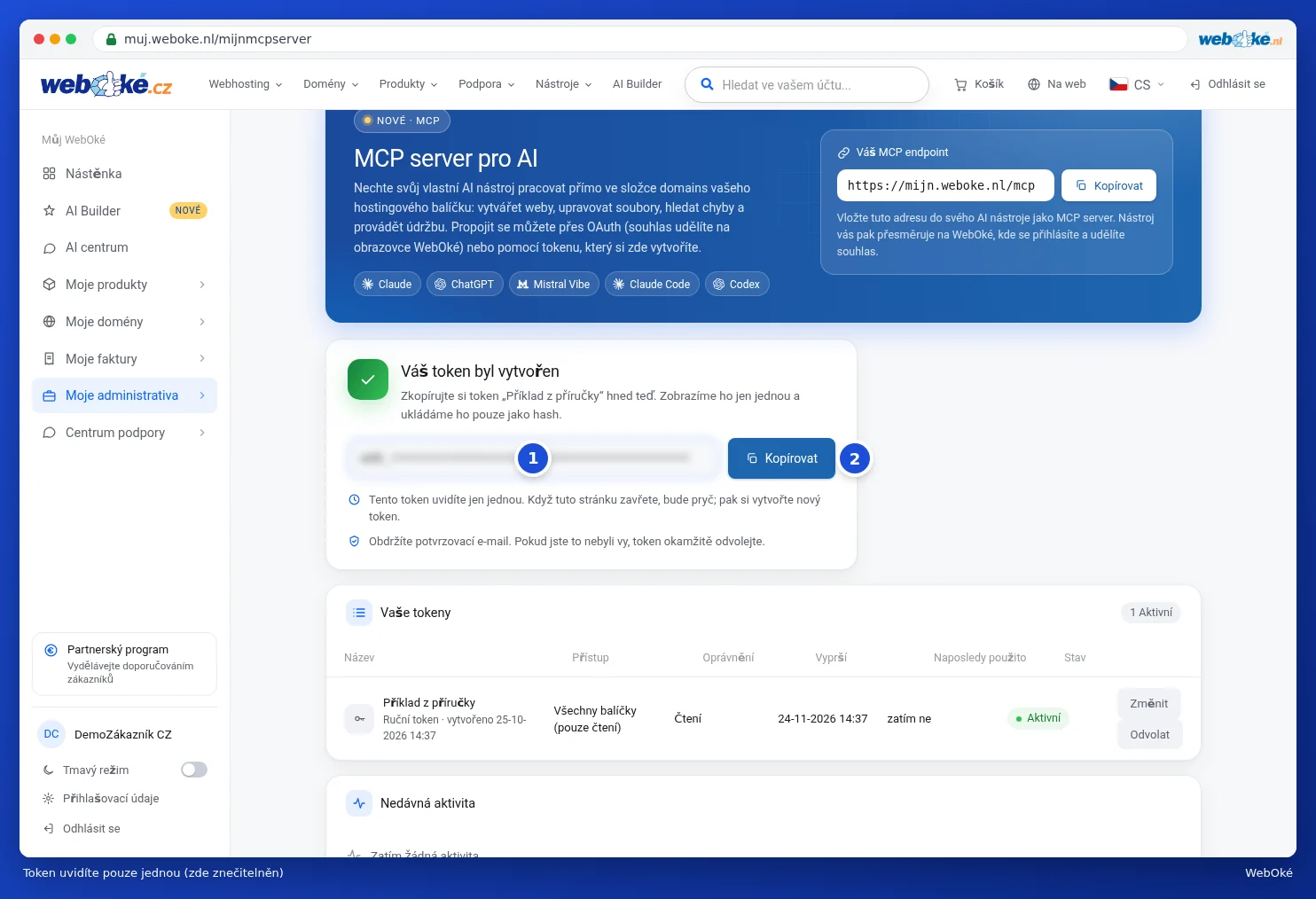
Jak token vložit do svého nástroje, najdete dole na stránce v části Ruční propojení pomocí tokenu (pro pokročilé). Tam v příkladech nahraďte TOKEN svým vlastním tokenem.
Správa propojení a tokenů
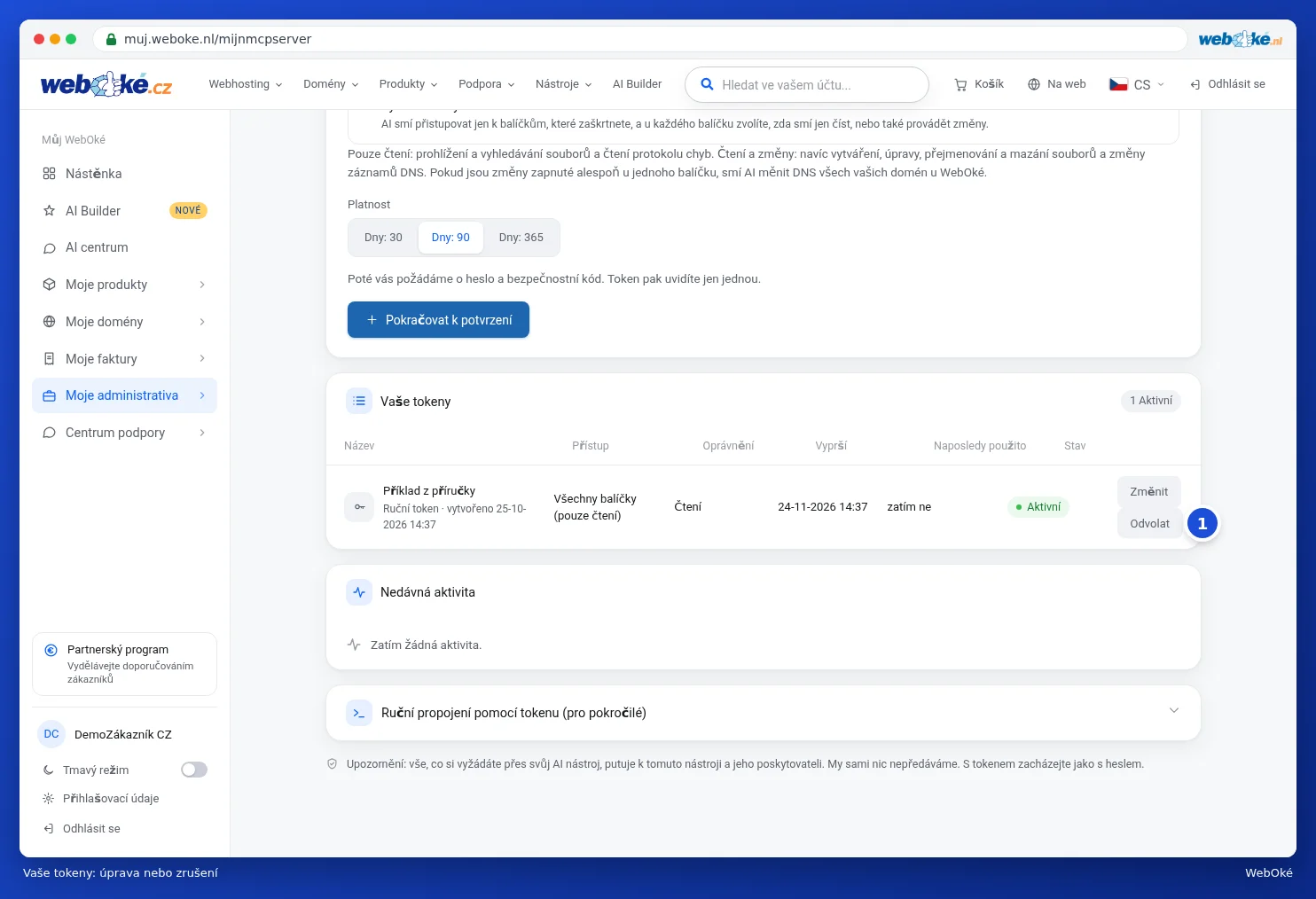
V části Vaše tokeny najdete všechna svá propojení a tokeny, včetně přístupu, práv, data vypršení platnosti, posledního použití a stavu. Pomocí tlačítka Změnit upravíte balíčky nebo práva. Pomocí tlačítka Odvolat (1) okamžitě vypnete token nebo propojení: nástroje, které jej používají, přestanou fungovat okamžitě. V části Nedávná aktivita vidíte u každého tokenu, kdy byl použit a jakou akci provedl.
Pozor: vše, co si vyžádáte přes svůj AI nástroj, putuje k tomuto nástroji a jeho poskytovateli. My sami nic nepředáváme. S tokenem zacházejte jako s heslem a okamžitě jej odvolejte, pokud máte podezření, že jej získal někdo jiný. Po změně hesla přestanou Vaše tokeny fungovat.