
Kapitola 5 · 5.5
Pomocníci DNS: MX, SPF, DMARC, CAA a SRV
Některé záznamy je obtížné zadávat ručně. Proto má okno pro DNS záznam u některých typů další pole a tlačítka. Okno otevřete na záložce DNS pomocí + Přidat záznam (viz Správa DNS: přidávání, úprava a mazání záznamů) a poté vyberete typ.
MX záznam
Klikněte na + MX záznam, nebo zvolte typ MX. Jméno je už nastaveno na @, tedy samotnou doménu.
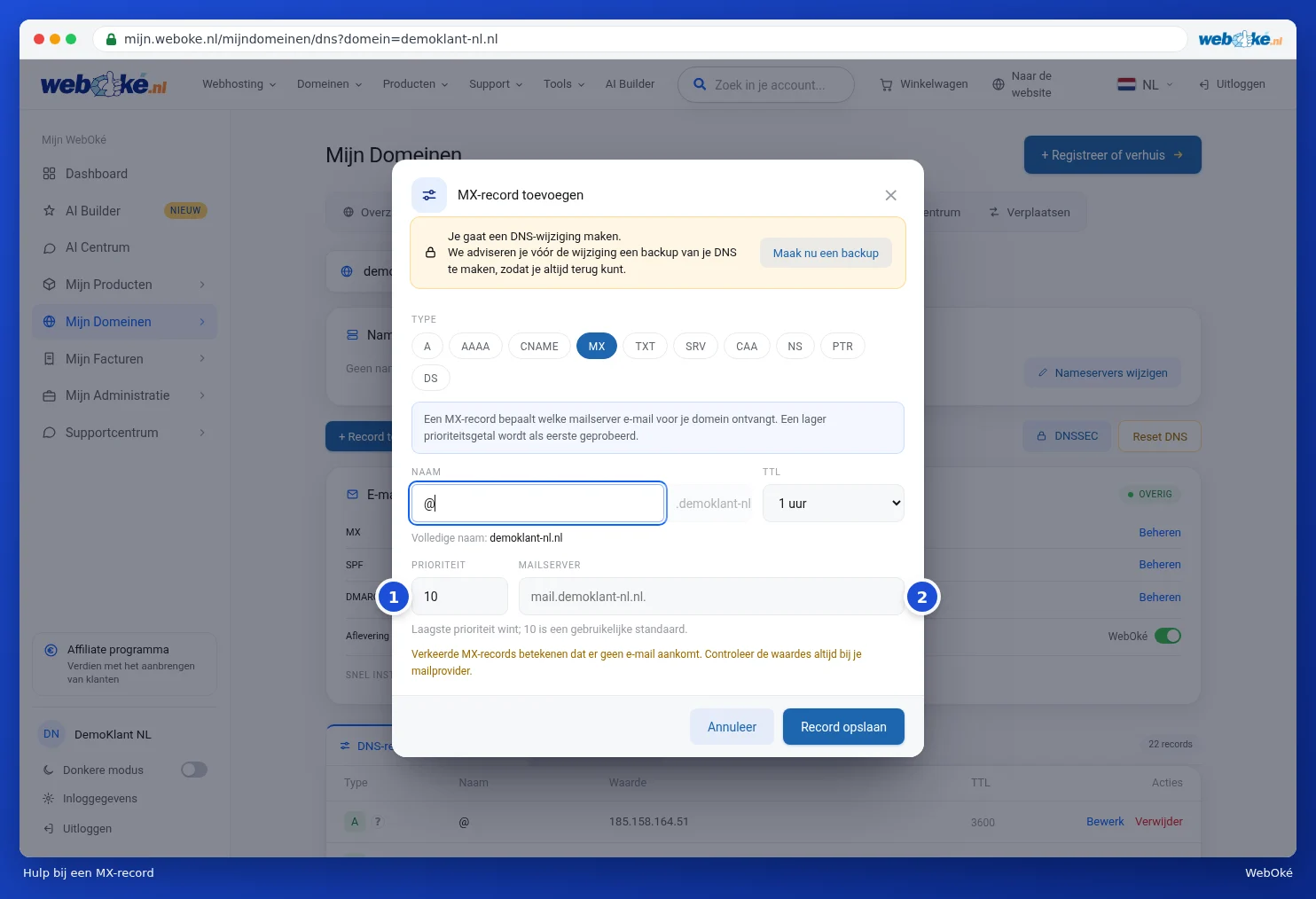
- Priorita (1): u více MX záznamů se nejprve vyzkouší ten s nejnižší hodnotou. Obvyklá hodnota je 10.
- Poštovní server (2): jméno poštovního serveru, s tečkou na konci.
Pozor: nesprávné MX záznamy znamenají, že e-mail přestane docházet. Hodnoty vždy převezměte od svého poskytovatele e-mailu.
SPF: kdo smí odesílat poštu jménem vaší domény?
SPF je TXT záznam se seznamem serverů, které smí odesílat poštu jménem vaší domény. Zvolte typ TXT a nastavte Typ záznamu TXT (1) na SPF. Pokud již SPF záznam máte, klikněte v kartě Nastavení e-mailu u SPF na Spravovat. Okno pak načte váš stávající záznam.

- Zaškrtávacími poli (2) udělujete oprávnění serverům z vašich MX záznamů a IP adrese vaší domény.
- V části Přidat poskytovatele e-mailu (3) klikněte na svého poskytovatele e-mailu nebo odesílací služby: WebOké, Microsoft 365, Google Workspace, Proton Mail, mailbox.org, Mailgun, SendGrid nebo Zendesk. Pokud mezi nimi není, zadejte sami include doménu nebo hostname serveru a klikněte na plus.
- Zvolte Režim (4): co mají příjemci udělat s poštou ze serveru, který není na seznamu. Fail (doporučeno) je nejpřísnější, SoftFail označí poštu jako podezřelou a Neutrální nedělá nic.
- V části Pokročilé funkce najdete ještě samostatné IP adresy a několik výjimečných možností.
- U pole Hodnota (5) vidíte záznam, který se uloží. Zde ho můžete i sami upravit.
Pozor: doména smí mít pouze jeden SPF záznam. Pokud existují dva, je SPF neplatné. Proto upravte stávající záznam místo vytváření druhého.
DMARC: co se stane s podvrženou poštou?
DMARC říká poštovním serverům, co mají dělat s e-maily, které se neprávem vydávají za zprávy z vaší domény. Zvolte typ TXT a nastavte Typ záznamu TXT na DMARC, nebo klikněte v kartě Nastavení e-mailu u DMARC na Spravovat. Jméno se automaticky nastaví na _dmarc.
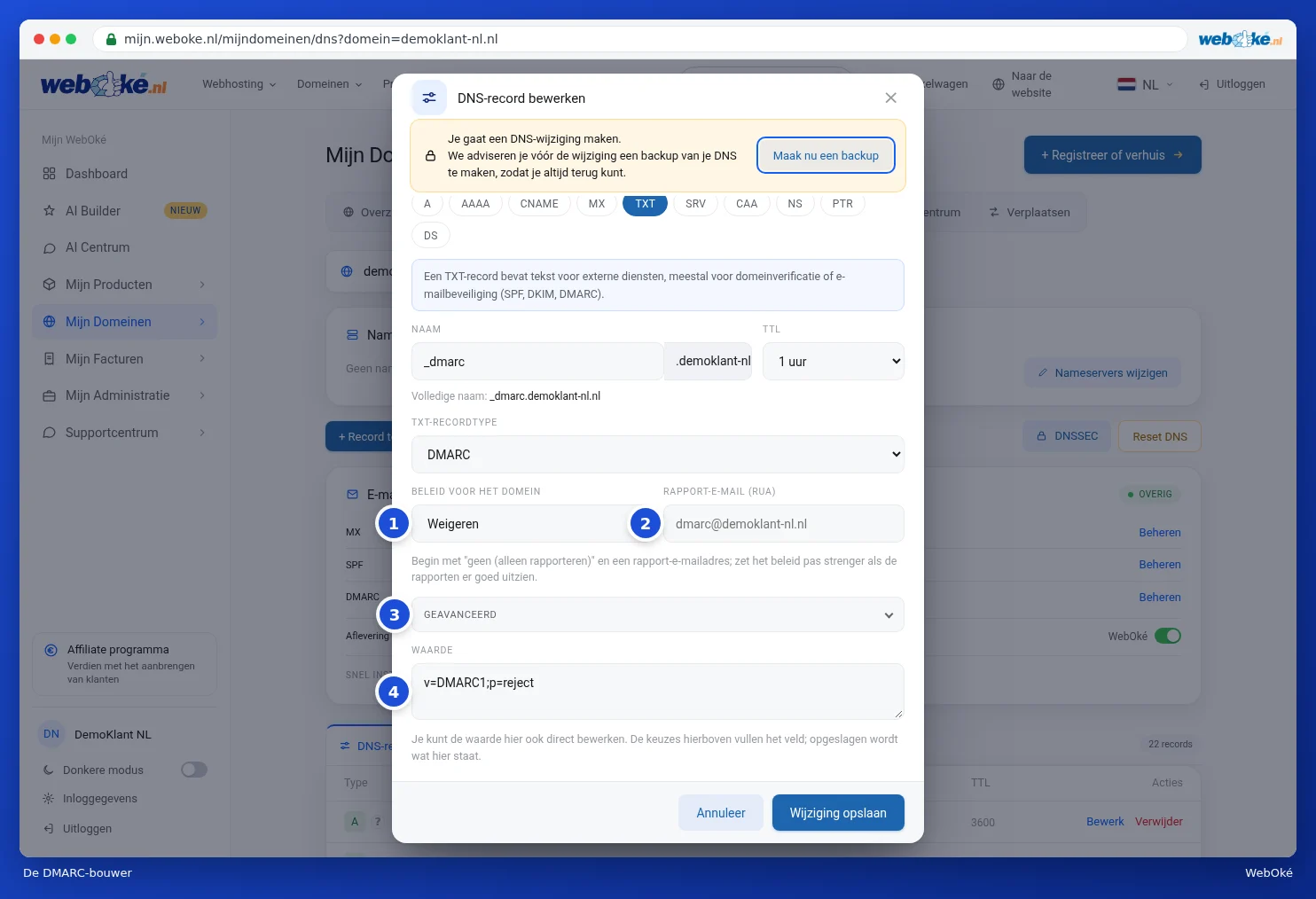
- Zásada pro doménu (1): Žádná (pouze reporty), Karanténa (do spamu) nebo Odmítnout.
- E-mail pro souhrnné reporty (RUA) (2): adresa, na kterou dostáváte denní reporty od velkých poskytovatelů e-mailu.
- Pokročilé funkce (3): mimo jiné samostatná zásada pro subdomény, adresa pro forenzní reporty (RUF), procento a přísnost kontroly.
- Hodnota (4): záznam tak, jak se uloží.
Tip: začněte s nastavením Žádná (pouze reporty) a adresou pro reporty. Zásadu zpřísněte až ve chvíli, kdy reporty vypadají dobře. Předejdete tak tomu, že by byla blokována vaše vlastní pošta.
CAA záznam
Záznamem CAA určujete, kdo smí vydat certifikát SSL pro vaši doménu. Zvolte typ CAA a vyplňte:

- Flag: ponechte na hodnotě 0.
- Tag: issue pro běžné certifikáty, issuewild pro wildcard certifikáty nebo iodef pro adresu pro oznámení.
- Hodnota: vydavatel, například letsencrypt.org.
Pozor: jakmile nastavíte CAA záznam, certifikáty mohou vytvářet už jen uvedení vydavatelé. Pokud používáte bezplatný certifikát SSL ze svého hostingového balíčku (Let's Encrypt), nastavte v CAA záznamu i letsencrypt.org.
SRV záznam
SRV záznam nasměruje službu na správný server a port. Potřebujete ho například pro volání přes internet nebo pro některé služby Microsoftu. Zvolte typ SRV.
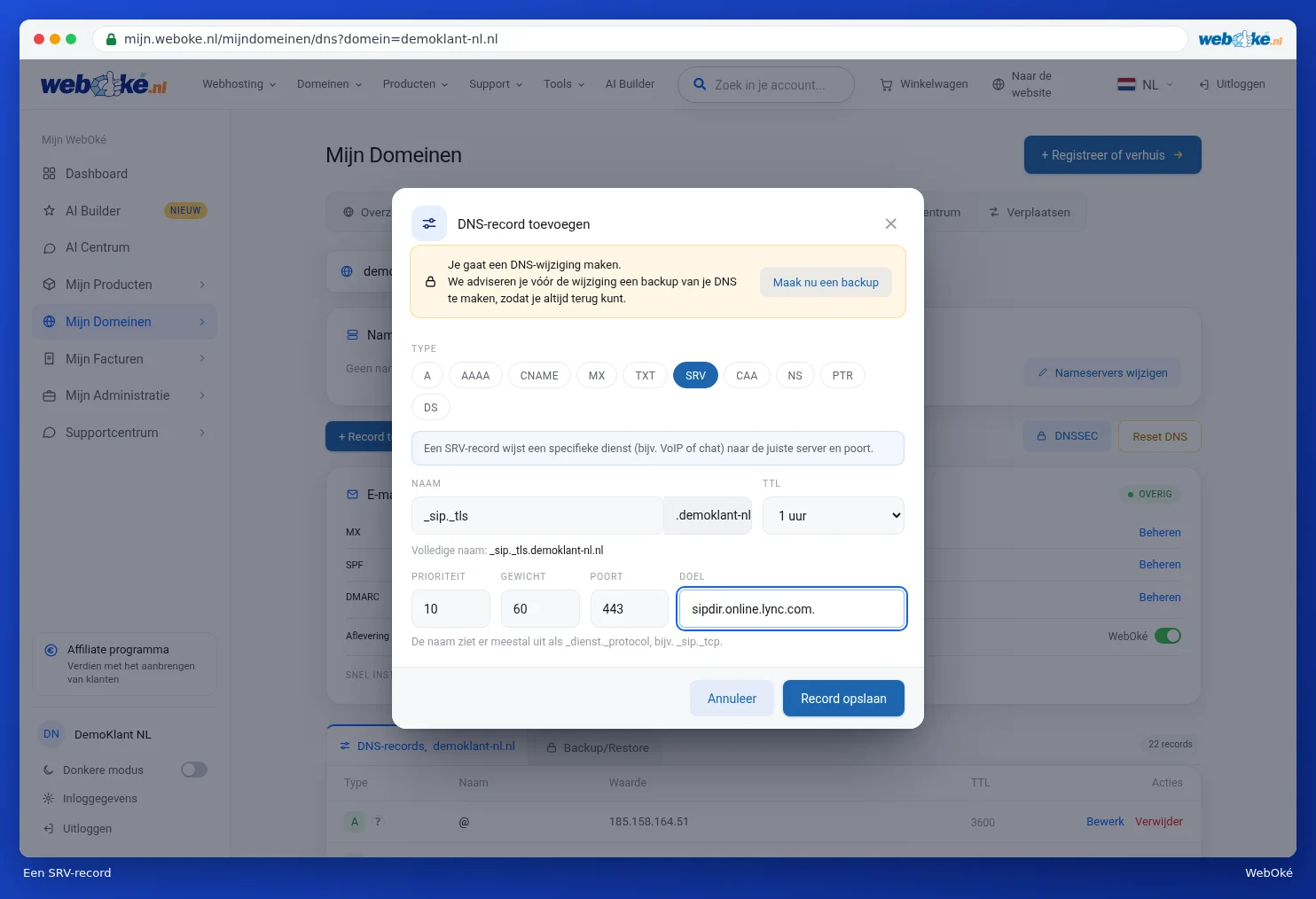
- Jméno: obvykle ve tvaru _služba._protokol, například _sip._tls.
- Priorita a Váha: který server se použije jako první, pokud jich je víc. Ponechte je beze změny, pokud váš poskytovatel neuvede jinak.
- Port: port dané služby.
- Cíl: server, s tečkou na konci.
U každého typu klikněte na Uložit záznam, pokud je vše v pořádku, nebo na Zrušit, pokud nechcete nic měnit.