
Kapitola 5 · 5.7
Obnovení DNS a vytvoření zálohy DNS
DNS změna je rychle hotová, ale chyba může způsobit, že Váš web nebo e-mail přestane být dostupný. Proto si před větší změnou vytvořte zálohu. Záloha je momentka všech Vašich DNS záznamů, ke které se můžete později vrátit.
Vytvoření zálohy
- Přejděte do sekce Moje domény, na záložku DNS, a vyberte svou doménu.
- Pod nastavením e-mailu klikněte na záložku Záloha a obnova (1).
- Případně zadejte Popis (2), abyste později věděli, proč jste zálohu vytvořili. Například: před přechodem na Microsoft 365.
- Klikněte na Vytvořit zálohu (3).

Záloha se zobrazí v seznamu s datem, počtem záznamů a Vaším popisem. Pomocí tlačítka Změnit (4) upravíte popis. Pomocí tlačítka Zobrazit (5) uvidíte, jaké záznamy obsahuje.

Tip: v okně pro nový nebo upravený záznam najdete také tlačítko Vytvořit zálohu nyní. Tím vytvoříte zálohu jedním kliknutím těsně před provedením změny.
Obnovení zálohy
- V seznamu klikněte u příslušné zálohy na Vrátit zpět (6).
- Zobrazí se dotaz, zda chcete zálohu obnovit. Vaše aktuální DNS záznamy budou poté zcela nahrazeny záznamy ze zálohy.
- Pokračujte kliknutím na OK. Obnovení chvíli trvá, protože se znovu nastavují všechny záznamy. Poté uvidíte obnovené záznamy v seznamu.

Obnovení výchozího nastavení DNS
Pomocí tlačítka Obnovit výchozí DNS v horní části záložky DNS vrátíte všechny záznamy domény zpět na výchozí nastavení WebOké.
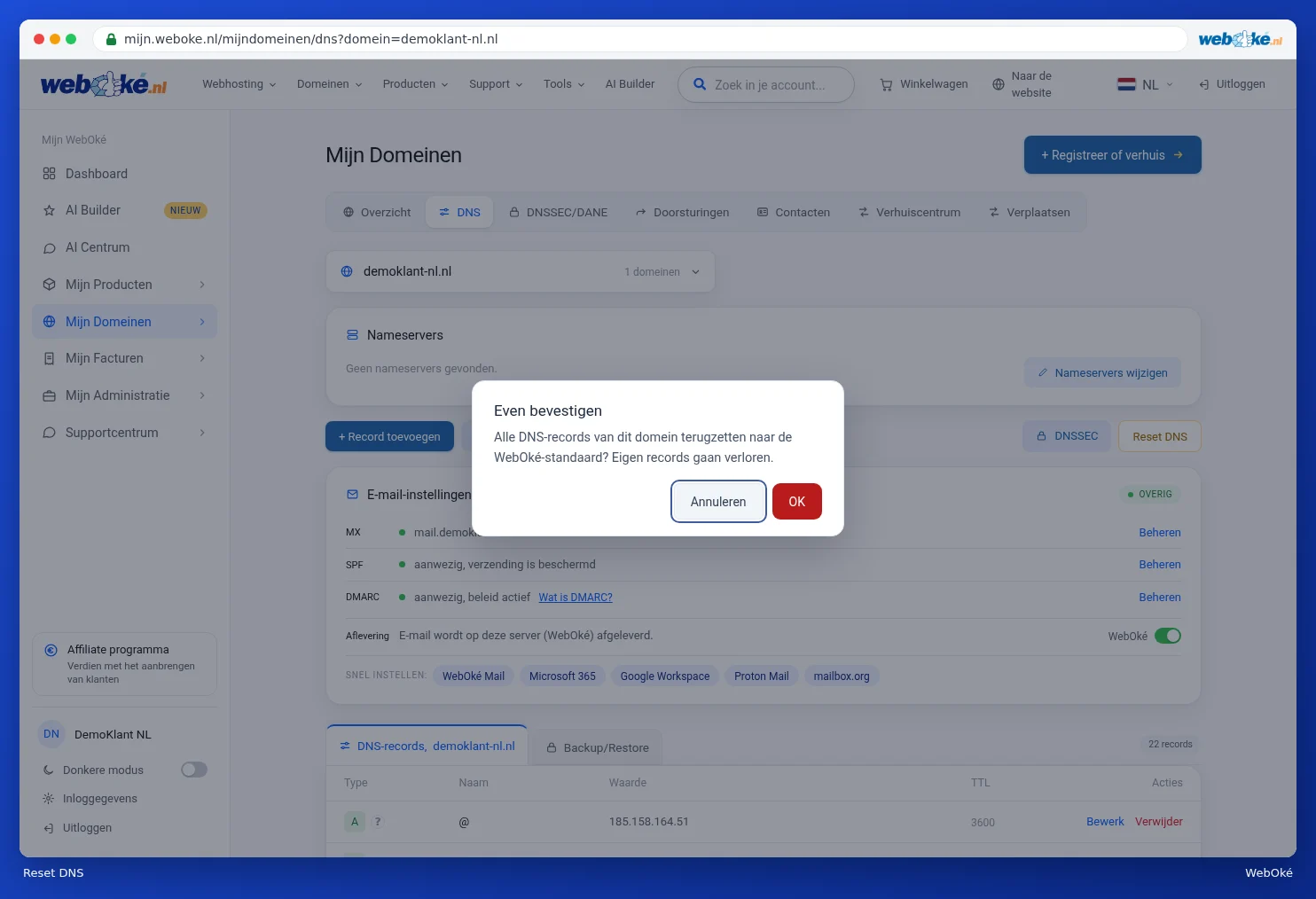
Pozor: při obnovení výchozího nastavení přijdete o všechny vlastní záznamy, například záznamy pro externího poskytovatele e-mailu nebo ověřovací záznamy. Proto si vždy nejprve vytvořte zálohu. Nejste si jisti? Klikněte na Zrušit.