
Kapitola 5 · 5.16
Domény podle balíčku a přesun domény
Do hostingového balíčku můžete zahrnout jednu nebo více domén. Kolik, záleží na Vašem balíčku. Dvě obrazovky Vám pomohou vidět a nastavit, která doména je ve kterém balíčku.
Domény podle balíčku
V menu přejděte na Moje produkty a klikněte na záložku Domény podle balíčku.
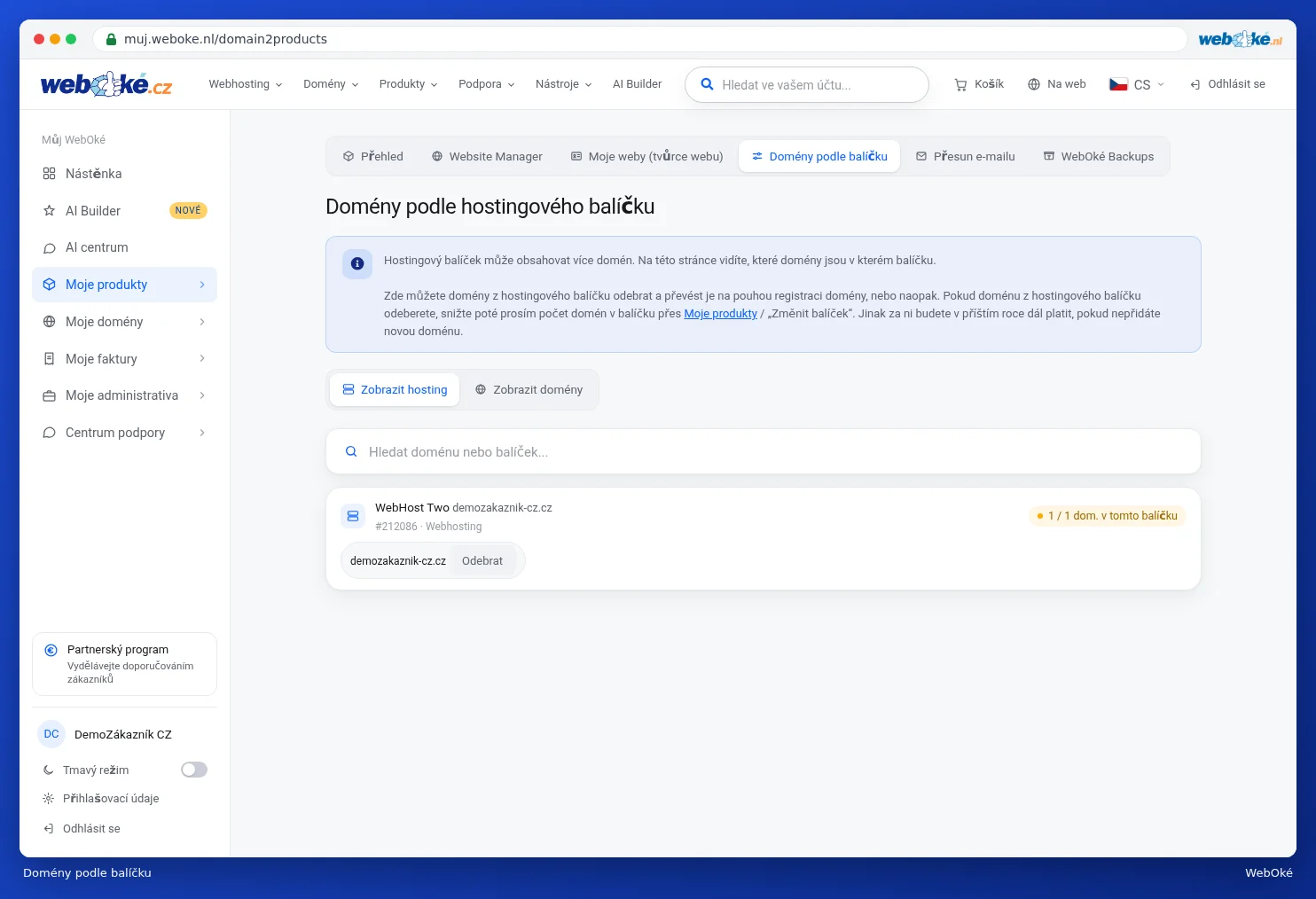
- Pomocí Hosting tonen vidíte u každého balíčku, které domény v něm jsou. Pomocí Domeinen tonen vidíte u každé domény, ve kterém balíčku se nachází.
- Ve vyhledávacím poli vyhledáváte podle domény nebo balíčku.
- Vpravo u každého balíčku je uvedeno, kolik domén je v něm zahrnuto z maxima, například 1 / 1 domén v tomto balíčku.
- Pomocí Odpojit odeberete doménu z balíčku. Stane se z ní pak jen registrace domény.
Pozor: pokud odeberete doménu z hostingového balíčku, budou smazána všechna data této domény v balíčku: web, e-mail i nastavení. Nejprve si vytvořte zálohu. Pokud do balíčku nevložíte novou doménu, snižte na stránce produktu v části Konfigurovatelné možnosti počet domén v balíčku. Jinak za ni budete příští rok dále platit. Viz Změna možností a doplňkové IP adresy.
Přesun domény
Na záložce Přesunout v Moje domény přesunete domény do jiného balíčku, do nového balíčku nebo pouze k registraci domény.
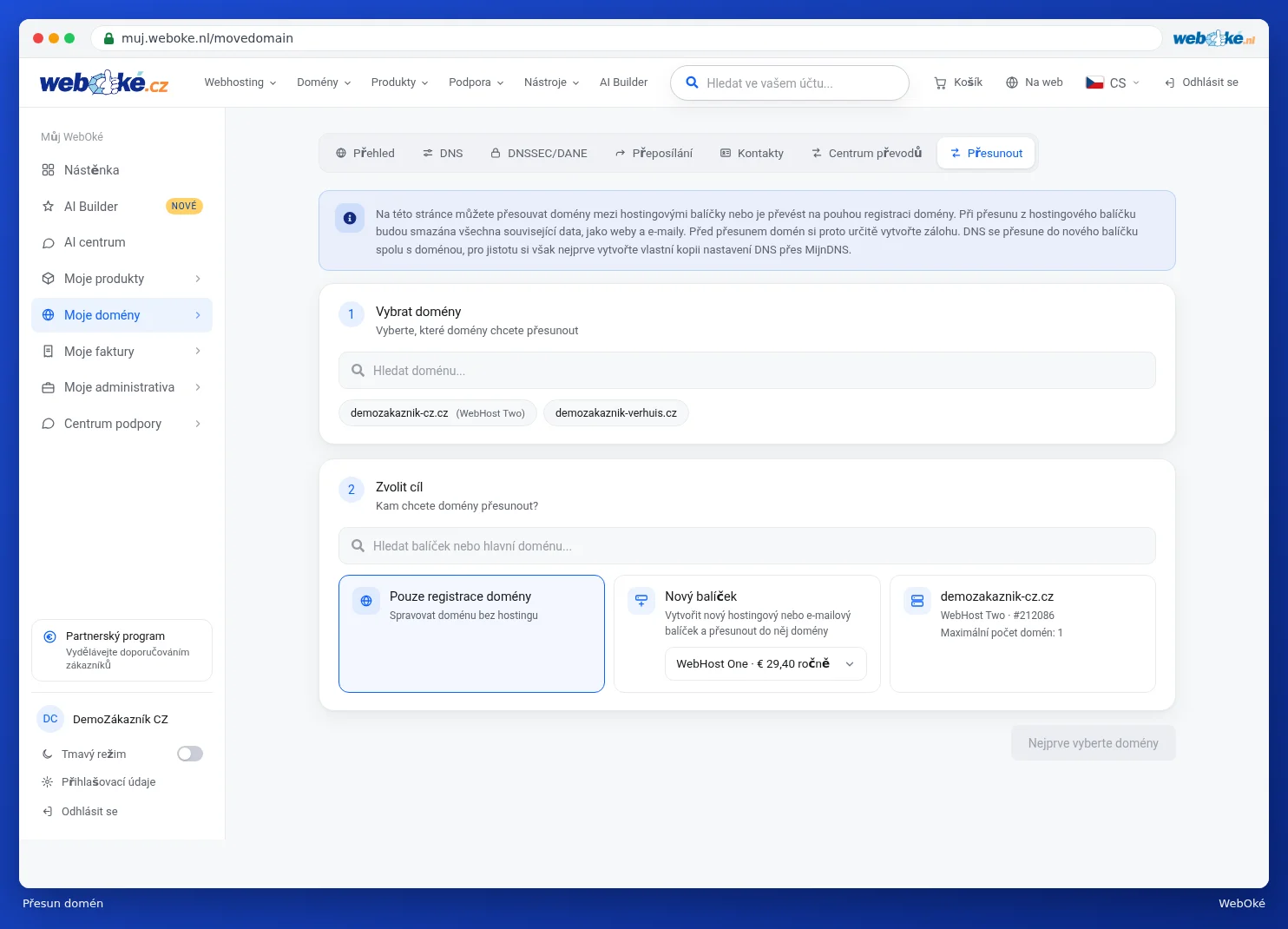
- Vyberte domény: klikněte na domény, které chcete přesunout. Při velkém počtu domén můžete vyhledávat.
- Vyberte cíl: Pouze registrace domény (spravujte doménu bez hostingu), Nový balíček (vyberte ze seznamu, jaký balíček chcete nechat vytvořit) nebo jeden z Vašich stávajících balíčků. U každého balíčku vidíte, kolik domén v něm může být.
- Klikněte na tlačítko vpravo dole. Je na něm uvedeno, kolik domén přesunete.
- Otevře se okno Potvrdit přesun. Zkontrolujte domény a cíl.
- Ponechte zaškrtnutou možnost Přesunout i DNS, pokud chcete převzít své stávající DNS záznamy. Záznamy, které směřují na náš server, se pak automaticky aktualizují na nový server.
- Zaškrtněte obě políčka, kterými potvrdíte, že rozumíte důsledkům a máte zálohu svého DNS.
- Klikněte na Potvrdit přesun, nebo na Zrušit.
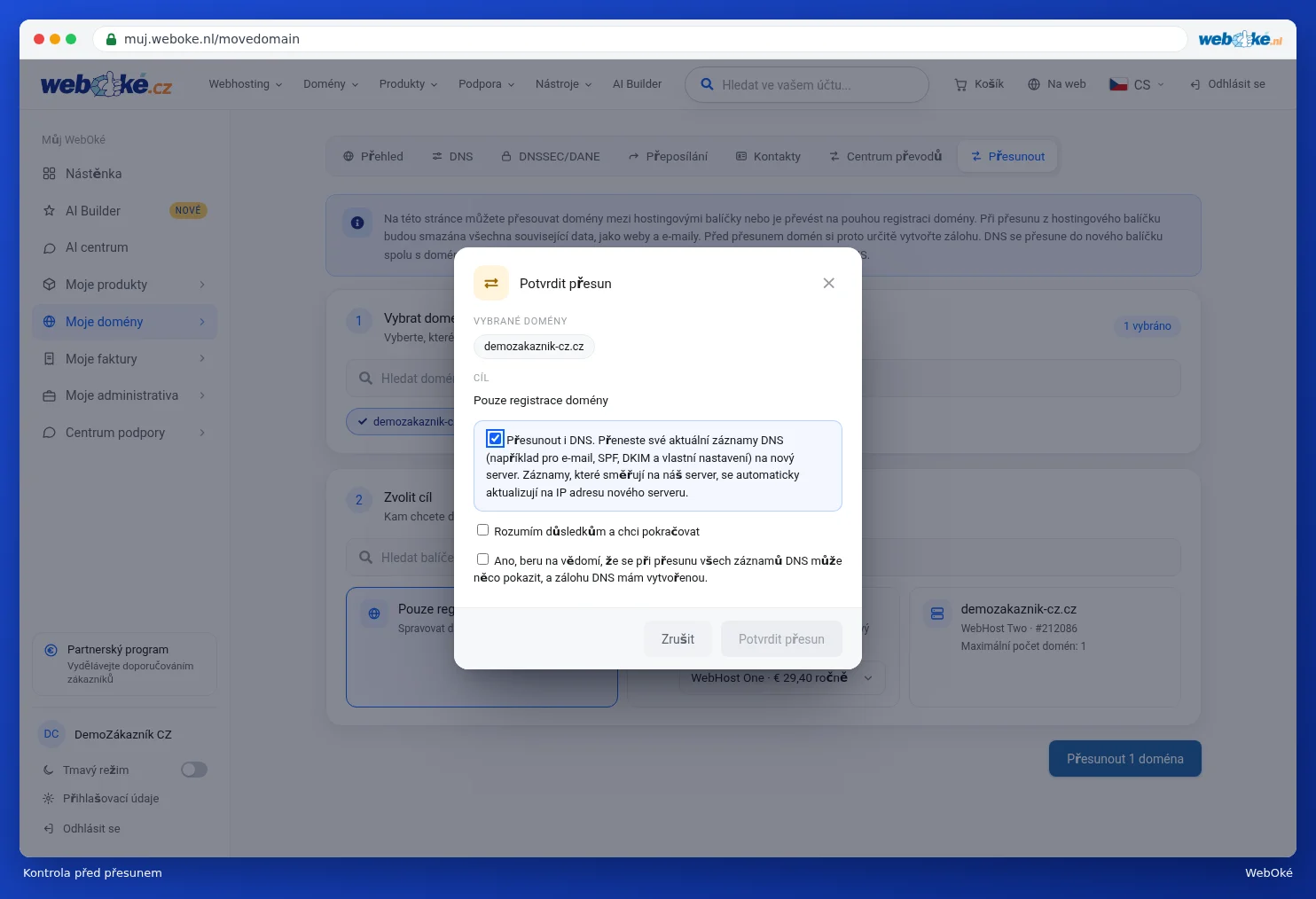
Pozor: při přesunu z hostingového balíčku budou smazány web a e-mail dané domény v tomto balíčku. Proto si nejprve vytvořte zálohu svého webu a e-mailu i svého DNS (viz Obnovení DNS a vytvoření zálohy DNS). Pokud zvolíte nový balíček, obdržíte za něj fakturu.
Chcete naopak přidat doménu do balíčku, který již máte? Zvolte pak tento balíček jako cíl. Pokud je balíček plný, zobrazí se okno Váš balíček je plný s dotazem, zda chcete navýšit počet domén. Uvidíte, kolik to bude stát. Pomocí Ano, navýšit a přesunout vyřešíte obojí najednou; částka se objeví na Vaší nejbližší faktuře.