
Kapitola 5 · 5.4
Správa DNS: přidávání, úprava a mazání záznamů
Podívejte se na krátké video
V DNS je uvedeno, kam směřuje Vaše webová stránka, e-mail a další služby Vaší domény. Dokud Vaše doména používá jmenné servery WebOké, DNS záznamy spravujete sami v Můj WebOké.
Přejděte na Moje Domény a klikněte na záložku DNS, nebo v přehledu klikněte u domény na DNS.
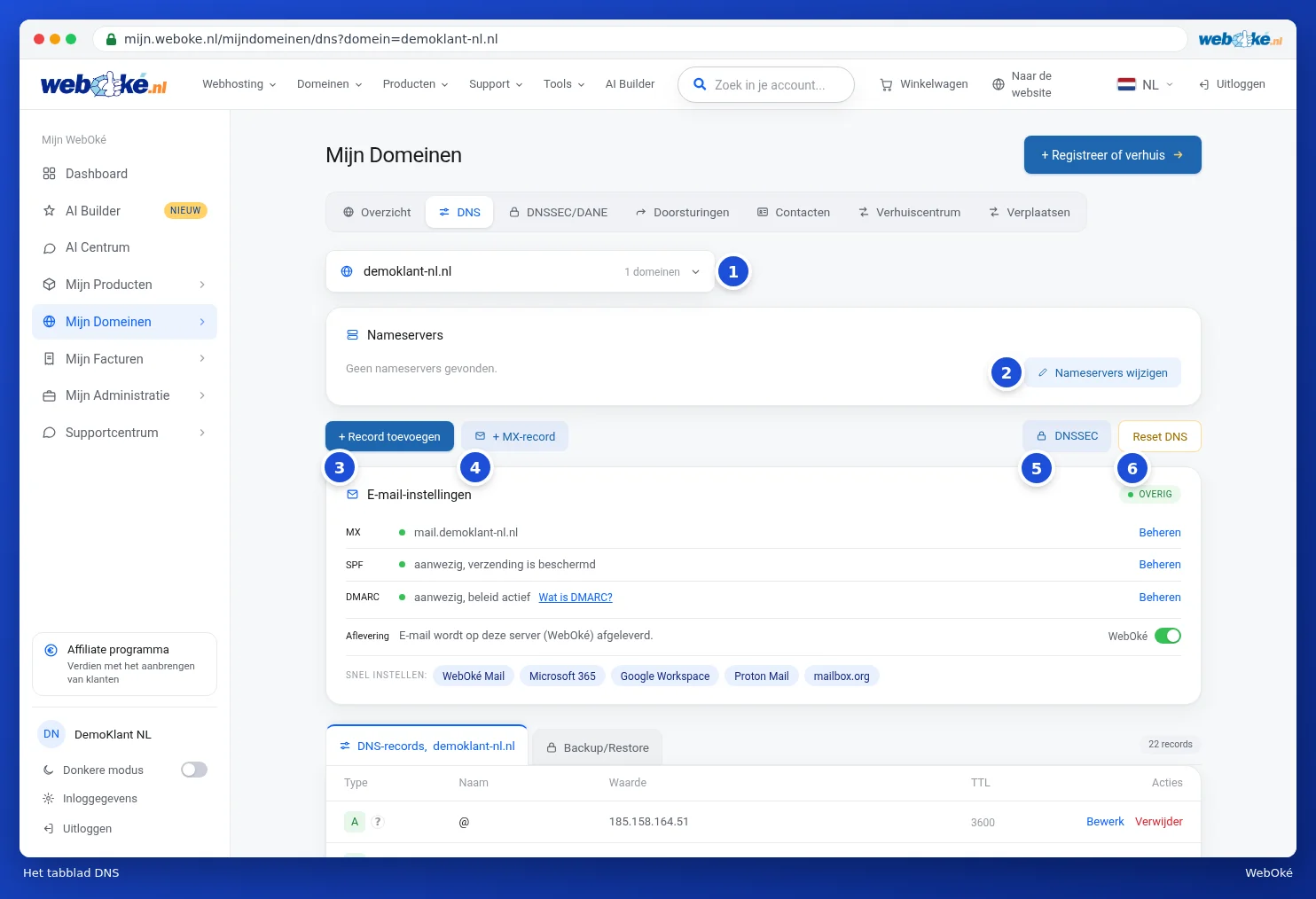
Co uvidíte na záložce DNS?
- Výběr domény (1): zvolte doménu, jejíž DNS chcete zobrazit. U mnoha domén lze v tomto seznamu vyhledávat.
- Jmenné servery: jmenné servery domény, s tlačítkem Změnit jmenné servery (2). Viz Nameservers wijzigen.
- + Přidat záznam (3) a + MX záznam (4): vytvoření nového záznamu.
- DNSSEC (5): přejde na nastavení DNSSEC, viz DNSSEC en DANE.
- Obnovit výchozí DNS (6): vrátí všechny záznamy zpět na výchozí nastavení WebOké, viz DNS terugzetten en een DNS-back-up maken.
- Nastavení e-mailu: karta s Vaším MX, SPF a DMARC, viz E-mail snel instellen in de DNS.
- Dole seznam všech záznamů a záložka Záloha a obnova.
V seznamu vidíte u každého záznamu Typ, Jméno, Hodnotu a TTL, vpravo pak Upravit a Smazat. NS záznamy mají zámek a nemají tlačítko Smazat: patří k Vašim jmenným serverům.
Přidání záznamu
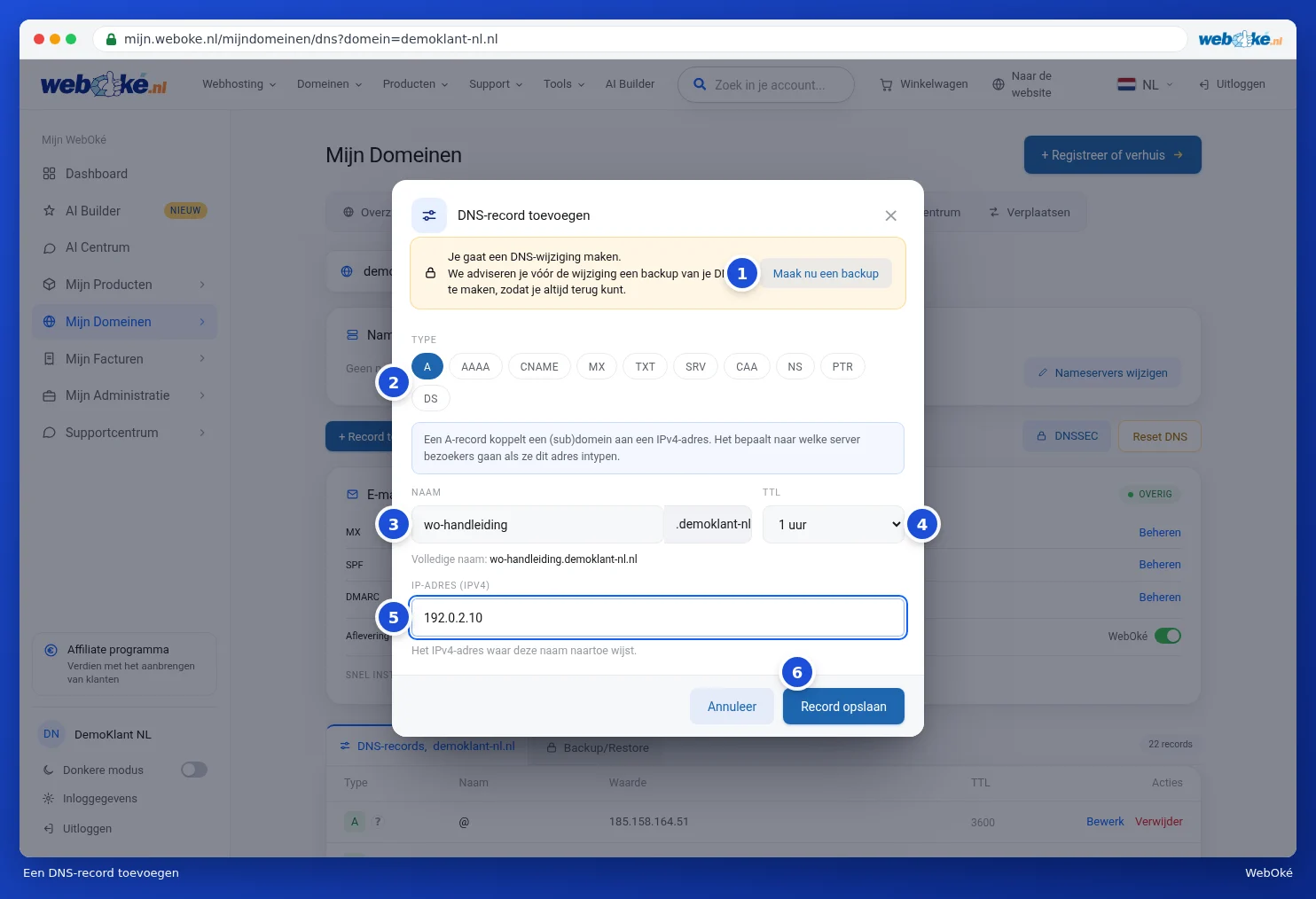
- Klikněte na + Přidat záznam. Otevře se okno Přidat záznam DNS.
- Nahoře je uvedeno doporučení nejprve vytvořit zálohu Vašeho DNS. Klikněte na Vytvořit zálohu nyní (1), pokud si chcete být jistí, že se budete moci vrátit zpět.
- Zvolte Typ (2), například A. Pod ním se zobrazí jedna věta vysvětlující, co tento typ záznamu dělá.
- Vyplňte Jméno (3). Pro samotnou doménu napište @. Pro subdoménu napište pouze první část, například www nebo shop. Název Vaší domény se automaticky doplní za ni. Pod polem uvidíte Celé jméno.
- Zvolte TTL (4): jak dlouho si mohou ostatní servery odpověď pamatovat. Pokud si nejste jisti, ponechte ji na 1 hodina.
- Vyplňte hodnotu (5). U A záznamu je to IP adresa serveru.
- Klikněte na Uložit záznam (6).
Zobrazí se hláška Záznam byl přidán. Do hodiny bude aktivní po celém světě. a záznam se okamžitě objeví v seznamu.

Tip: odkazujete na úplný název hostitele, jako u CNAME nebo MX záznamu? Pak za něj přidejte tečku, například mail.priklad.cz.. Pokud na tečku zapomenete, okno Vás na to upozorní a ukáže Vám, co by se tím změnilo.
Vysvětlení záznamu
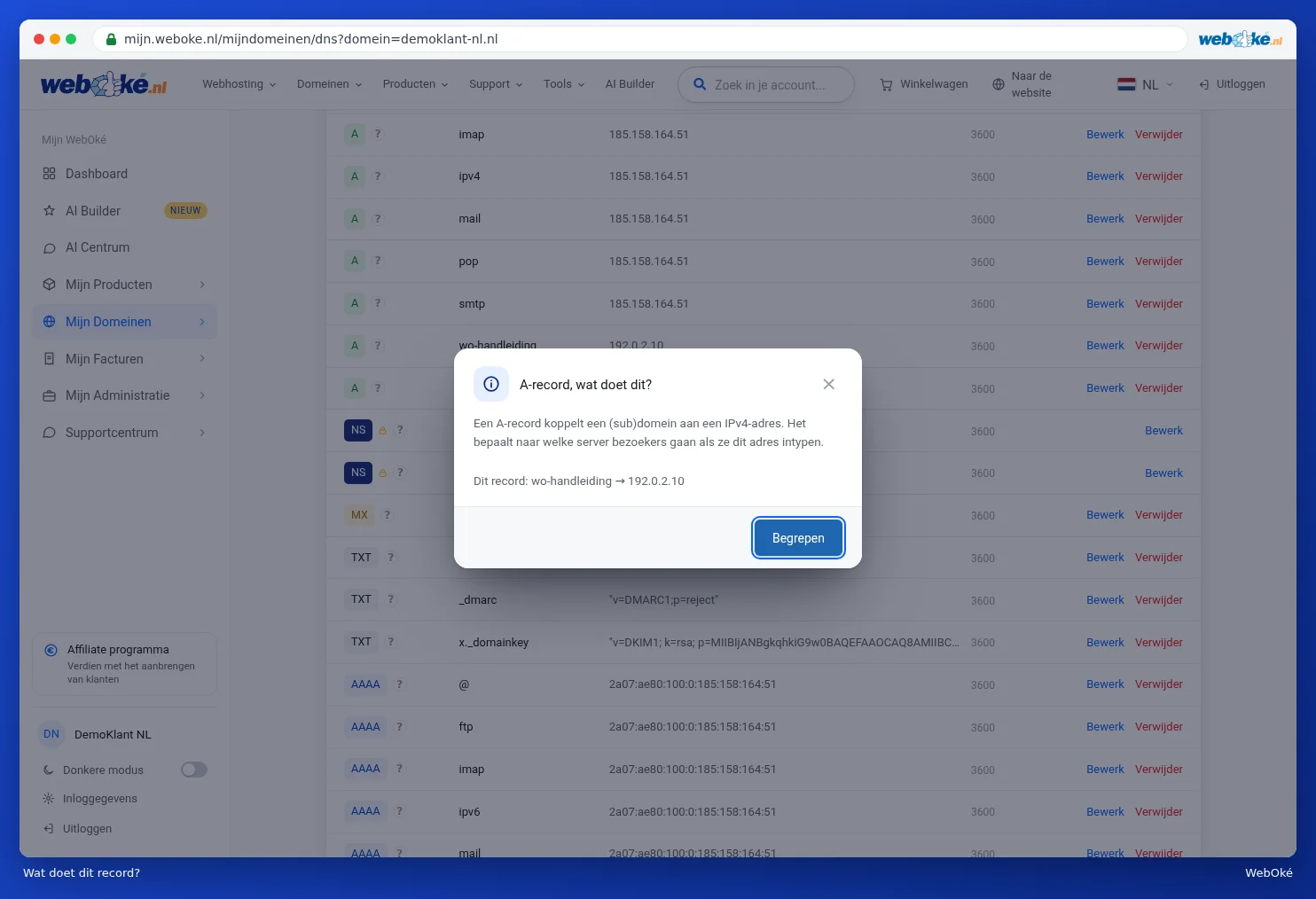
Za typem každého záznamu (1) je otazník (2). Klikněte na něj a běžnými slovy se Vám vysvětlí, co záznam dělá, včetně jména a hodnoty daného záznamu.
Úprava záznamu
- Klikněte u záznamu na Upravit (3). Otevře se okno Upravit záznam DNS s aktuálními údaji.
- Upravte, co chcete změnit.
- Klikněte na Uložit změnu.

Smazání záznamu
- Klikněte u záznamu na Smazat (4).
- Zobrazí se otázka Smazat tento záznam?. Klikněte na OK, pokud chcete záznam smazat, nebo na Zrušit, pokud chcete záznam ponechat.

Typy záznamů ve zkratce
| Typ | Co dělá? |
|---|---|
| A | Spojuje (sub)doménu s IPv4 adresou: na jaký server návštěvníci přejdou. |
| AAAA | Totéž jako A záznam, ale s IPv6 adresou. |
| CNAME | Alias: toto jméno odkazuje na jiný název domény. |
| MX | Který mailserver přijímá e-maily pro Vaši doménu. |
| TXT | Text pro další služby, jako ověření domény, SPF, DKIM a DMARC. |
| SRV | Nasměruje službu, jako je volání přes internet nebo chat, na správný server a port. |
| CAA | Které subjekty mohou pro Vaši doménu vydávat SSL certifikát. |
| NS | Které jmenné servery spravují Vaši doménu. Nesprávná úprava znepřístupní Vaši doménu. |
| PTR | Obrácené DNS: spojuje IP adresu zpět s jménem. |
| DS | Propojuje DNSSEC s registrem. |
Pro MX, SPF, DMARC, CAA a SRV nabízí okno dodatečnou nápovědu. To si přečtete v DNS-hulpjes: MX, SPF, DMARC, CAA en SRV.
Změny se obvykle celosvětově projeví do hodiny. Ve vzácných případech to může trvat až 24 hodin.