
Kapitola 7 · 7.2
Přesun e-mailu do WebOké (i z Microsoft 365)
Podívejte se na krátké video
Přicházíte od jiného poskytovatele, jako je Gmail, Outlook, Ziggo, KPN nebo Váš předchozí hostingový poskytovatel? Pomocí Nástroje pro přesun e-mailů zkopírujete svou stávající poštu do schránky u WebOké, včetně všech složek. Vaše pošta se kopíruje, nikoli přesouvá: u starého poskytovatele zůstane vše beze změny.
Než začnete
- Nejprve si u WebOké vytvořte schránku, do které má pošta přijít, viz E-mail u WebOké: e-mailové schránky, webmail a Váš e-mailový program.
- Ujistěte se, že znáte heslo své staré schránky a název poštovního serveru svého starého poskytovatele. U známých poskytovatelů jej doplníme sami.
- Používáte Gmail? Pak Vaše běžné heslo nebude fungovat. Zapněte dvoufázové ověření ve svém účtu Google a vytvořte si tam heslo aplikace. To pak zadáte do nástroje.
Jak přesunout svou poštu
Přejděte do sekce Moje produkty a v liště karet klikněte na Přesun e-mailu. Nástroj má pět kroků: Zdroj, Cíl, Kontrola, Přesun a Hotovo.

- Zdroj: vyberte svého starého poskytovatele (1). Pokud v seznamu není, zvolte Jiný poskytovatel. Zadejte e-mailovou adresu své staré schránky (2), heslo a poštovní server (IMAP). Klikněte na Další: cílová schránka (3). Připojení ihned otestujeme a zobrazíme, kolik zpráv a složek jsme nalezli.
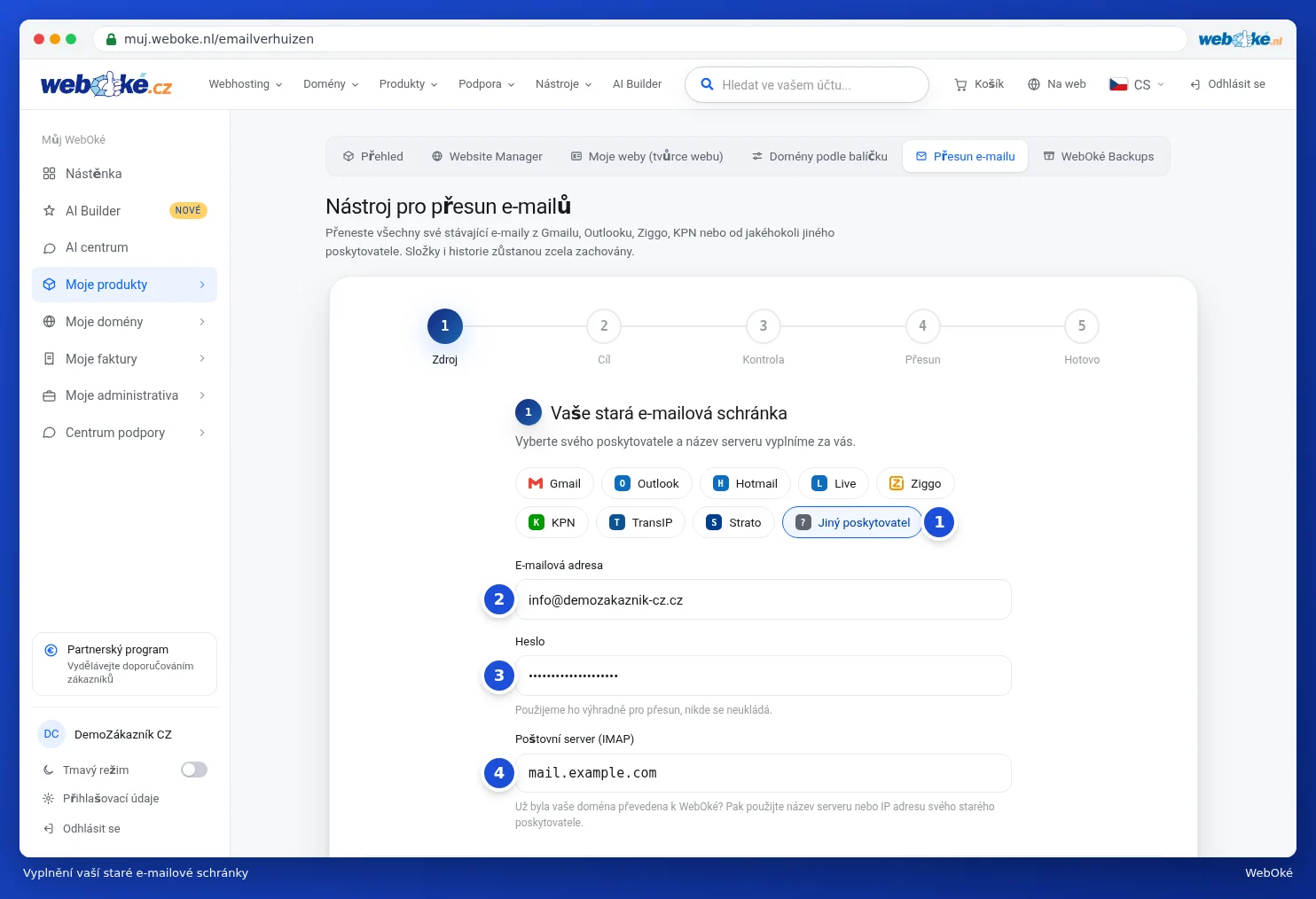
Ve výše uvedeném příkladu byla zvolena možnost Jiný poskytovatel (1) a vyplněny e-mailová adresa (2), heslo (3) a poštovní server (4).
- Cíl: zadejte e-mailovou adresu své schránky u WebOké a její heslo. Pokud pošta Vaší domény již směřuje na WebOké, doplníme název serveru automaticky. Jinak zadejte název serveru svého balíčku, který najdete na stránce produktu a ve svém uvítacím e-mailu. Klikněte na Další: kontrola.
- Kontrola: zobrazí se, z které schránky do které schránky pošta putuje. Obě schránky jsou otestované. Případně zadejte e-mailovou adresu, na kterou Vás upozorníme, až bude přesun dokončen. Klikněte na Zahájit přesun.
- Přesun: zobrazí se, kolik zpráv a složek už bylo zkopírováno. Přesun pokračuje na našich serverech, i když stránku zavřete.
- Hotovo: pomocí Přesunout další schránku zahájíte další přesun, pomocí Přihlásit se do webmailu si prohlédnete výsledek.
Ve videu u tohoto článku vidíte krok Zdroj vyplněný ukázkovými údaji.
Přesun z Microsoftu (Outlook, Hotmail, Live, Microsoft 365)
Microsoft už pro stahování pošty nepřijímá heslo, ani heslo aplikace. Pokud u kroku Zdroj zvolíte Outlook, Hotmail nebo Živě (1), místo pole pro heslo se zobrazí tlačítko Přihlásit se přes Microsoft (2). Máte Microsoft 365 s vlastním doménovým jménem? Pak zvolte Outlook, nebo zvolte Jiný poskytovatel a jako poštovní server zadejte outlook.office365.com.

- Klikněte na Přihlásit se přes Microsoft. Zobrazí se odkaz na přihlašovací stránku Microsoftu a kód. Tlačítkem Kopírovat kód zkopírujete.
- Otevřete odkaz, zadejte kód, přihlaste se účtem Microsoft patřícím k této schránce a klikněte na Přijmout.
- Zpět v nástroji uvidíte, že jste přihlášeni u Microsoftu, včetně příslušného účtu. Pokračujte dál podle postupu výše. Pokud účet nesouhlasí, zvolte Použít jiný účet.
Přístup k Vaší schránce máme jen po dobu přesunu.
Pozor: u firemního prostředí Microsoft 365 může mít Váš správce nastaveno, že souhlas nemůžete udělit sami. V takovém případě se zobrazí upozornění. Požádejte svého správce, aby schválil přesun e-mailu WebOké, nebo exportujte svou poštu pomocí Outlooku do souboru .pst.
Když se něco nepovede
- Přihlášení odmítnuto: heslo není správné. U Gmailu potřebujete heslo aplikace.
- Bez připojení: zkontrolujte název serveru. Je Vaše doména již přesunuta na WebOké? Pak pro svou starou schránku použijte název serveru nebo IP adresu svého starého poskytovatele, nikoli svůj doménový název.
- Vaše schránka u WebOké je plná: přesun se pozastaví, nic se neztratí. Zvětšete schránku v DirectAdmin a klikněte na Zkusit znovu. Přesun bude pokračovat tam, kde skončil.
- Složky s událostmi kalendáře, kontakty nebo úkoly nepřenášíme, pouze e-mail. Předem uvidíte, které složky se nepřenesou.
Tip: přesouváte zároveň i doménové jméno? Přečtěte si Centrum převodů: převod domén do WebOké. Poštu přesměrujte až ve chvíli, kdy je schránka u WebOké připravená, a přesun poté proveďte ještě jednou: zprávy, které už byly zkopírovány, při opakovaném přesunu přeskočíme.