
Kapitola 10 · 10.3
Zůstatek kreditu a dobíjení kreditu
Zůstatek kreditu je kredit na Vašem účtu u WebOké. Vzniká například při přeplatku, při vystavení dobropisu nebo když předčasně zrušíte službu. Peníze si na účet můžete vložit také sami předem. Tímto kreditem pak zaplatíte faktury jediným kliknutím.
Zobrazení zůstatku
Přejděte do sekce Moje faktury a zvolte záložku Zůstatek kreditu. Vlevo uvidíte svůj aktuální zůstatek. Dole, v části Pohyby na vašem zůstatku, je uvedena každá změna: co bylo přidáno, co bylo započteno s jakou fakturou a jaký byl zůstatek poté.

U nové objednávky Váš kredit automaticky započítáme s fakturou. Fakturu, která je již vystavená, jím zaplatíte přes Zaplatit nyní: na platební obrazovce zvolte Zaplatit z kreditu. Pokud je Váš zůstatek nižší než částka faktury, zůstatek se započte a zbytek zaplatíte jinou metodou.
Přidání kreditu
- U položky Přidat kredit zadejte částku (1). Na stránce je uvedeno minimum a maximum.
- Pokud máte otevřené faktury, zobrazí se zaškrtávací políčko, díky kterému můžete kredit po zaplacení ihned použít na tyto faktury. Ponechte jej zaškrtnuté, pokud je chcete rovnou splatit.
- Klikněte na Přidat a zaplatit (2).
- Zobrazí se platební obrazovka. Zvolte metodu a dokončete platbu.
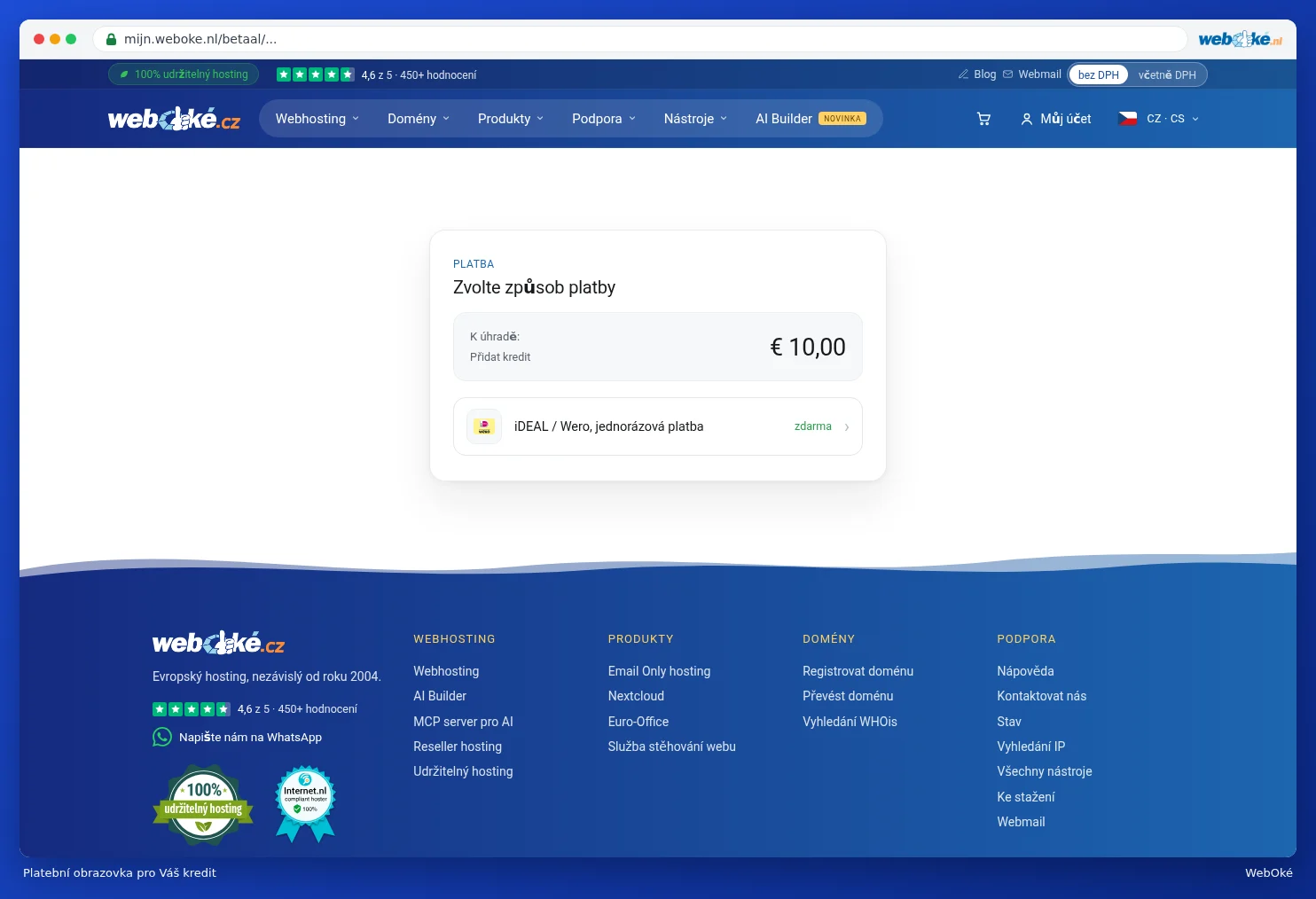
Za kredit nevystavujeme fakturu. Jakmile Vaše platba dorazí, částku připíšeme na Váš účet a obdržíte potvrzení e-mailem. Na platební obrazovce pro kredit jsou k dispozici pouze online metody bez příplatku.
Tip: na kredit se neuplatňuje DPH. DPH je uvedena na fakturách, které kreditem zaplatíte. Takto bude Vaše účetnictví v pořádku.
Nesouhlasí Vám něco na zůstatku, nebo chcete kredit vrátit? Klikněte na záložce na Položit dotaz prostřednictvím požadavku. Viz také Odeslání požadavku.