
Kapitola 2 · 2.11
Hromadná registrace nebo převod velkého počtu domén
Chcete objednat nebo převést k WebOké velké množství domén najednou? Pak je nemusíte vyhledávat jednu po druhé. Vložte celý seznam na stránce Hromadná registrace/převod. Okamžitě uvidíte u každé domény, zda je volná, kolik stojí a jaké údaje jsou ještě potřeba. Poté je najednou vložíte do nákupního košíku.
Stránku najdete v menu Domény na webu a v Můj WebOké pod položkou Moje domény. Najednou můžete zkontrolovat až 500 domén.
Krok 1: vložení domén
- V menu přejděte na Domény a klikněte na Hromadná registrace/převod.
- Vložte své domény do textového pole (1). Uveďte každou na vlastním řádku, nebo je oddělte mezerou, čárkou či středníkem.
- Máte už autorizační kódy? Napište kód za doménu na stejný řádek, například
mojefirma.cz ABCD1234EFGH. Tento kód se pak automaticky doplní. - Klikněte na Zkontrolovat (2).
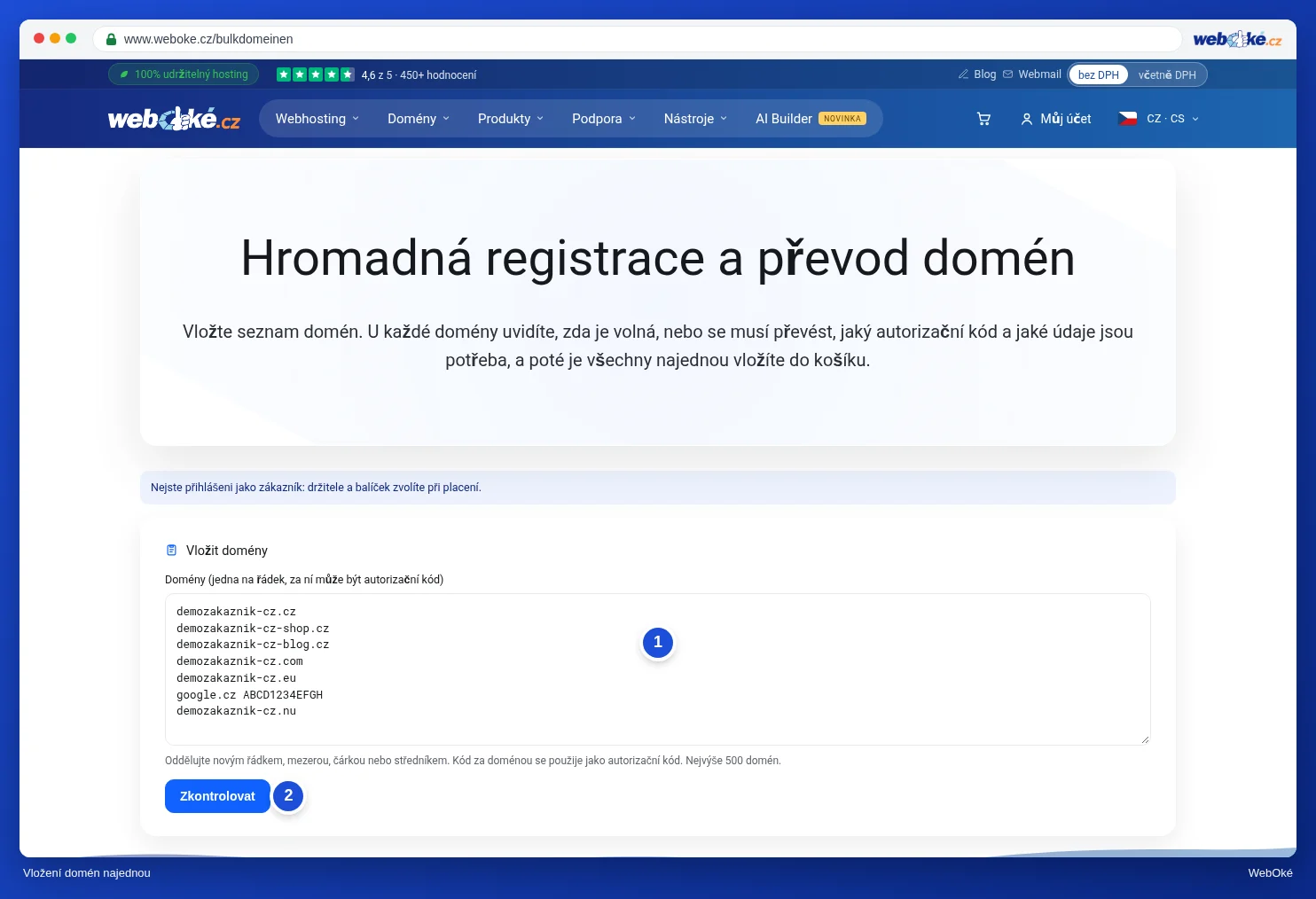
Pokud je v seznamu něco, co není doménou, nebo koncovka, kterou nenabízíme, zobrazí se to pod tlačítkem.
Krok 2: kontrola a doplnění
Zobrazí se Vám seznam všech domén. Nahoře u položky Pro všechny domény najednou nastavíte jedním krokem vlastnosti pro celý seznam:
- Jmenné servery (1): zvolte Výchozí WebOké, nebo Vlastní jmenné servery a zadejte 2 až 5 serverů. U vlastních jmenných serverů ověříme u každé domény, zda jsou tam již nastavené, stejně jako v nákupním košíku.
- Autorizační kód zadat později: pokud tuto možnost zapnete, všechny převody bez kódu dostanou volbu Později. Domény, u kterých jste kód již vložili, si kód zachovají.
- Pokud jste přihlášeni, zde také vyberete u položky Držitel (vlastníka domén) a u položky Balíček, ke kterému chcete domény přiřadit. Pokud nejste přihlášeni, vyřešíte to při placení.
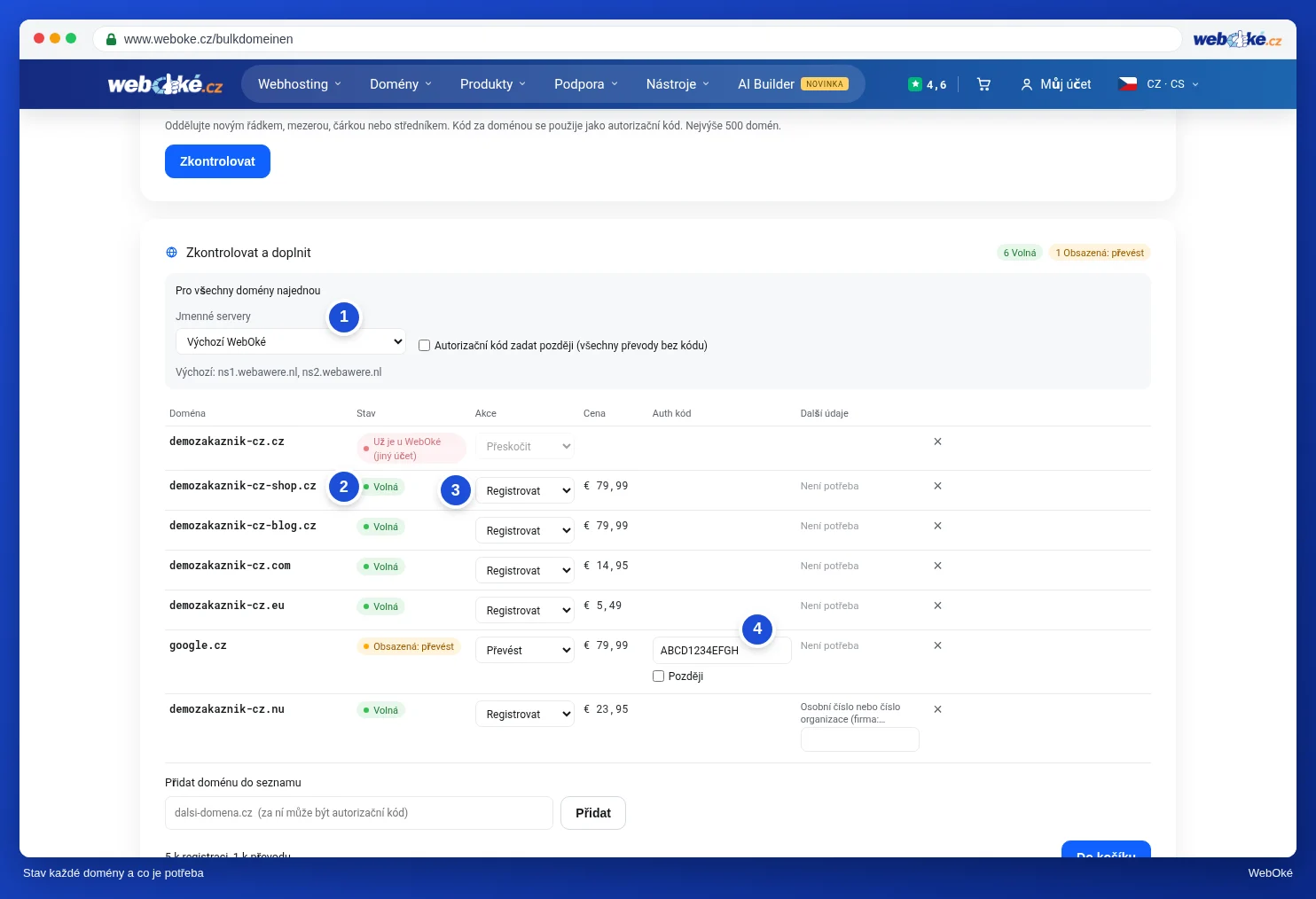
U každé domény uvidíte:
- Stav (2): Volná (lze registrovat), Obsazená: převést (je u jiného poskytovatele), Už je v tomto účtu nebo Už je v košíku.
- Akce (3): Registrovat, Převést nebo Přeskočit. Vedle toho je uvedena cena.
- Auth kód (4) u převodu. Pokud kód ještě nemáte, zaškrtněte Později. Kód pro .cz má 12 znaků.
- Další údaje: některé koncovky vyžadují ještě něco navíc, například osobní nebo firemní číslo pro .nu a .se nebo daňové číslo pro .it. Zde je vyplníte.
Křížkem na konci řádku odstraníte doménu ze seznamu.
Krok 3: do nákupního košíku
- Chcete přidat ještě další doménu? Napište ji pod seznamem u položky Přidat doménu do seznamu (1) a klikněte na Přidat. I zde můžete za doménu napsat autorizační kód.
- Klikněte na Do košíku (2).
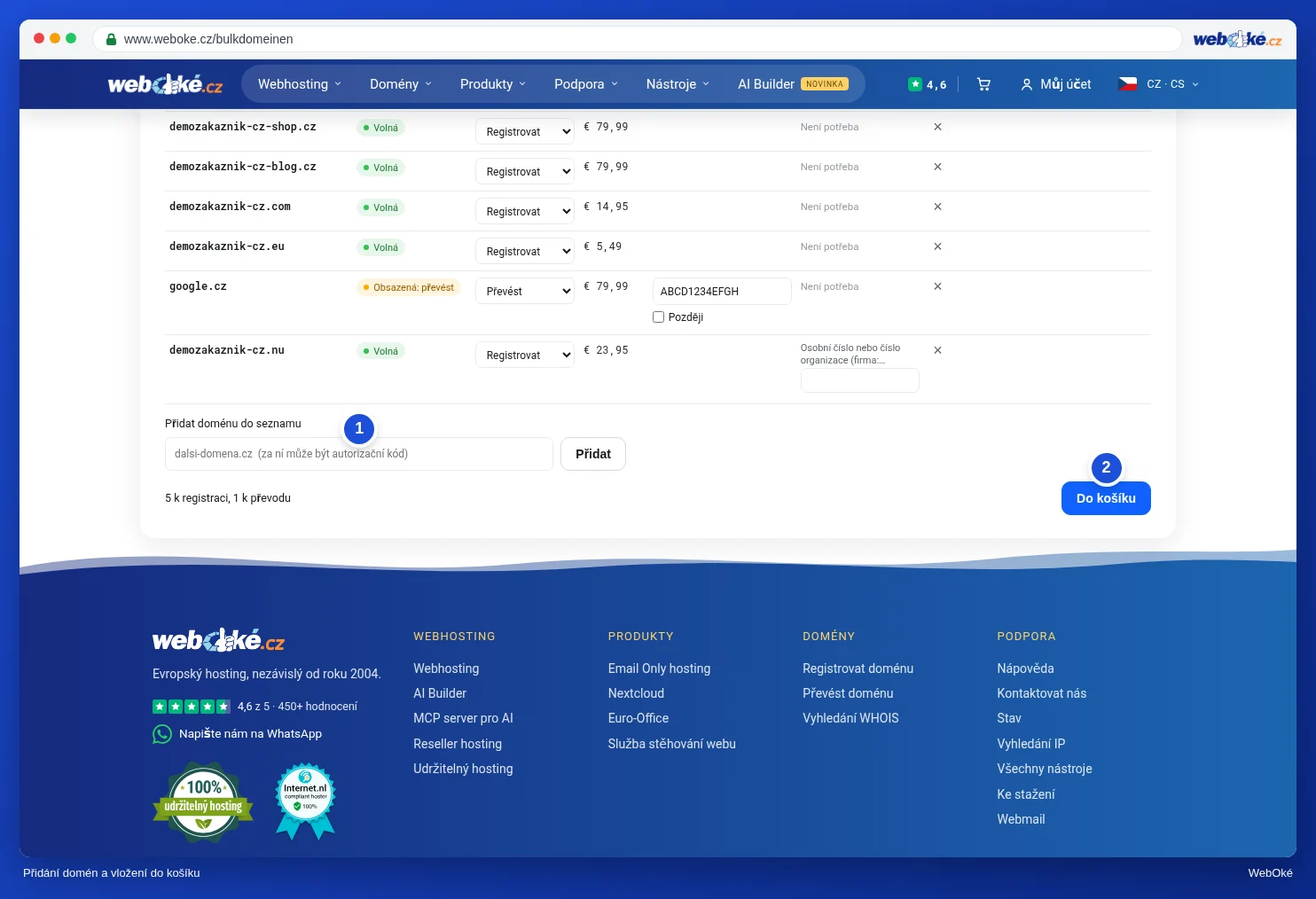
Je u některé domény něco špatně, například autorizační kód nebo chybějící číslo? Pak se tento řádek zobrazí červeně s uvedením důvodu a stránka přeskočí na první řádek s chybou. Ostatní domény jsou již v nákupním košíku. Opravte červené řádky a znovu klikněte na Do košíku.
Poté klikněte na K objednávce. Objednávku dokončíte stejným způsobem jako obvykle, viz Vyplnění Vašich údajů (soukromá osoba nebo firma, DIČ pro DPH) a Kontrola, souhlas a platba. V nákupním košíku můžete u každé domény ještě vše upravit, viz Nastavení vaší domény: jmenné servery, propojení s balíčkem a vlastník.
Tip: převádíte velké množství domén a ještě nemáte všechny kódy? Objednejte je s volbou Později. Každý převod pak spustíte sami, jakmile kód získáte, v Centru převodů v Můj WebOké, viz Centrum převodů: převod domén do WebOké.