
Kapitola 2 · 2.2
Výběr hostingového balíčku (webhosting, e-mailový balíček, Nextcloud, AI Builder)
Podívejte se na krátké video
Podívejte se na krátké video
Podívejte se na krátké video
Hostingový balíček je prostor, na kterém běží Váš web a e-mail. Balíček vyberete na stránce produktu a poté jej sestavíte v objednávkovém okně. K balíčku webhostingu vždy patří doménové jméno. To vyberete ve stejném okně.
Výběr balíčku
- V menu přejděte na Webhosting a klikněte na Webhosting. U položky Zobrazit balíčky uvidíte všechny balíčky vedle sebe.
- Porovnejte balíčky. Pomocí Zobrazit všechny funkce uvidíte všechny rozdíly. Nejste si jisti? Klikněte na Spustit průvodce výběrem.
- U balíčku, který chcete, klikněte na Objednat (1).
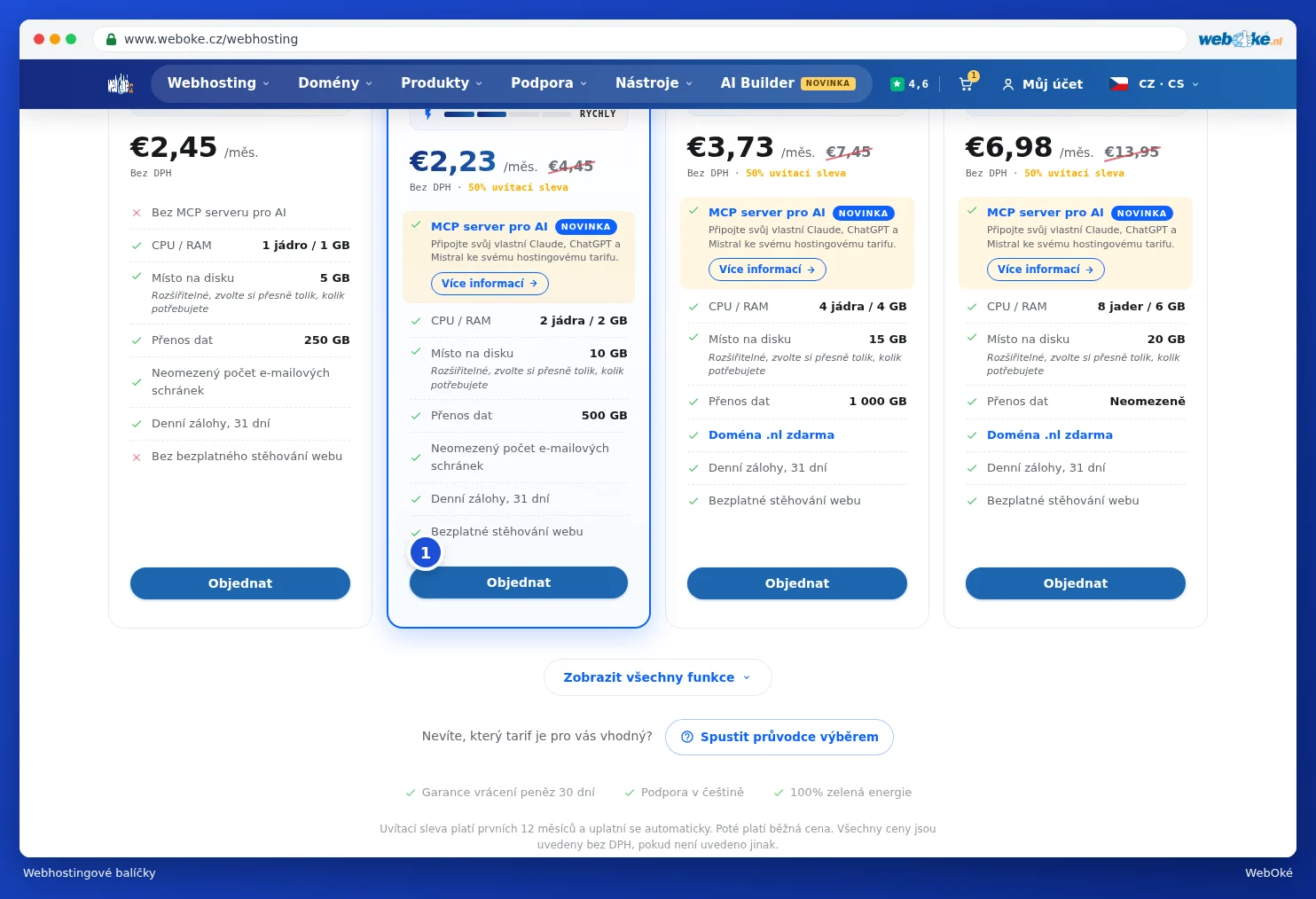
Krok 1: vyberte doménové jméno
Otevře se okno. V kroku 1 vyberete, na jakém doménovém jméně poběží Váš web a e-mail. Máte čtyři možnosti:
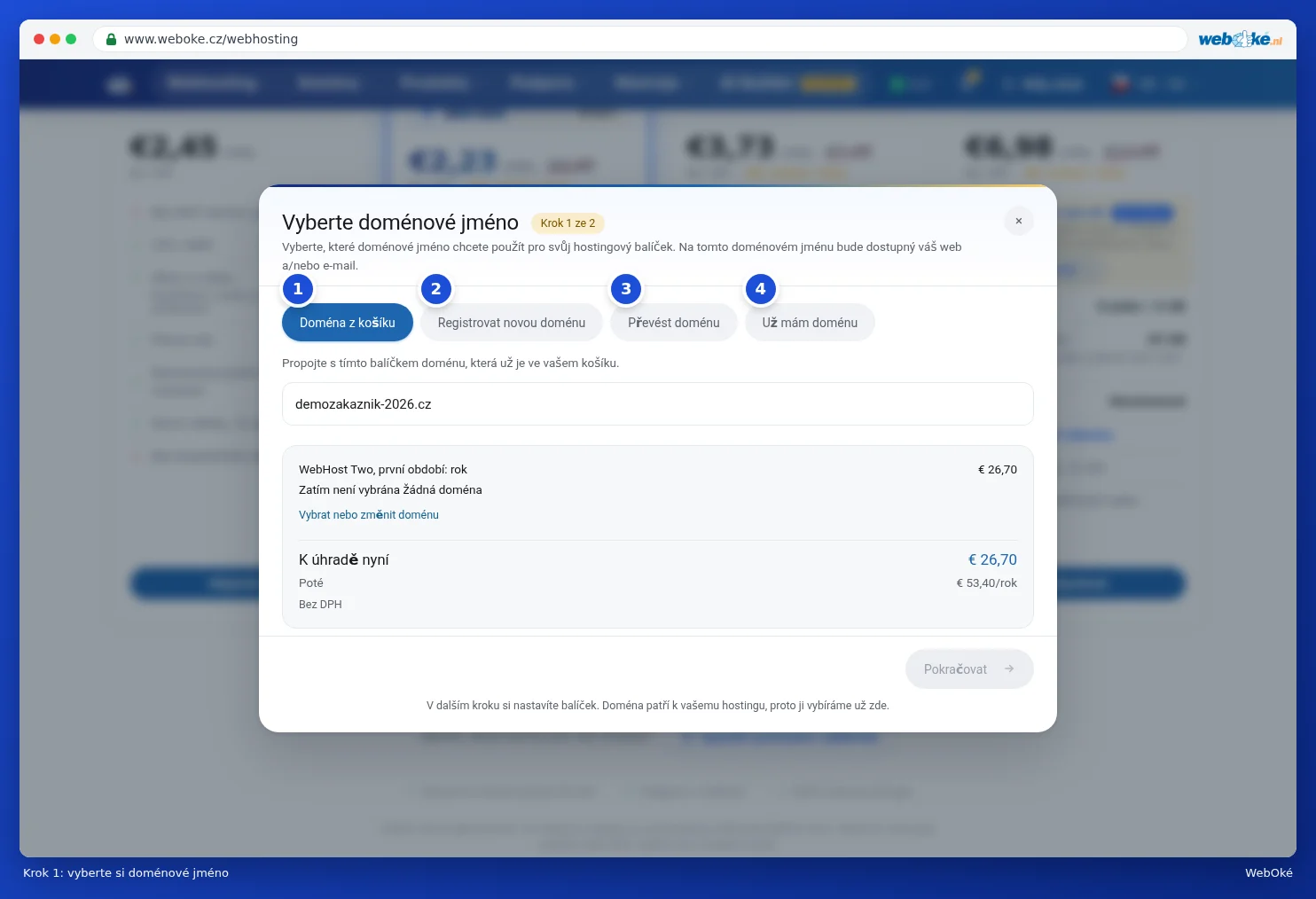
- Doména z košíku (1): doménu jste již vložili do košíku. Klikněte na ni, abyste ji propojili s balíčkem. Tuto možnost uvidíte pouze v případě, že máte v košíku samostatnou doménu.
- Registrovat novou doménu (2): napište doménové jméno včetně koncovky a klikněte na Hledat. Pokud je volná, klikněte na Přidat.
- Převést doménu (3): doménu už máte u jiného poskytovatele a přenášíte ji k WebOké. Viz Přesun domény k WebOké (autorizační kód nebo pozdější převod).
- Už mám doménu (4): doménu si ponecháte u stávajícího poskytovatele, nebo už ji máte u nás. Napište doménové jméno a klikněte na Použít tuto doménu.
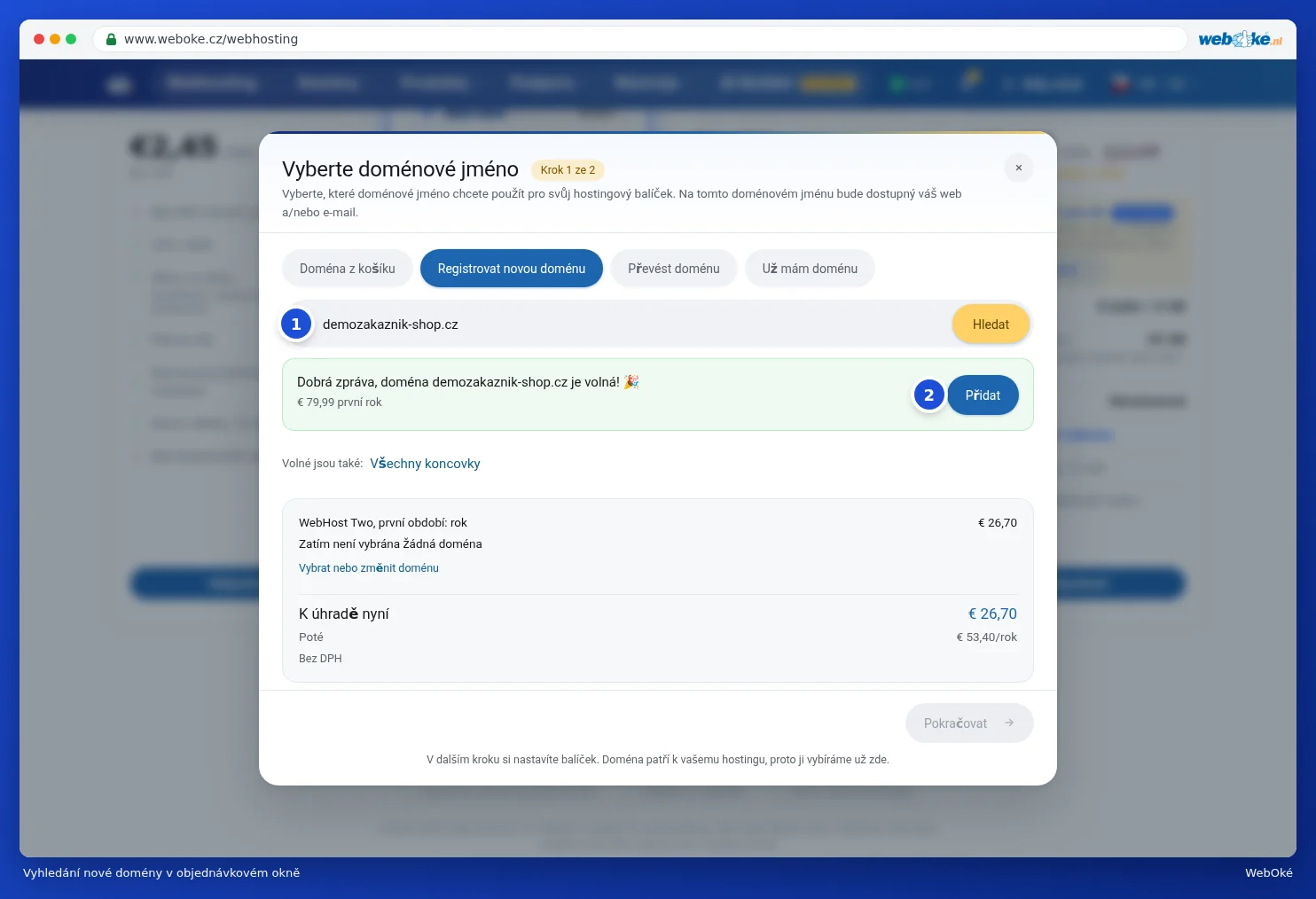
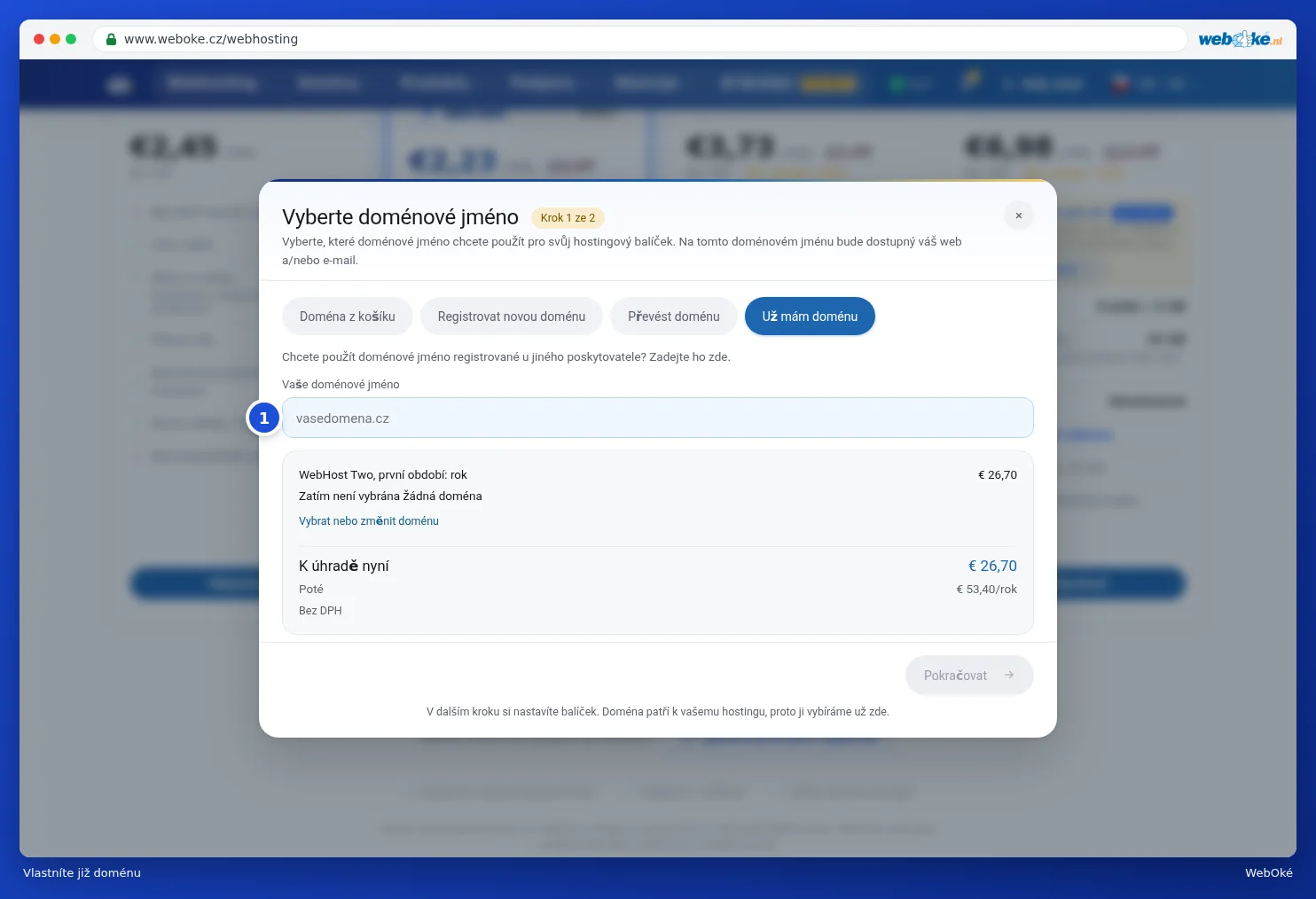
Dole v okně vidíte, kolik platíte nyní a kolik bude balíček stát poté. Klikněte na Pokračovat. Toto tlačítko funguje až po výběru domény.
Krok 2: sestavení balíčku
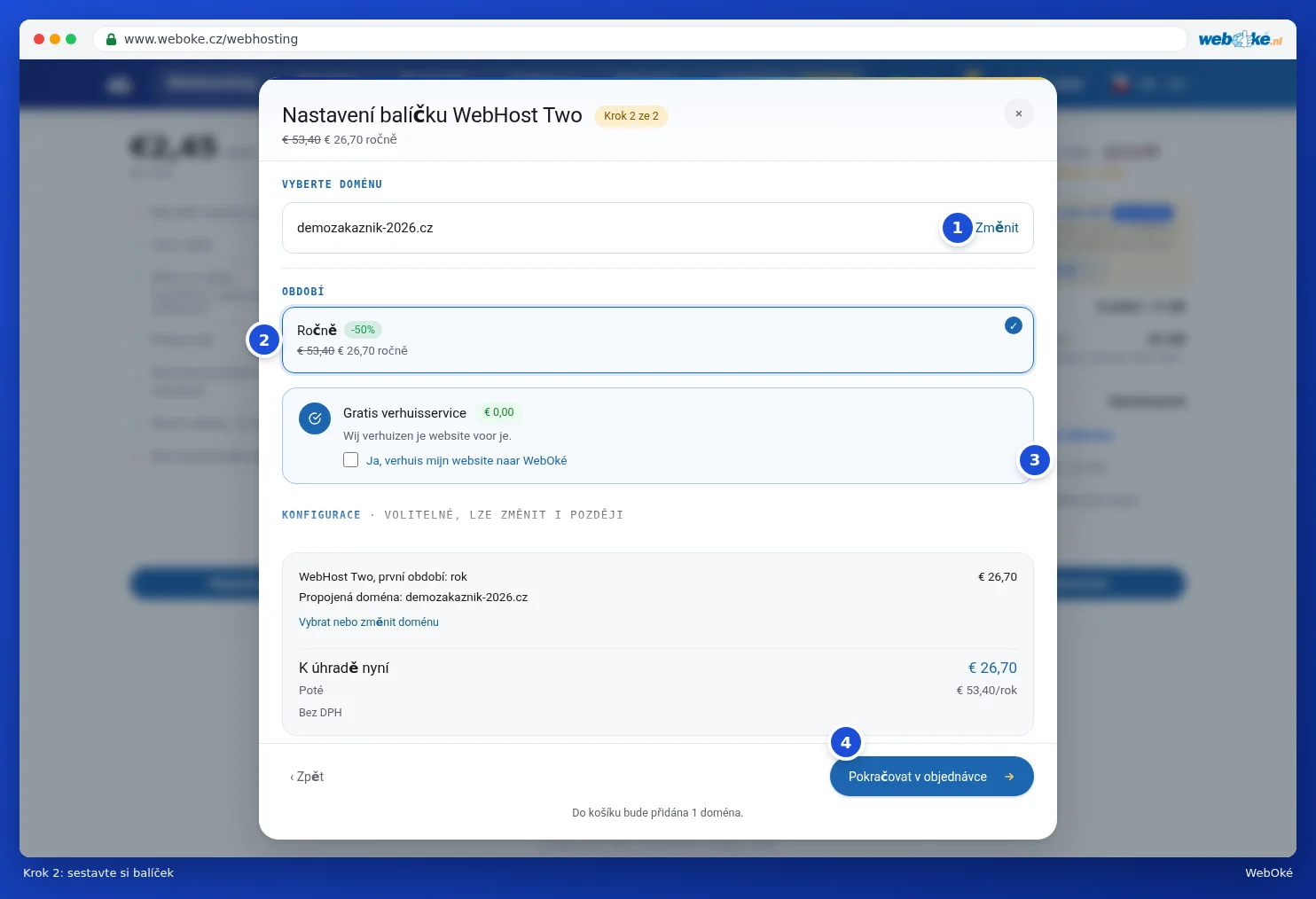
- Nahoře je uvedena vybraná doména. Klikněte na Změnit (1), chcete-li vybrat jinou doménu.
- U položky Období (2) vyberte, jak často platíte, například Ročně. Dostupná období závisí na balíčku.
- Máte už web u jiného poskytovatele? Zaškrtněte políčko Ano, přesuňte můj web k WebOké (3). Váš web pak pro Vás přestěhujeme zdarma.
- U položky Konfigurace jsou uvedeny doplňkové možnosti, pokud je balíček nabízí. Jsou volitelné a kdykoli je můžete později upravit.
- Klikněte na Pokračovat v objednávce (4). Balíček a doména jsou nyní ve Vašem košíku. Viz Košík: úprava, odstranění a slevový kód.
Tip: pomocí Zpět se vrátíte na krok 1. Pokud okno zavřete křížkem, do košíku se nic nepřidá.
E-mailový balíček
Chcete mít na vlastní doméně pouze e-mail, bez webu? V menu vyberte Produkty a poté E-mailové balíčky, u zvoleného balíčku klikněte na Objednat. Poté stejně jako u webhostingu vyberete doménové jméno a sestavíte balíček.
Nextcloud
U Nextcloud nevybíráte doménu, ale název Vašeho cloudu. Na stránce Nextcloud klikněte u zvoleného balíčku na Objednat.
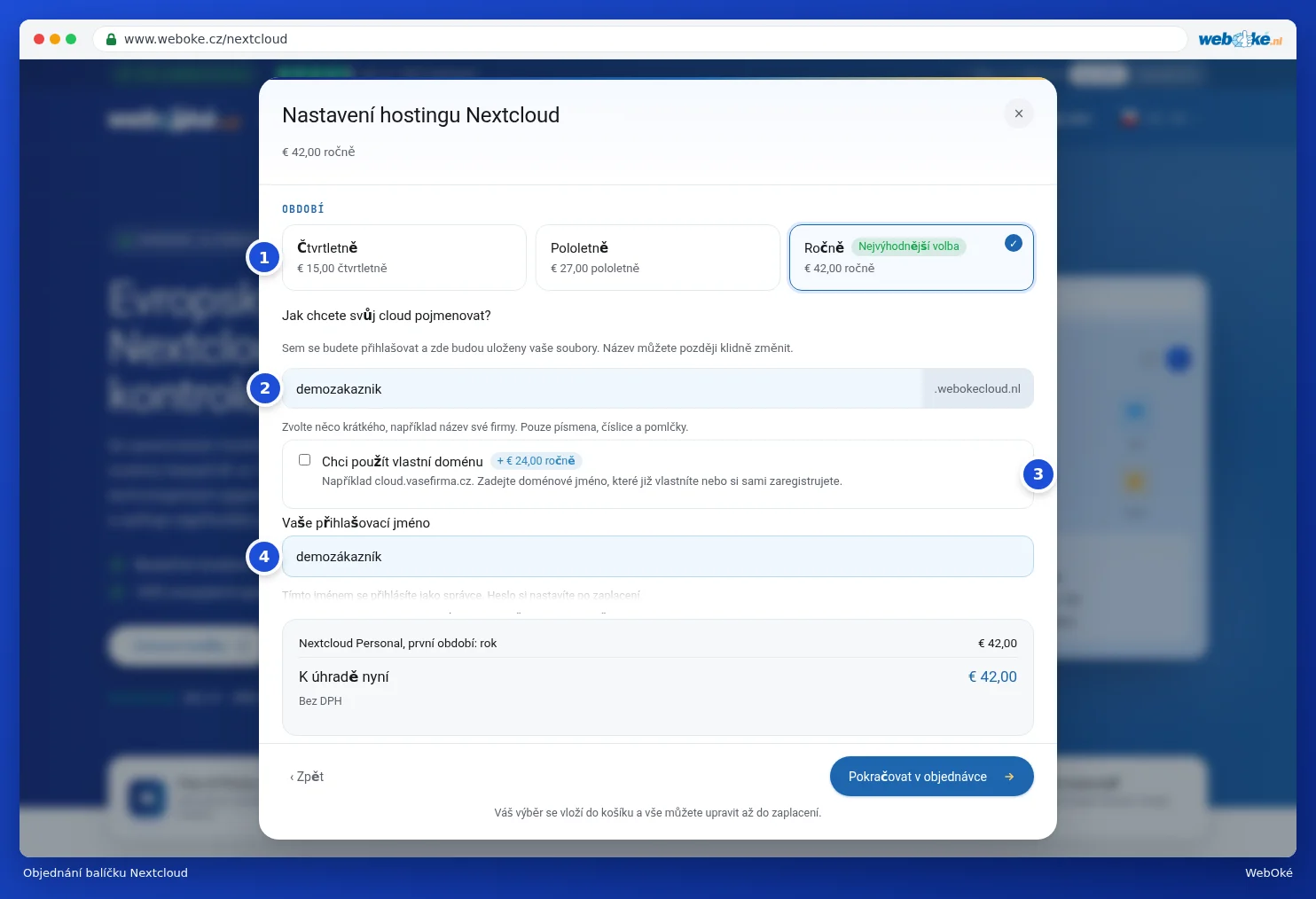
- Vyberte Období (1).
- U otázky Jak chcete svůj cloud pojmenovat? napište krátký název (2), například název Vaší firmy. Za ním bude následovat .webokecloud.nl. Zde se budete přihlašovat a zde budou uloženy Vaše soubory. Název můžete později změnit.
- Chcete raději adresu na vlastní doméně, například cloud.vasefirma.cz? Zaškrtněte políčko Chci použít vlastní doménu (3). Za to zaplatíte něco navíc.
- U položky Vaše přihlašovací jméno vyberte jméno, kterým se budete přihlašovat (4). Heslo nastavíte po zaplacení.
- Níže, u položky Konfigurace, můžete případně vybrat více Úložného prostoru a počet licencí pro Nextcloud Office. I to můžete později upravit.
- Klikněte na Pokračovat v objednávce.
Více o balíčku Nextcloud po dokončení objednávky se dočtete v Váš balíček Nextcloud v Mém WebOké a v příručce k Nextcloud.
AI Builder
AI Builder neobjednáváte přes košík. Začnete zdarma: v menu klikněte na AI Builder nebo na úvodní stránce vyberte Vytvořit web pomocí AI, popište Vaši firmu v několika větách a klikněte na Vytvořit můj web zdarma. Tím si zároveň založíte bezplatný účet. Jak to funguje dál, se dočtete v AI Builder: nechte si vytvořit web.