
Kapitola 14 · 14.2
Otestovat si web před přestěhováním
Nastavujete svůj web už u WebOké, zatímco doménové jméno je stále u Vašeho aktuálního poskytovatele? Pak se Vám při zadání domény stále zobrazuje stará verze webu. Pomocí nástroje Otestujte si web před přestěhováním si prohlédnete novou verzi u nás ještě před samotným přestěhováním. Váš aktuální web zůstává zcela online, na DNS nic neměníte a nepotřebujete k tomu žádný účet.
Nástroj najdete na webu v menu Nástroje.
Dva způsoby

| Náhled v prohlížeči | Přes nastavení proxy | |
|---|---|---|
| Nastavit | Nic, jste hned hotovi | Jednorázové nastavení v prohlížeči nebo počítači |
| Zařízení | Jakékoli zařízení, i telefon a tablet | Především na počítači |
| Sdílení s klientem | Ano, pomocí tlačítka Sdílení | Ne, každý si to nastavuje sám |
| Adresa v adresním řádku | Adresa pro sledování | Prostě Vaše vlastní doména |
| Nejlepší pro | Rychlý pohled a ukázání | Důkladné testování: přihlašování, formuláře, e-shop |
Pro obě možnosti platí: doména musí být již u WebOké přiřazena k balíčku. Samotné přestěhování ještě nemusí být dokončeno. Jak přidat doménu k balíčku, se dočtete v Domény podle balíčku a přesun domény.
Náhled v prohlížeči
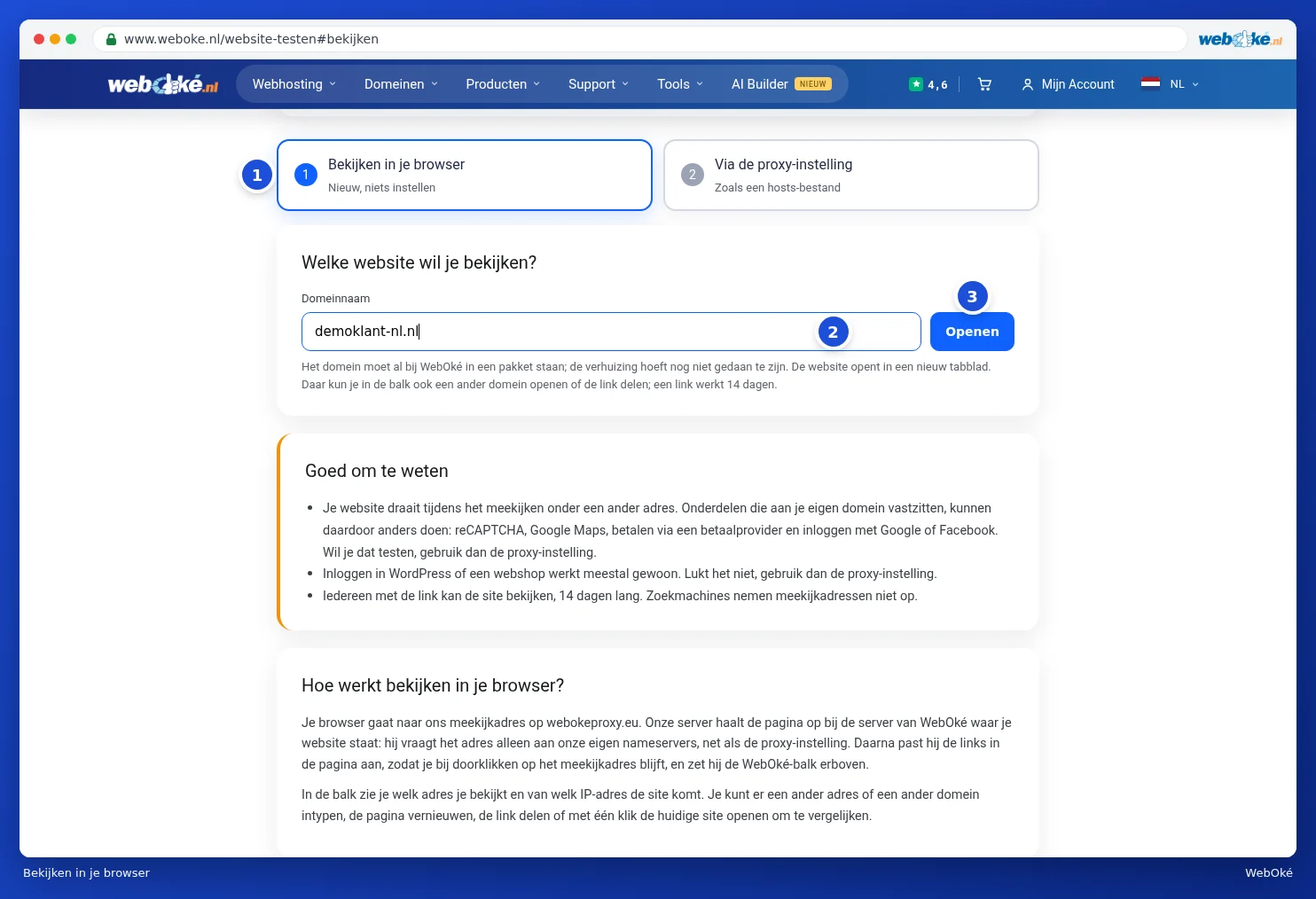
- Zvolte záložku Náhled v prohlížeči (1).
- U pole Doménové jméno (2) zadejte Vaši doménu.
- Klikněte na Otevřít (3).
Váš web se otevře na nové záložce, s modrým pruhem nahoře. V tomto pruhu vidíte, kterou verzi si prohlížíte a z jaké IP adresy web pochází. Můžete zde zadat jinou adresu nebo doménu a kliknout na Ga, stránku Obnovit seznam, odkaz Sdílení například se svým klientem, nebo pomocí Aktuální web otevřít web tak, jak je momentálně online, pro porovnání.

Pozor: během prohlížení běží Váš web pod jinou adresou. Prvky, které jsou svázány s Vaší vlastní doménou, jako reCAPTCHA, Google Maps, platby nebo přihlašování přes Google či Facebook, se proto mohou chovat jinak. Pokud to chcete otestovat, použijte nastavení proxy. Kdokoli s odkazem si může web po určitou dobu prohlížet. Vyhledávače adresy pro sledování neindexují.
Přes nastavení proxy
Pomocí nastavení proxy jednoduše otevřete svou vlastní doménu a uvidíte web přesně tak, jak bude vypadat po přestěhování, podobně jako s upraveným souborem hosts.
- Zvolte záložku Přes nastavení proxy.
- U pole Doménové jméno zadejte svou doménu a klikněte na Přidat. Můžete přidat více domén. Subdomény jako www se přidají automaticky.
- Vaše doména je nyní v seznamu (1). Pod ním se zobrazí Vaše adresa pro nastavení proxy (2). Klikněte na Kopírovat (3).
- Vloženou adresu zadejte do nastavení proxy ve Vašem prohlížeči nebo počítači, jak je popsáno níže.
- Otevřete svou doménu v anonymním okně. Nyní uvidíte verzi u WebOké.

U každé domény v seznamu zvolíte pomocí U WebOké nebo Aktuální web, kterou verzi chcete vidět. Takto rychle porovnáte starý a nový web. Pomocí Smazat doménu ze seznamu odstraníte.
V horní části seznamu vidíte, zda Váš prohlížeč proxy již používá. U adresy je uvedeno, kdy ji Váš prohlížeč naposledy načetl a do kdy je platná. Pomocí tlačítka Ještě 14 dní adresu znovu prodloužíte, pomocí Ukončit testování ji zcela vypnete. Pokud zapomenete ji vypnout, po čase se vypne automaticky.
Tip: uložte si stránku, pokud chcete v testování pokračovat později. Adresa je vázána na prohlížeč, ve kterém jste ji vytvořili.
Nastavení adresy ve Vašem prohlížeči
Pod Nastavení ve Vašem prohlížeči najdete postup pro každou situaci. Zvolte záložku, která se hodí pro Vás (1): Firefox, Chrome nebo Edge ve Windows, Mac (Safari nebo Chrome) nebo Opět vypnout.

Firefox má vlastní nastavení proxy, zbytek Vašeho počítače si toho nevšimne. Toto je nejjednodušší způsob. Používáte-li VPN, zvolte rovněž Firefox: nastavení Windows nebo macOS je u VPN často ignorováno.
Pozor: upozornění ohledně certifikátu je normální. Dokud Vaše doména ještě nebyla přesunuta k nám, nemůžeme pro ni vytvořit SSL certifikát. Pro zobrazení webu zvolte pokračovat. Po přestěhování Váš web automaticky získá platný certifikát.
Přesto stále vidíte starý web? Obnovte stránku pomocí Ctrl + Shift + R (Mac: Cmd + Shift + R) nebo otevřete svou doménu v anonymním okně. Prohlížeče si web často ukládají na určitou dobu a poté zobrazují uloženou verzi.
A co dál?
Je vše v pořádku? Pak přesuňte své doménové jméno k WebOké. Viz Centrum převodů: převod domén do WebOké. Chcete přestěhovat i svůj e-mail? Přečtěte si Přesun e-mailu do WebOké (i z Microsoft 365).