
Kapitola 13 · 13.2
Odeslání požadavku
Podívejte se na krátké video
Neporadí si AI asistent, nebo byste si raději promluvili s člověkem? Odešlete požadavek. Váš dotaz se dostane k našemu týmu podpory a odpověď dostanete e-mailem a v Můj WebOké.
Jak odeslat požadavek
- Přejděte do sekce Centrum podpory a klikněte na záložku Odeslat požadavek.
- Do pole Předmět (1) vyplňte krátký popis, například Moje webová stránka se dnes ráno načítá pomalu.
- U pole Čeho se dotaz týká? (2) vyberte druh dotazu: Obecný dotaz, Technický dotaz nebo Obchodní dotaz. Obchodní dotaz jde přímo na naše obchodní oddělení.
- U pole Kterého produktu se dotaz týká? (3) vyberte balíček nebo doménu, které se dotaz týká. Není to povinné, ale pomůže nám to rychleji se zorientovat.
- Chcete, aby odpovědi dostal i někdo jiný, například Váš webový vývojář? Do pole Kopie (další příjemci) (4) vyplňte jednu nebo více e-mailových adres oddělených čárkou.
- Do pole Vaše zpráva (5) co nejkonkrétněji popište, o co jde: co nefunguje, od kdy a co jste už sami zkusili.
- Máte screenshot nebo jiný soubor? Klikněte na Přidat přílohu (6). Můžete vybrat více souborů.
- Klikněte na Odeslat požadavek (7).
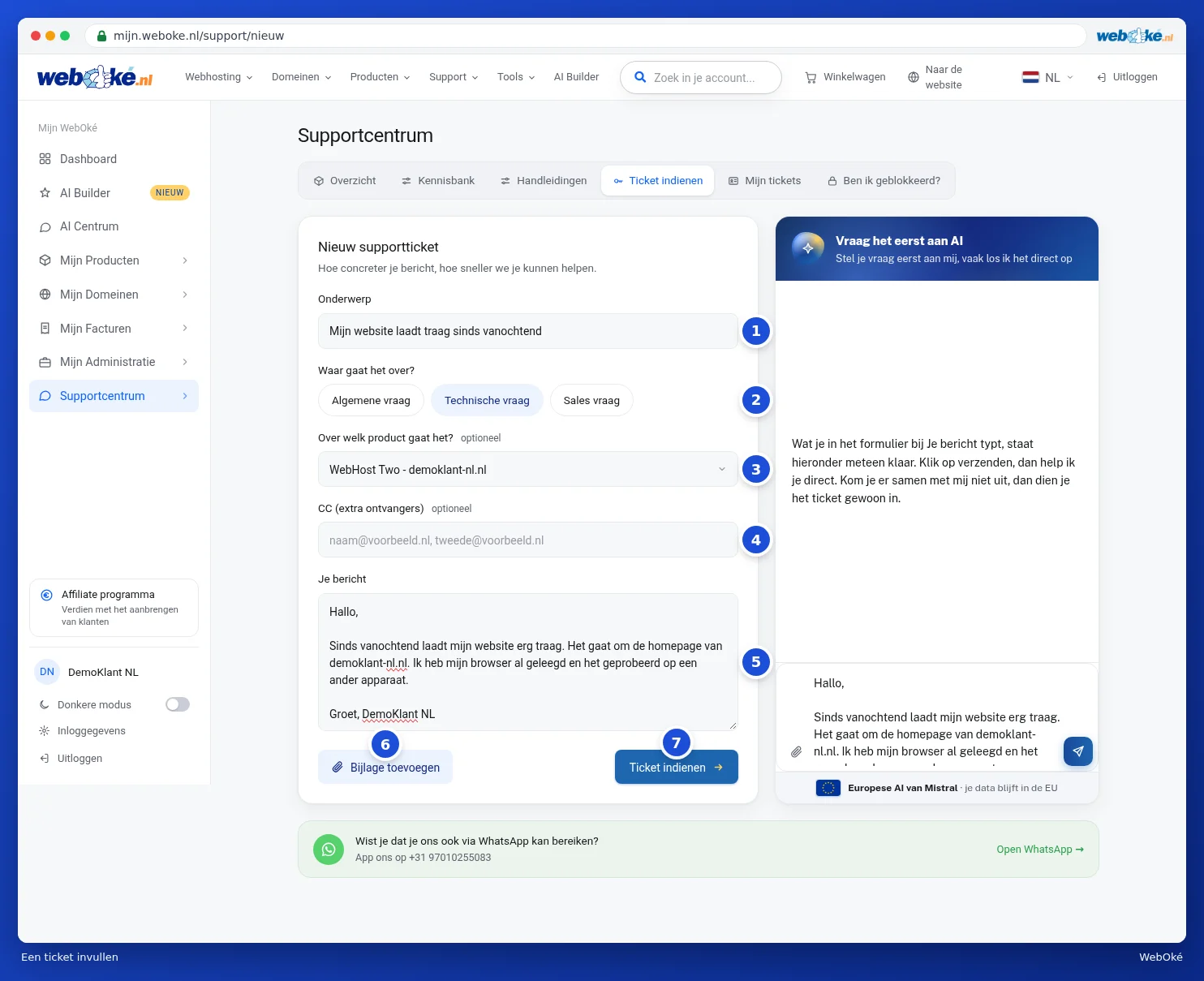
Po odeslání se rovnou dostanete na svůj nový požadavek. Zároveň dostanete potvrzení e-mailem s číslem požadavku.
Výběr správného produktu
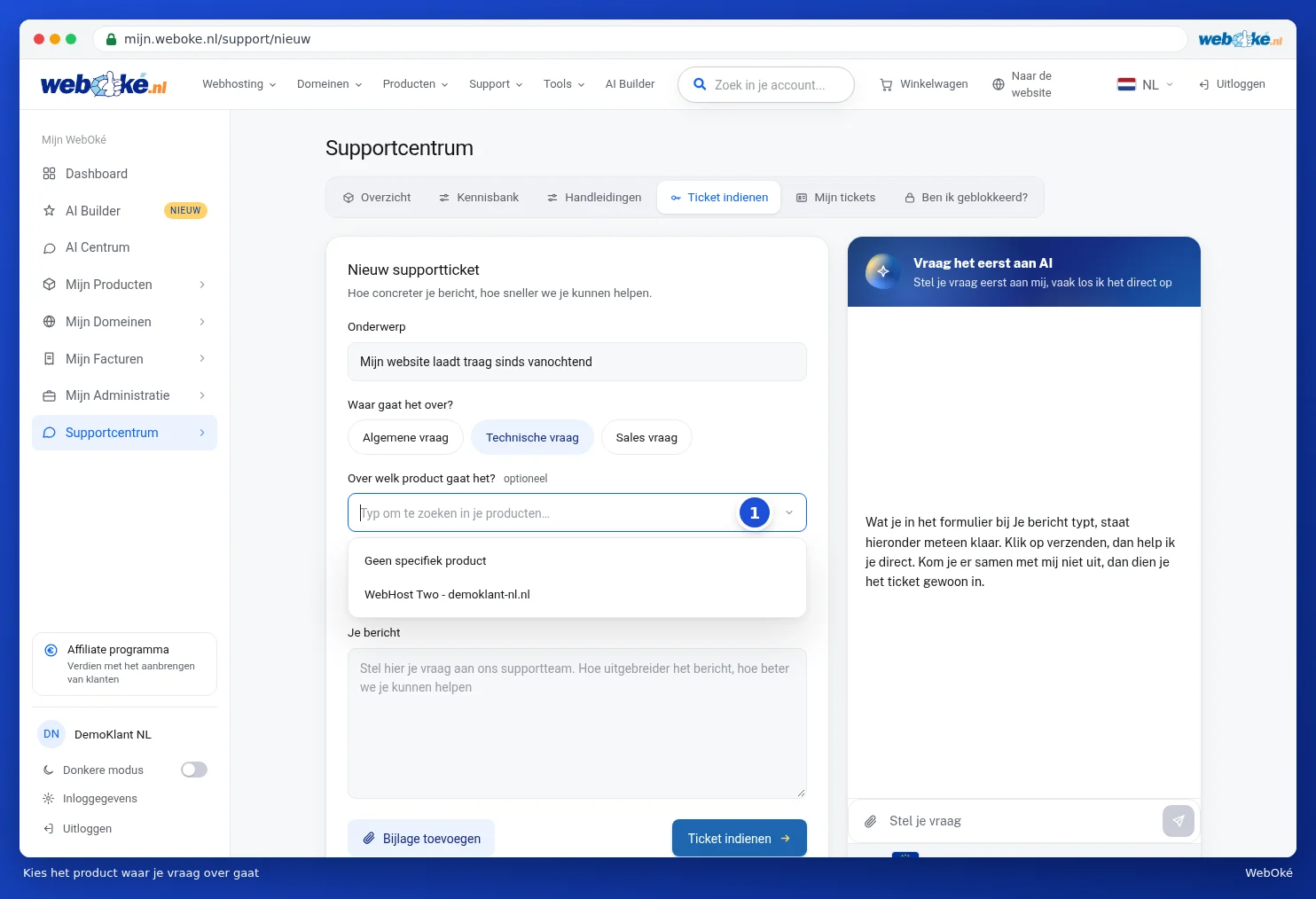
Klikněte do pole u Kterého produktu se dotaz týká? (1). Zobrazí se všechny Vaše produkty. Napište část názvu pro zúžení seznamu a klikněte na správný produkt. Pokud se Váš dotaz netýká jednoho konkrétního produktu, vyberte Žádný konkrétní produkt nebo pole nechte prázdné.
AI asistent Vám pomáhá přemýšlet
Vpravo vedle formuláře se nachází pole Nejdřív se zeptejte AI. To, co napíšete do pole Vaše zpráva, se tam rovnou zobrazí. Klikněte na odeslání a AI asistent se pokusí Váš dotaz rovnou vyřešit. Pokud se to podaří, požadavek už nemusíte odesílat. Pokud se společně k řešení nedoberete, asistent za Vás může vyplnit požadavek. Zkontrolujte formulář a pokud je vše v pořádku, odešlete ho.
Pokud jste si s asistentem povídali, nad tlačítkem se zobrazí zaškrtávací políčko Přiložit konverzaci s AI asistentem. Nechte ho zaškrtnuté: náš tým tak uvidí, co jste již zkusili, a nemusíte nic znovu vysvětlovat.
Pozor: pokud AI asistenta používáte poprvé, nejdřív Vás jednou požádá o souhlas. Více o tom v De AI asistent: co pro vás může udělat?.
Další způsoby, jak nás kontaktovat
- WhatsApp: pomocí tlačítka Otevřít WhatsApp pod formulářem nám pošlete zprávu přes WhatsApp.
- Bez účtu: pokud se nemůžete přihlásit, použijte formulář požadavku na webových stránkách. Viz Kontakt bez účtu (požadavek hosta).
- Blokace IP adresy: požadavek nejsnáze vytvoříte ze sekce Je moje IP adresa zablokovaná?, všechny informace o adrese se tak přidají automaticky. Viz Je moje IP adresa zablokovaná? Odblokování vlastní IP adresy.
Tip: čím konkrétnější bude Vaše zpráva, tím rychleji Vám budeme moci pomoci. Vždy uveďte doménové jméno nebo e-mailovou adresu, které se dotaz týká, a chybovou hlášku, kterou vidíte, případně přiložte screenshot.