
Kapitola 4 · 4.6
Jiná složka pro Vaši webovou stránku (documentroot)
Takzvaný documentroot (v DirectAdmin Docroot nebo Document Root) je složka, kterou návštěvníci uvidí při otevření Vaší webové stránky. U hlavní domény je to domains/vasedomena.nl/public_html. Někdy ale potřebujete jinou složku, například protože Vaše webová stránka se nachází v podsložce, nebo protože framework jako Laravel používá složku public.
U subdomény: zvolte Vlastní
U subdomény si složku zvolíte sami: při vytváření, nebo později pomocí tužky.
- Přejděte do sekce Subdomény a klikněte na PŘIDAT SUBDOMÉNU.
- Vyplňte název subdomény.
- U položky Document Root zvolte Vlastní a vyplňte složku. Složka musí být umístěna v rámci Vašeho balíčku, například /domains/vasedomena.nl/public_html/novystranka.
- Klikněte na PŘIDAT SUBDOMÉNU.

Tímto způsobem můžete například nastavit, aby test.vasedomena.nl ukazoval na složku s novou verzí Vaší stránky, nebo na složku public projektu Laravel.
Změna složky existující subdomény
- Přejděte do sekce Subdomény.
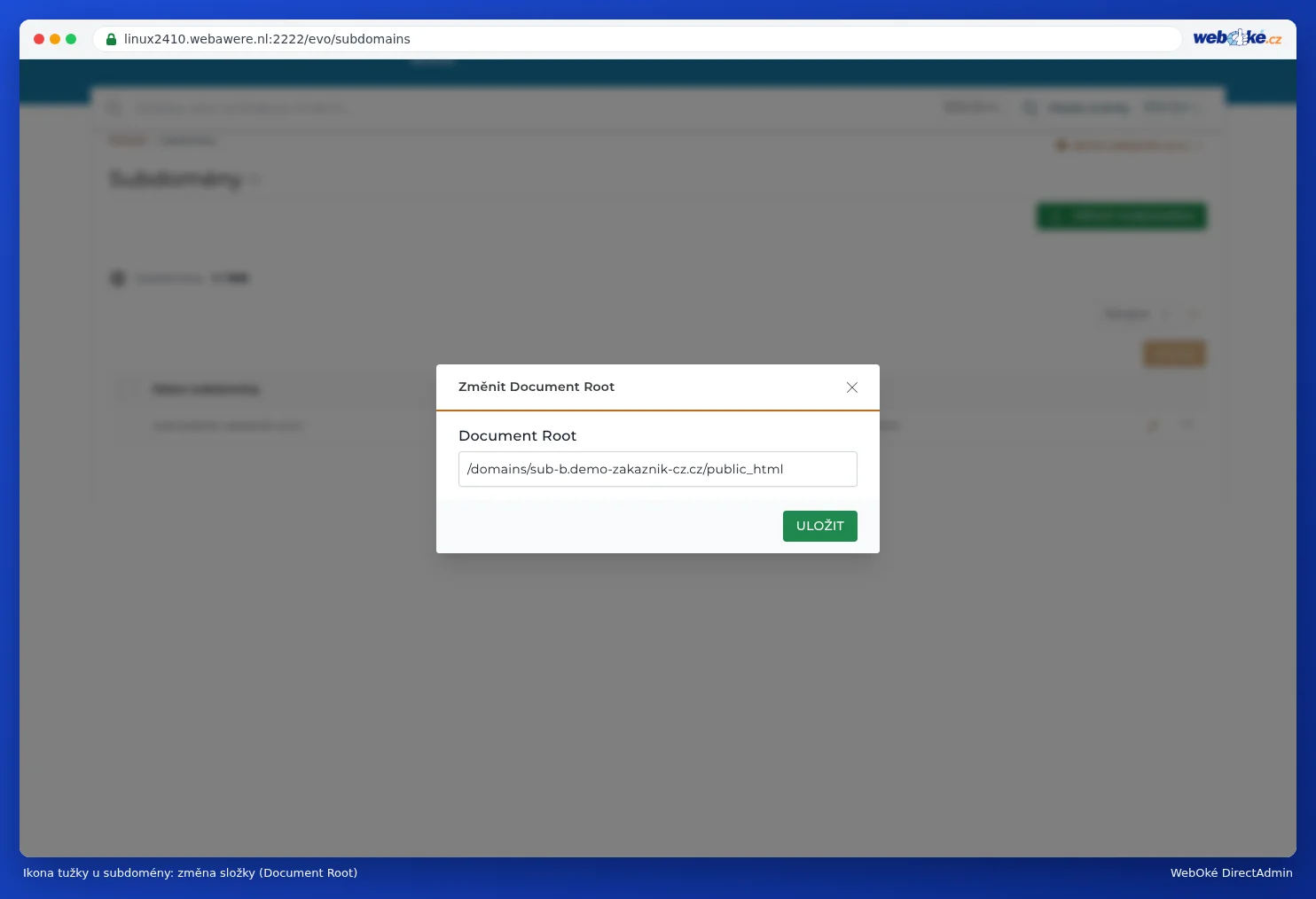
- V řádku s danou subdoménou klikněte na tužku.
- Otevře se okno Změnit Document Root. U položky Document Root vyplňte novou složku.
- Klikněte na ULOŽIT.
Soubory se automaticky nepřesunou: přesuňte je sami do nové složky, například pomocí Správce souborů (viz Otevření Správce souborů: složky ve Vašem balíčku).
Pomocí tří teček ve stejném řádku otevřete Statistiky, Log přístupů, Log chyb a WAF log dané subdomény (viz Souhrn webu a logy: log chyb a log přístupů).

U hlavní domény: takto to vyřešíte
Document root hlavní domény si sami změnit nemůžete: vždy je to public_html. Pokud potřebujete jinou složku, máte tyto možnosti:
- Umístěte webovou stránku přímo do public_html. To je obvykle nejjednodušší řešení. Soubory přesuňte ve Správci souborů (viz Otevření Správce souborů: složky ve Vašem balíčku).
- Přesměrujte pomocí .htaccess do podsložky. Do public_html umístěte soubor .htaccess s pravidlem, které všechny požadavky interně přesměruje do podsložky. Návštěvník si toho nevšimne. Pro Laravel najdete takový příklad v dokumentaci Laravelu.
- Zeptejte se nás. Pokud si nevíte rady, vytvořte tiket. Uveďte doménu a složku, kterou chcete použít.
Pozor: Neukládejte soubory s hesly (například soubor .env) přímo do public_html. Vše, co je v public_html, je v zásadě dostupné přes internet.