
Kapitola 14 · 14.1
Výběr verze PHP (Select PHP version)
Podívejte se na krátké video
Většina webových stránek, jako WordPress, Joomla a e-shopy, běží na PHP. PHP je programovací jazyk, ve kterém je tento software napsán. Nová verze PHP vychází každý rok a každá verze dostává aktualizace jen několik let. U WebOké si sami vybíráte, kterou verzi PHP Váš balíček používá. To uděláte v DirectAdmin v nastavení Select PHP version.
Kde to najdete?
V DirectAdmin existují dvě části, které mají PHP v názvu. To často vede k nejasnostem:
- Select PHP version (2), pod Extra funkce. Zde vyberete verzi PHP, rozšíření a nejdůležitější volby. Toto je část, kterou budete potřebovat téměř vždy.
- PHP Instellingen (1), pod Správce účtu. Tím přepíšete jednotlivá nastavení pro jednu doménu. Rozdíl si přečtete v PHP Instellingen v DirectAdmin nebo Select PHP version: jaký je rozdíl?.
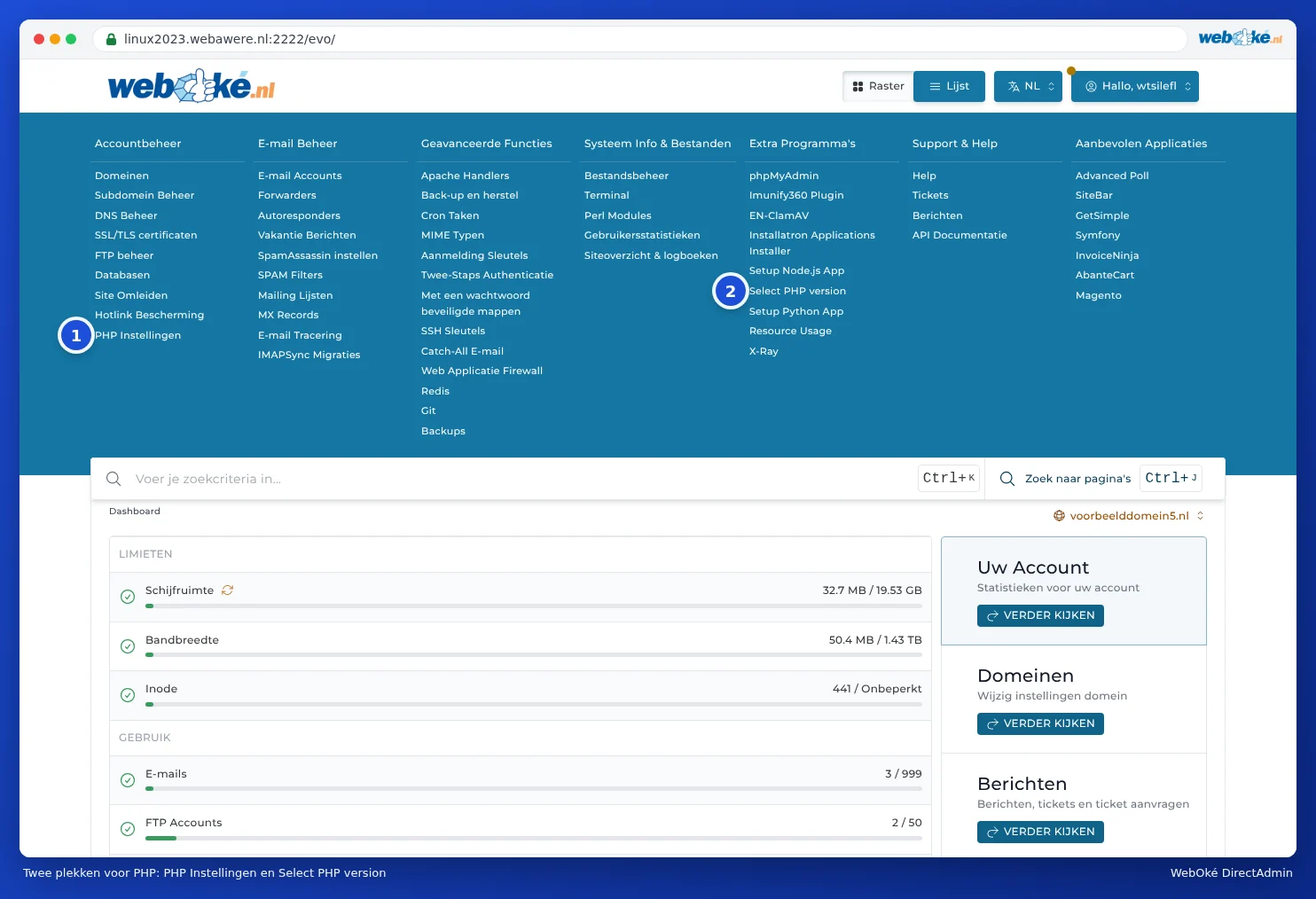
Změna verze PHP
- Přihlaste se do DirectAdmin (viz Přihlášení přes Mijn WebOké).
- Klikněte pod Extra funkce na Select PHP version. Můžete také stisknout Ctrl+J a napsat "PHP" (viz Rychlé vyhledávání pomocí Ctrl+K a Ctrl+J).
- Otevře se obrazovka PHP Selector. U položky PHP version (1) je uvedena verze, kterou nyní používáte, s poznámkou (current) za ní.
- Klikněte na verzi a ze seznamu vyberte tu, kterou chcete.
- Vedle verze se zobrazí tlačítko Apply. Klikněte na něj. Teprve poté se nová verze skutečně nastaví; pokud pouze vyberete verzi ze seznamu a odejdete, nic se nezmění.
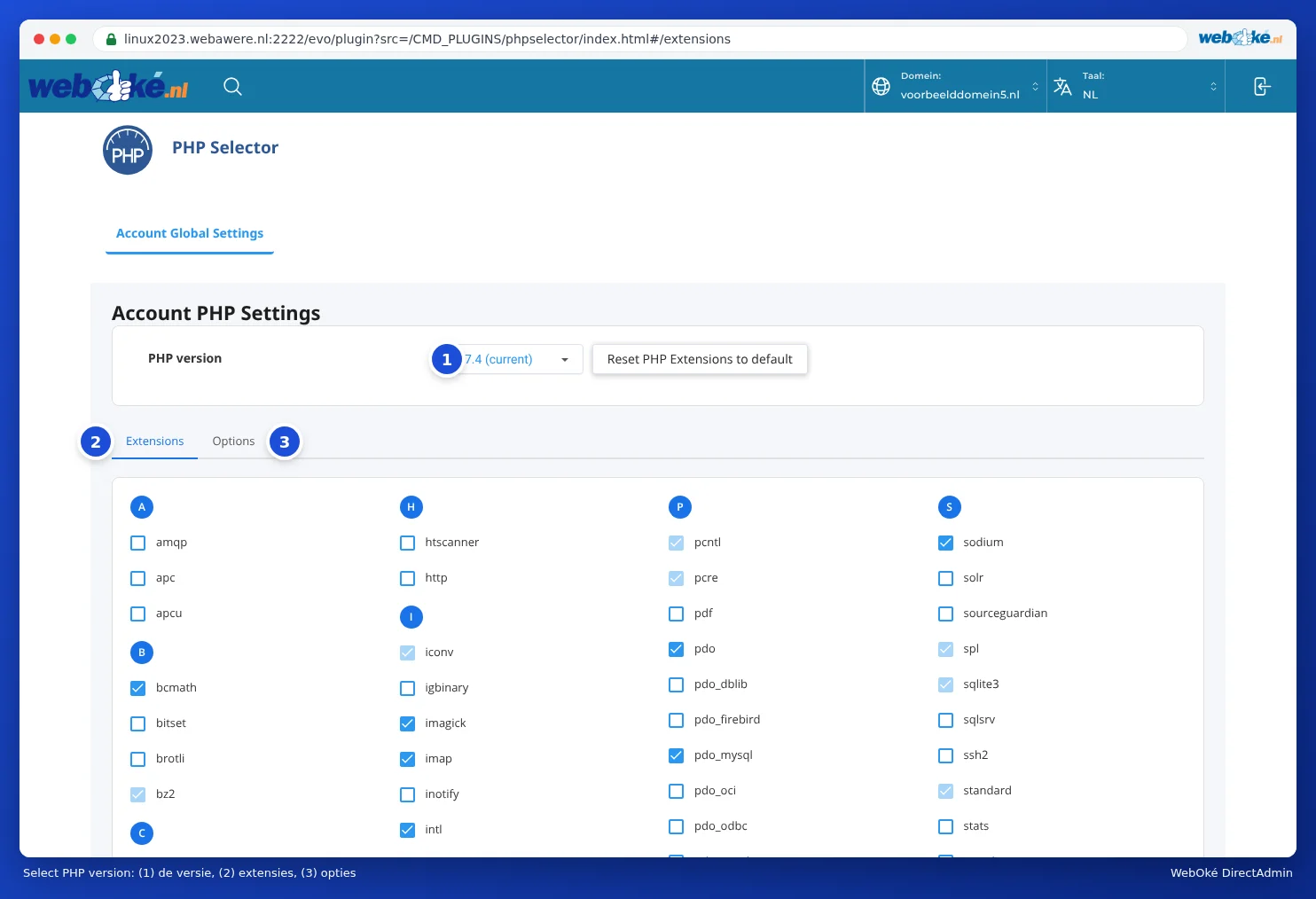


Nová verze je ihned aktivní pro všechny webové stránky ve Vašem balíčku. Hned poté otevřete svůj web a proklikejte si několik stránek, včetně správy (například wp-admin). Pokud něco nefunguje, vraťte starou verzi zpět a přečtěte si Fouten na een PHP-upgrade en het foutlog vinden.
Kterou verzi vybrat?
Na našich serverech si můžete vybrat z verzí PHP 5.2 až 8.5. To, že staré verze jsou stále dostupné, neznamená, že je rozumné je používat. Naše doporučení:
- Vyberte nejnovější verzi, kterou Váš web podporuje. Pro aktuální web na WordPress to je většinou PHP 8.3 nebo 8.4. V případě pochybností se podívejte na stránky tvůrce svého softwaru nebo šablony.
- Novější verze je rychlejší a bezpečnější. Staré verze už od tvůrců PHP nedostávají bezpečnostní aktualizace.
- Běží Váš web stále jen na staré verzi, například 5.6 nebo 7.4? Pak je čas na modernizaci. Nechte si web aktualizovat svým webdesignérem, nebo námi: viz níže.
Pozor: Verze platí pro Váš celý balíček: všechny domény a subdomény v něm. Máte starý web, který nelze aktualizovat, vedle nového, který lze? Pak můžete nastavit jinou verzi pro jednu konkrétní složku pomocí řádku v souboru .htaccess (viz PHP nastavení podle adresáře a přes .htaccess), nebo starému webu dát vlastní balíček.
Nastavení patří k dané verzi
Rozšíření a volby (viz Zapínání a vypínání PHP rozšíření a PHP možnosti: upload_max_filesize, memory_limit a max_execution_time) nastavujete pro každou verzi PHP zvlášť. Pokud jste například u PHP 7.4 zvýšili hodnotu memory_limit a přejdete na PHP 8.3, platí tam nastavení PHP 8.3. Po přechodu na jinou verzi proto vždy zkontrolujte i záložky Extensions a Options.
Lze to udělat i v Mijn WebOké?
Ano. AI asistent v Mijn WebOké může za Vás změnit verzi PHP Vašeho balíčku. Zeptejte se například: "Nastav můj web na PHP 8.3". Asistent nejprve ukáže, co se změní (balíček, aktuální verze, nová verze). Teprve když kliknete na Schválit a provést, dojde ke změně. Vrácení zpět je vždy možné, opět přes asistenta.
Přestane Váš web fungovat, jakmile zvýšíte verzi PHP, a nechcete to řešit sami? Pak Vám ho můžeme aktualizovat my pomocí služby PHP-upgrade: za pevnou cenu, a pokud se to nepovede, dostanete peníze zpět.
Časté dotazy
Nikde nevidím php.ini. Kde je?
Vlastní php.ini nepotřebujete. Vše, co byste nastavili v php.ini, nastavíte v Select PHP version na záložce Options (viz PHP možnosti: upload_max_filesize, memory_limit a max_execution_time).
Jak zjistím, kterou verzi PHP můj web používá?
V Select PHP version je u aktuální verze uvedeno (current). Ve WordPress to uvidíte také v nabídce Hulpmiddelen, Sitediagnose, záložka Info, pod Server.
WordPress hlásí, že moje verze PHP je zastaralá.
Vyberte tedy novější verzi, jak je popsáno výše. Nejprve si vytvořte zálohu (viz Záloha a obnova: vytvoření vlastní zálohy v DirectAdmin) a aktualizujte WordPress, svou šablonu i pluginy. Staré pluginy jsou nejčastějším důvodem, proč web na nové verzi přestane fungovat.