
Kapitola 3 · 3.5
Přihlašovací klíče: přihlašování pro skripty a programy
Pomocí Přihlašovacích klíčů (anglicky: login keys) vytvoříte doplňková hesla pro svůj účet DirectAdmin. Rozdíl oproti běžnému heslu: klíč může automaticky vypršet, smí dělat jen určité věci a případně funguje pouze z určitých IP adres. Kromě toho můžete vytvořit přihlašovací odkaz, který někoho přihlásí do Vašeho DirectAdmin bez hesla.
K čemu to použijete?
- Skript nebo program, který má v rámci Vašeho balíčku provádět nějakou akci přes API DirectAdmin, například aktualizovat DNS záznam. Dejte skriptu klíč, který smí pouze tuto jednu věc, místo svého skutečného hesla.
- Dočasný přístup pro webového vývojáře, s datem vypršení, aby přístup po dokončení práce automaticky skončil.
Tip: Potřebuje Váš webový vývojář přístup pouze k souborům webu? Vytvořte mu vlastní FTP účet pro danou složku (viz FTP účty vytváření a správa). Je to bezpečnější a jednodušší než přístup do celého DirectAdmin.
Otevření Přihlašovacích klíčů
- Klikněte vpravo nahoře na Dobrý den, následované Vaším uživatelským jménem, a vyberte Přihlašovací klíče. Najdete je také v nabídce u Pokročilých funkcí.
- Uvidíte dvě záložky: Přihlašovací klíče a Přihlašovací URLs (3). Nahoře jsou tlačítka VYTVOŘIT KLÍČ (1) a VYTVOŘIT URL (2).

V tabulce je u každého klíče uveden název, které příkazy jsou povolené a zakázané, z jakých sítí funguje, kdy vyprší a kdy a kým byl vytvořen.
Vytvoření klíče
K tomu budete potřebovat své aktuální heslo DA. Přihlašujete se vždy přes Mijn WebOké a heslo neznáte? Nejprve si ho nastavte (viz Nastavení nebo změna hesla k DA).
- Klikněte na VYTVOŘIT KLÍČ.
- U pole Název klíče (1) zadejte rozpoznatelný název, pouze písmena a čísla, například webovy_vyvojar nebo dnsskript. Toto je označení pro Vás samotné, nikoli uživatelské jméno pro přihlášení.
- V poli Sleutel waarde (2) je uvedena samotná hodnota klíče, tedy doplňkové heslo. Použijte dlouhou, náhodnou hodnotu.
- U pole Vyprší (3) zaškrtněte Má datum vypršení a vyberte datum. Bez zaškrtnutí klíč nikdy nevyprší. Pomocí Wis Sleutel se klíč po vypršení automaticky odstraní.
- HTM toestaan (4): zaškrtněte, pokud se klíčem má být možné přihlásit i na webové stránce DirectAdmin. Bez zaškrtnutí klíč funguje pouze pro API, tedy pro skripty.
- U pole Opdrachten (5) vyberete u každého příkazu, zda je povolený, nebo zakázaný. Pokud nic nevyberete, jsou povoleny všechny příkazy.

- Dole v poli Toegestaan IP adressen (1) pomocí Netwerk Toevoegen můžete určit, ze kterých IP adres klíč funguje. Pokud nic nepřidáte, funguje z jakékoli IP adresy.
- Do pole Huidige Wachtwoord (2) zadejte své heslo DA a klikněte na VYTVOŘIT (3).

Pozor: Hodnotu klíče si hned zapište. Klíče se stejně jako hesla ukládají zašifrovaně: později je již nelze zobrazit. Pokud ho ztratíte, klíč odstraňte a vytvořte nový.
Přihlášení pomocí klíče
S klíčem se přihlašujete pomocí svého běžného uživatelského jména DA a hodnoty klíče jako hesla. Skript použije stejnou kombinaci pro API DirectAdmin (viz API dokumentace v nabídce Podpora a Pomoc).
Které příkazy byste měli vyloučit?
Dejte klíči co nejméně oprávnění. U skriptu vyberte pouze příkazy, které skutečně používá. Zvláštní pozor dejte na tyto tři:
- ALL_USER: všechny příkazy Vašeho účtu, tedy stejně mnoho jako Vaše běžné heslo;
- CMD_LOGIN_KEYS a CMD_API_LOGIN_KEYS: s nimi může klíč sám vytvářet nové klíče, s většími oprávněními.
Vylučte také CMD_PASSWD a CMD_API_PASSWD, aby klíč nemohl změnit Vaše heslo.
Vytvoření přihlašovacího odkazu
Pomocí VYTVOŘIT URL vytvoříte odkaz, kterým se někdo přímo přihlásí do Vašeho DirectAdmin, bez hesla.
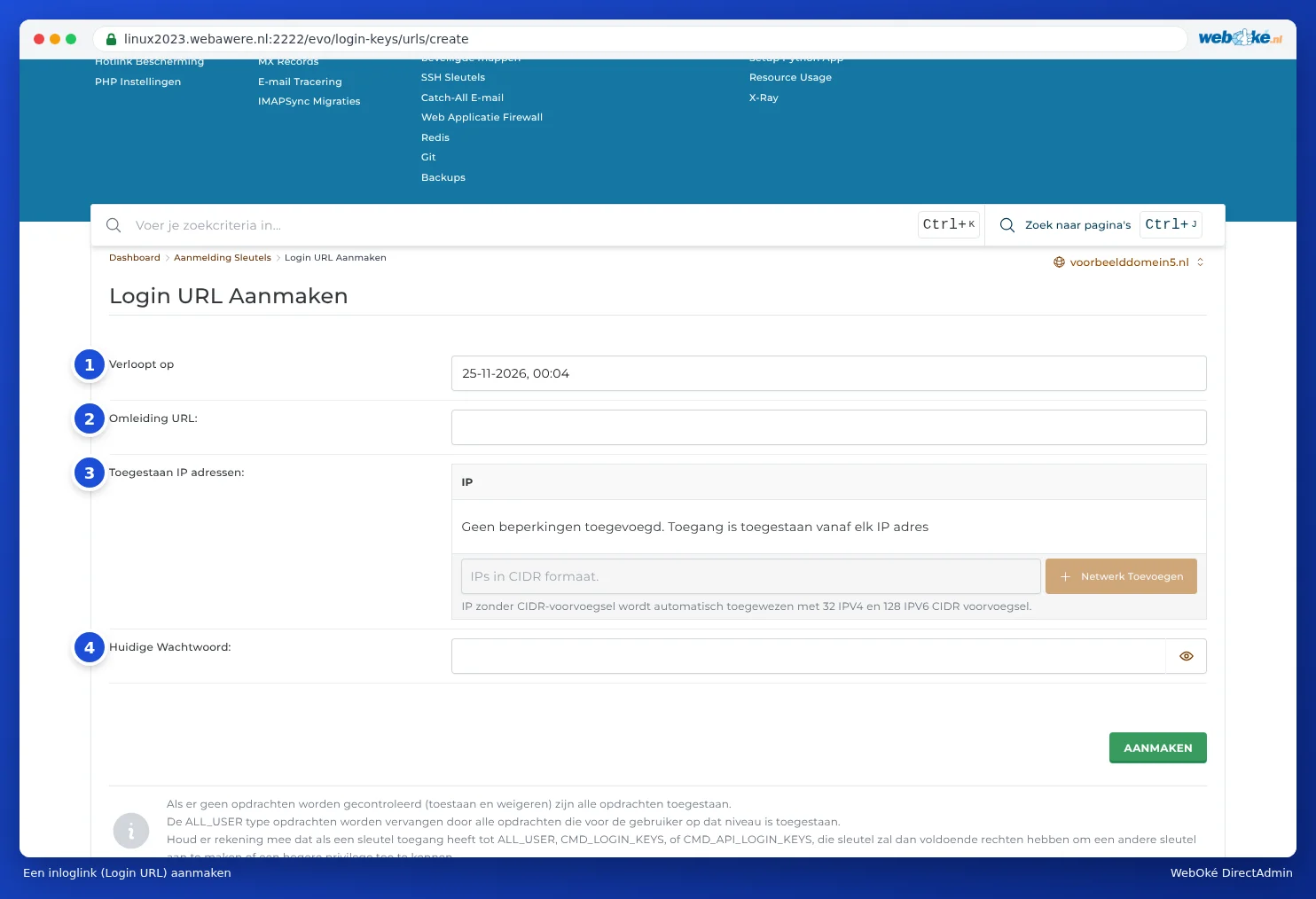
- Vyprší (1): zvolte krátkou platnost, například jeden den.
- Adresa přesměrování (2): stránka, na kterou odkaz vede. Ponecháte-li prázdné, jde na dashboard.
- Toegestaan IP adressen (3): omezte odkaz na IP adresu osoby, která ho použije.
- Zadejte své Huidige Wachtwoord (4) a klikněte na VYTVOŘIT.
Tlačítko DirectAdmin v Mijn WebOké funguje stejným způsobem: při každém kliknutí vytvoří jednorázový přihlašovací odkaz platný 60 minut. Proto se u Vašich relací zobrazuje Přihlašovací klíč, pokud jste se přihlásili přes Mijn WebOké (viz Odhlášení a bezpečné ukončení).
Odstranění klíče
Klíč odstraňte, jakmile už není potřeba, například když Váš webový vývojář dokončí práci. Učiníte tak v tabulce na stránce Přihlašovací klíče, u daného klíče. Čas od času také zkontrolujte, zda se tam nenachází klíče, které neznáte.