
Kapitola 13 · 13.2
Instalace WordPressu
Podívejte se na krátké video
WordPress nainstalujete pomocí Installatronu za pár minut. Vyberete, kam se má nainstalovat, svůj účet správce a několik nastavení; o zbytek se postará Installatron, včetně databáze.
Než začnete
- Směřuje Vaše doména již na WebOké? K instalaci to není nutné, ale dokud Vaše doména směřuje na původního poskytovatele, svou novou stránku v prohlížeči neuvidíte. Jak se na ni přesto podívat, se dočtete v Testování webových stránek před přesunem domény.
- Je složka prázdná? Pokud instalujete do hlavní složky své domény (public_html), nejprve odstraňte staré soubory, například starý index.html. Jinak by mohl mít přednost před WordPressem.
- Máte SSL certifikát? Nejprve si jej vyžádejte (viz Jak požádat o bezplatný certifikát Let's Encrypt). Pak můžete rovnou zvolit adresu s https.
Krok 1: vyberte WordPress
- Otevřete Installatron (viz Otevření Installatronu: co lze nainstalovat?).
- Do vyhledávacího pole napište "WordPress", nebo klikněte v Průzkumníku aplikací na WordPress.
- Klikněte na +nainstalovat tuto aplikaci (1).
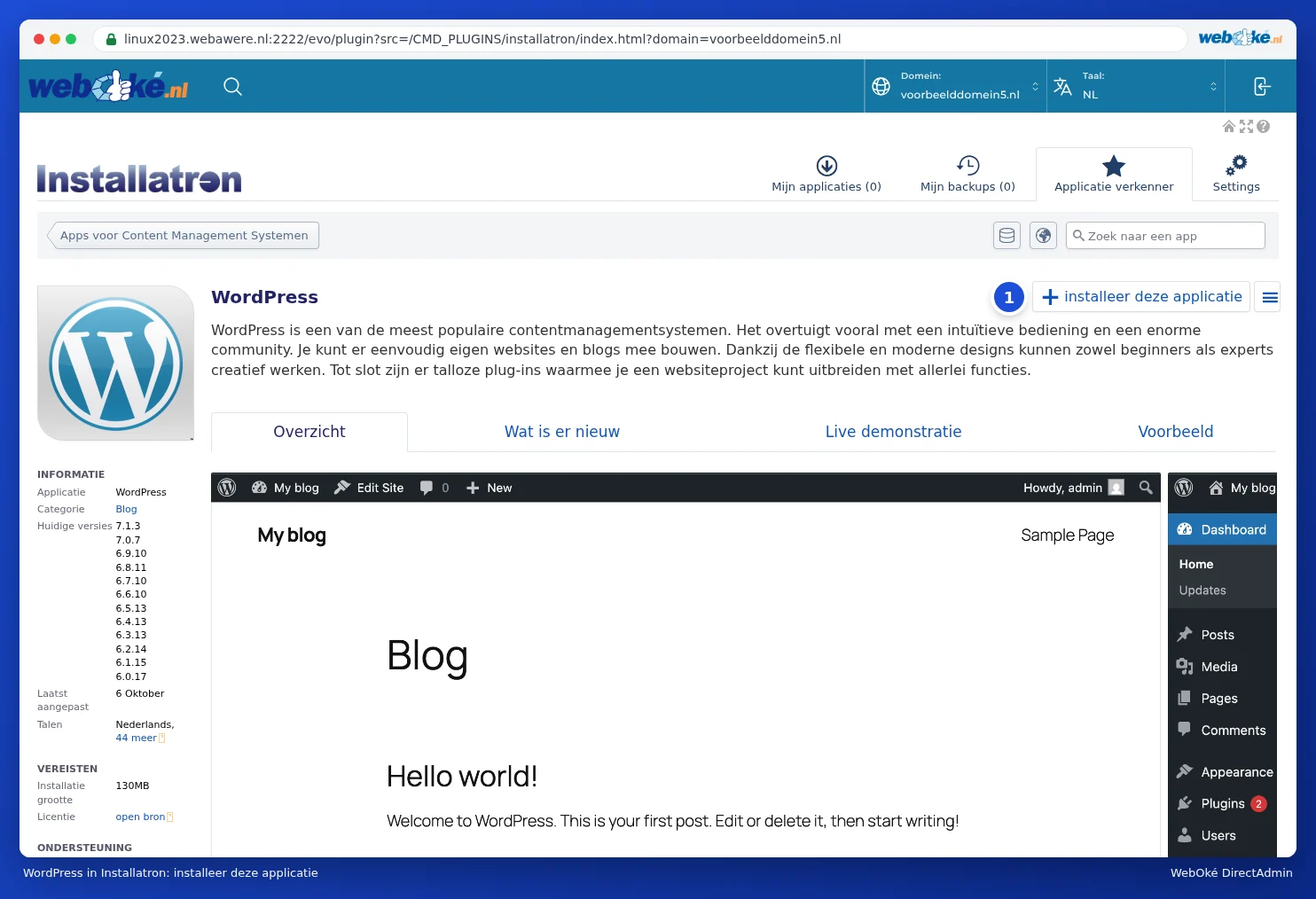
Krok 2: umístění
- U položky Doména (1) vyberte svou doménu. Zvolte https://, pokud máte certifikát, a zvolte s www nebo bez, podle toho, co chcete, aby návštěvníci viděli v adresním řádku. Nevybírejte adresu s ~, jako https://linux2023.webawere.nl/~uzivatelskejmeno: to je dočasná adresa serveru. Chcete si prohlédnout svůj web ještě předtím, než doména začne směřovat na WebOké? Použijte Otestujte si web před přesunem se dvěma způsoby, jak web otestovat (viz Testování webových stránek před přesunem domény).
- Ponechte Cesta (volitelné) (2) prázdnou, pokud chcete mít WordPress přímo na své doméně (vasedomena.cz). Pokud zadáte složku, například blog, bude WordPress na adrese vasedomena.cz/blog (viz Instalace do podsložky nebo na subdoménu).
- U položky Verze je uvedena nejnovější verze s dodatkem (doporučeno). Tu ponechte. U položky Jazyk vyberte jazyk svého webu.
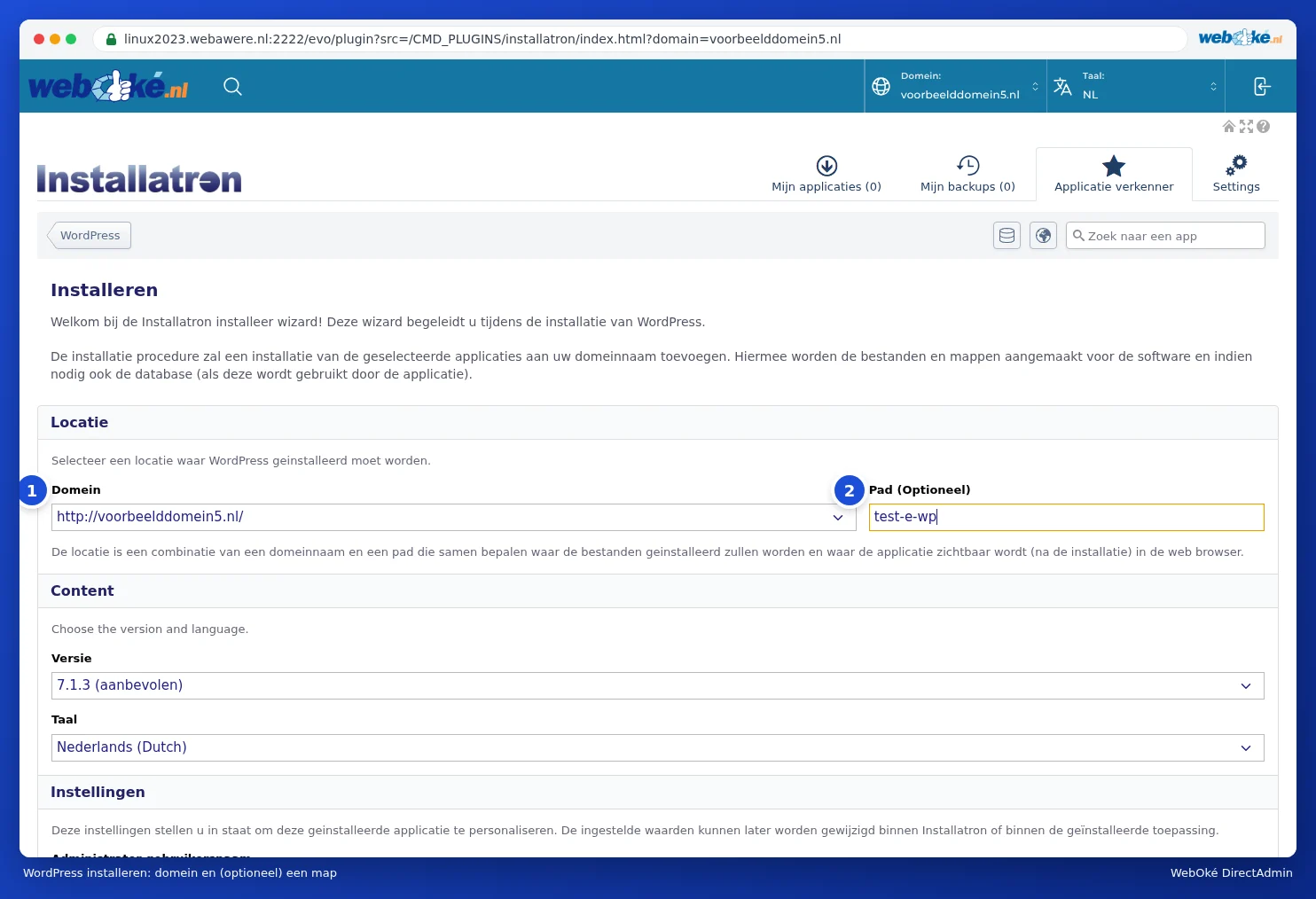
Krok 3: Váš účet správce a Váš web
V části Nastavení vyplňte:
- Uživatelské jméno správce: jméno, kterým se budete přihlašovat do WordPressu. Installatron vyplní náhodné jméno. Klidně zvolte jiné, ale raději ne admin: to zkoušejí útočníci jako první.
- Heslo správce: Installatron vyplní silné heslo. Klikněte na ukázat heslo, abyste jej viděli, a hned si jej uložte, nebo klikněte na Vygenerovat pro nové.
- E-mail správce: Vaše vlastní e-mailová adresa. Na tuto adresu WordPress například posílá odkaz, pokud zapomenete heslo.
- Název webu a Popisek webu: název a krátký popis Vašeho webu. Tyto údaje lze později upravit ve WordPressu.

Krok 4: pokročilá nastavení (můžete přeskočit)
V části Pokročilé můžete zvolit možnost Spravovat pokročilá nastavení automaticky za mě; v takovém případě Installatron použije vhodná výchozí nastavení. Pokud zvolíte Nechte mě spravovat tato nastavení, zobrazí se:
- Správa databáze: nechte Installatron automaticky vytvořit novou databázi (doporučeno), nebo vyberte existující.
- Automatická aktualizace: zda se WordPress aktualizuje sám (viz Aktualizace a automatické aktualizace). Výchozí nastavení: pouze menší verze a bezpečnostní aktualizace.
- Automatická aktualizace pluginů WordPress a Automatická aktualizace vzhledů WordPress: zda se automaticky aktualizují i pluginy a vzhledy. Výchozí nastavení: zapnuto.
- Automatické vrácení aktualizace zpět: před každou automatickou aktualizací vytvoří dočasnou zálohu a obnoví ji, pokud se aktualizace nezdaří. Toto nastavení nechte zapnuté.
- Výchozí umístění záloh a Automatická záloha: kam se ukládají zálohy a zda Installatron vytváří zálohy podle plánu (viz Zálohování a obnova v Installatronu).
- E-mailová oznámení: jaká upozornění budete dostávat, například po automatické aktualizaci.

Krok 5: instalace
Dole klikněte na +Instalovat. Přibližně po půl minutě je WordPress připraven. Instalaci pak uvidíte v sekci Moje aplikace: s názvem Vašeho webu, adresou, verzí WordPressu, velikostí souborů a databáze, verzí PHP a počtem záloh.

U každé instalace máte k dispozici tato tlačítka:
- Upravit (1): nastavení instalace, například automatické aktualizace a zálohy (viz Aktualizace a automatické aktualizace).
- Záloha (2): vytvoření zálohy (viz Zálohování a obnova v Installatronu).
- Kopírovat (3) a Synch: klonování webu na jiné místo a opětovné sladění kopie s originálem (viz Klonování a vytvoření testovacího prostředí (staging)).
- Tlačítko se třemi čárkami ≡ (4): další akce, například odstranění (viz Odstranění instalace).
- login (5): okamžitě se přihlásíte do administrace WordPressu bez hesla. Můžete také jednoduše přejít na adresu vasedomena.cz/wp-admin a přihlásit se uživatelským jménem a heslem z kroku 3.
Pokud kliknete na hodnotu u položky Soubory nebo Databáze, otevře se příslušná složka ve Správci souborů nebo databáze v phpMyAdmin. U položky PHP vidíte, s jakou verzí PHP web běží; jak ji změnit, se dočtete v Výběr verze PHP (Select PHP version).
Časté dotazy
Nainstaloval(a) jsem WordPress, ale stále vidím rezervační stránku WebOké.
Je pravděpodobné, že Vaše doména zatím nesměřuje na Váš hostingový balíček, nebo se ve složce public_html stále nachází starý soubor index.html. Zkontrolujte DNS (viz DNS otevřít a přečíst záznamy a Moje doména po převodu nebo změně ještě nefunguje) a podívejte se ve Správci souborů, zda tam není stará úvodní stránka (viz Otevření Správce souborů: složky ve Vašem balíčku). Obnovte stránku také bez mezipaměti (Ctrl+F5).
Ztratil(a) jsem heslo k WordPressu.
Na přihlašovací stránce WordPressu klikněte na Zapomenuté heslo?. Nebo nastavte nové heslo přes Website Manager v Mijn WebOké (viz Jde to i v Mijn WebOké? Website Manager).
Mohu se do WordPressu přihlásit i bez hesla?
Ano. V Installatronu klikněte v sekci Moje aplikace na login, nebo ve Website Manageru v Mijn WebOké na Login. Okamžitě se tak přihlásíte do administrace WordPressu.