
Kapitola 4 · 4.9
Smazání nebo přejmenování domény
Na stránce Domény můžete doménu ve svém balíčku smazat, dočasně vypnout (deaktivovat) nebo jí dát jiný název. Postupujte přitom opatrně: při smazání přijdete o webovou stránku, e-mailové adresy a poštu dané domény.
Smazání domény
- V menu klikněte pod Správce účtu na Domény.
- Zaškrtněte doménu.
- Klikněte na Smazat (1) a potvrďte.
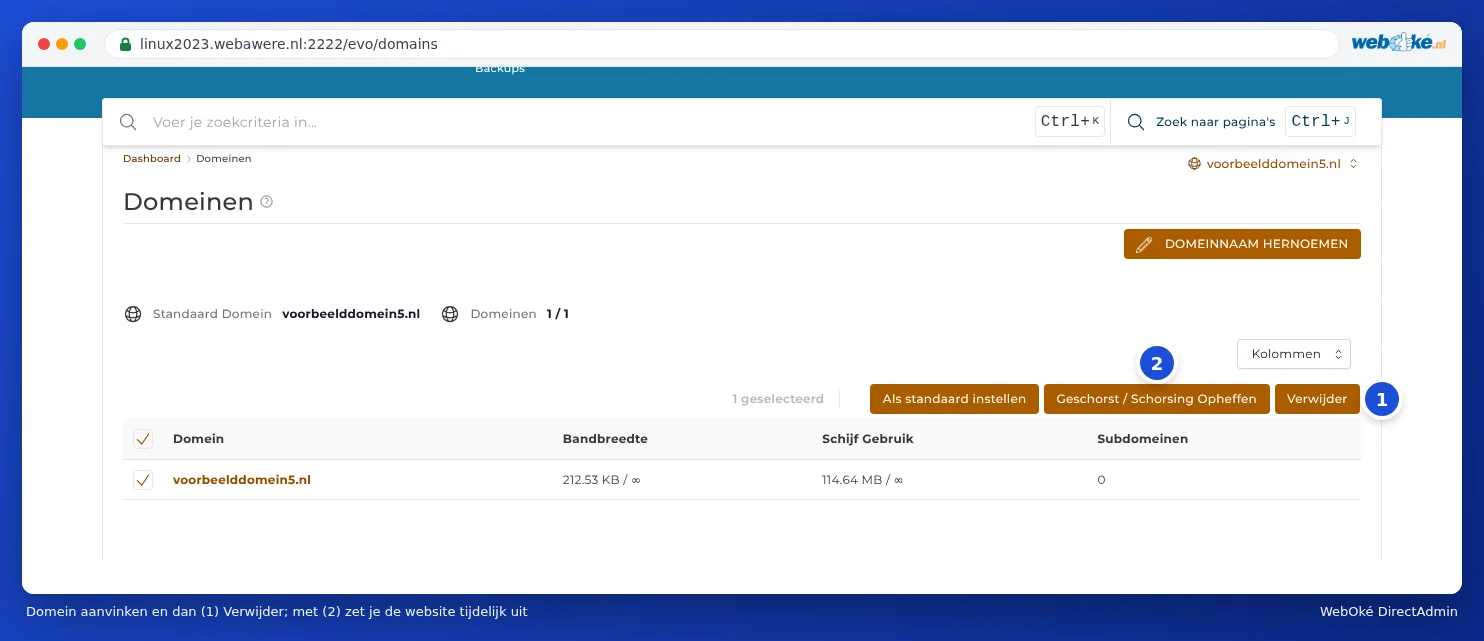
Pozor: Smaže se vše, co k doméně patří: složka s webovou stránkou, e-mailové adresy včetně veškeré pošty, DNS zóna, subdomény a pointery. Nejprve si vytvořte zálohu (viz Záloha a obnova: vytvoření vlastní zálohy v DirectAdmin). Hlavní doménu (výchozí doménu) svého balíčku sami nemažte: na ní je balíček navázán. Pokud to chcete udělat, nejprve nás kontaktujte.
Chcete doménu přesunout do jiného balíčku nebo ji z balíčku úplně odstranit? V takovém případě raději použijte Mé WebOké (viz Lze toto nastavit i v Mém WebOké? Domény podle balíčku a Přeposílání). Tím zůstane naše administrace i DNS v pořádku.
Dočasné vypnutí domény
Pomocí Deaktivovat / Aktivovat (2) doménu dočasně vypnete, aniž by se cokoliv smazalo. Webová stránka pak není dostupná. Dalším kliknutím doménu znovu zapnete.
Výběr jiné výchozí domény
Zaškrtněte doménu a klikněte na Nastavit jako výchozí. Tato doména se pak zobrazí nahoře ve výběru domén. Na webové stránce ani e-mailu se nic nezmění.
Přejmenování domény
Chcete pokračovat pod novým doménovým jménem a vzít přitom vše s sebou? Pak můžete doménu přejmenovat.
- Na stránce Domény klikněte vpravo nahoře na PŘEJMENOVAT DOMÉNU.
- U Stará doména vyberte doménu, která má dostat nový název.
- U Nová doména zadejte nový název domény.
- Klikněte na ULOŽIT.
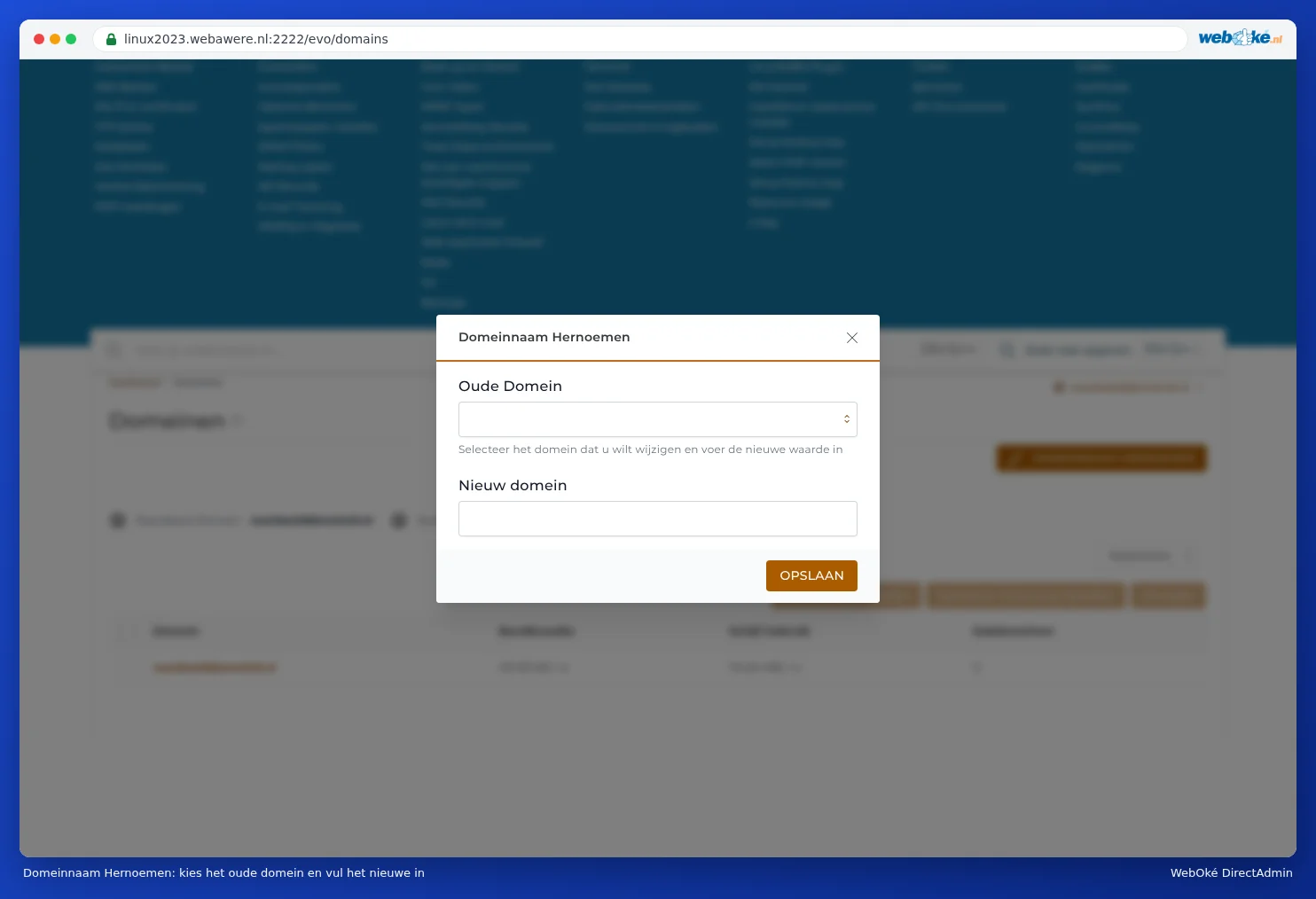
DirectAdmin převede webovou stránku, e-mailové adresy a DNS na nový název. Starý název poté přestane fungovat.
Pozor: Po přejmenování musíte sami upravit několik věcí: nastavení svých e-mailových programů (e-mailová adresa a uživatelské jméno se mění současně), webovou adresu ve WordPress a nový SSL certifikát (viz Jak požádat o bezplatný certifikát Let's Encrypt). Pokud jde o vaši hlavní doménu, nejprve to projednejte s námi prostřednictvím tiketu. Poté upravíme i váš balíček v Mém WebOké.
Tip: Chcete, aby starý název fungoval jako přesměrování na nový? Pak doménu nepřejmenovávejte, ale přidejte nový název a ze starého vytvořte pointer nebo přesměrování (viz Doménové ukazatele: druhé doménové jméno pro stejný web a Přesměrování webu: jak přesměrovat doménu nebo stránku).