
Kapitola 1 · 1.3
Prohlídka: přehled a vaše limity
Po přihlášení se dostanete na přehled. Jde o úvodní stránku DirectAdmin. Vrátíte se na ni vždy pomocí odkazu Přehled ve drobečkové navigaci, vlevo nahoře nad obsahem každé stránky.
Co kde vidíte?
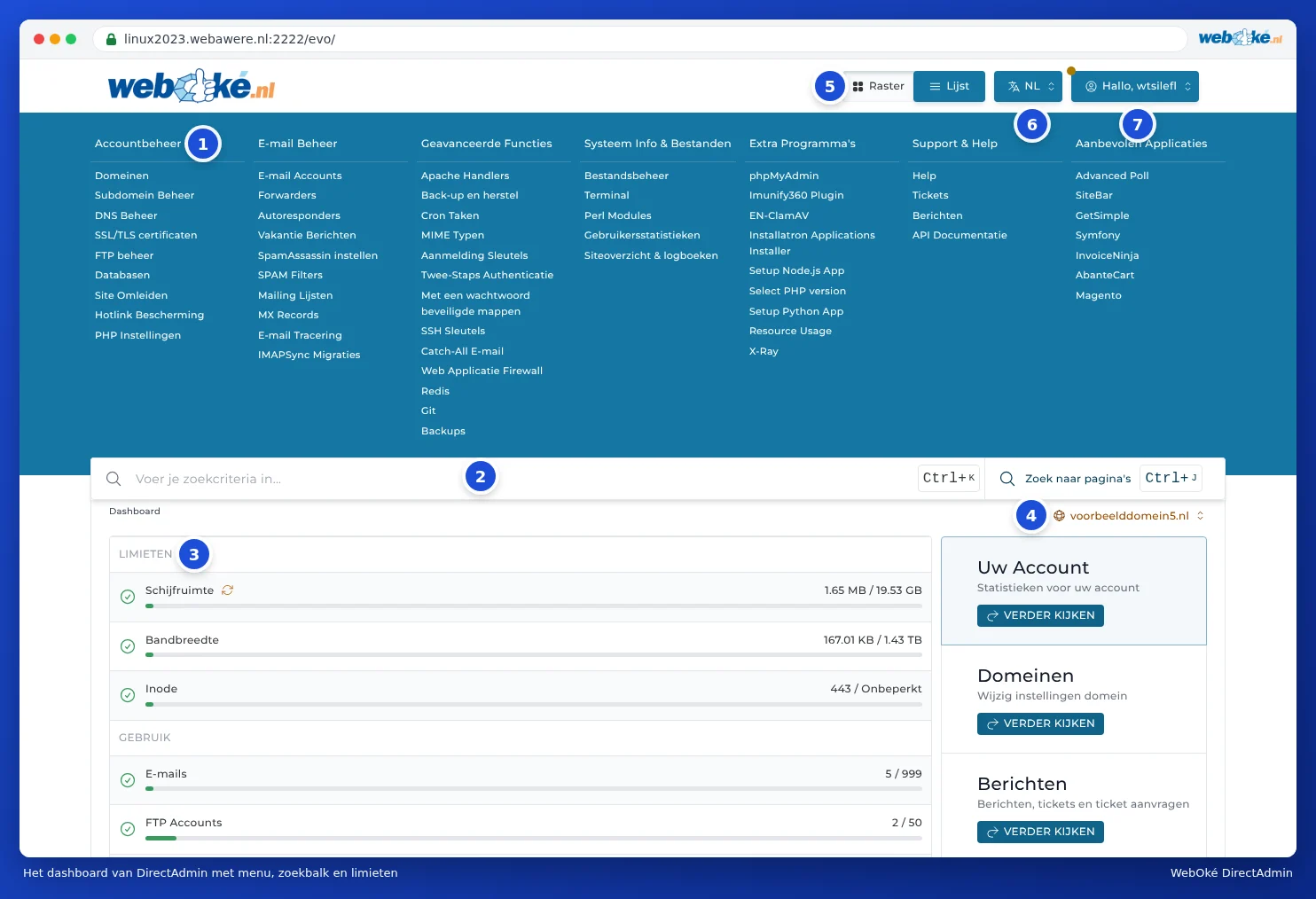
- Menu se všemi sekcemi, rozdělenými do skupin jako Správce účtu a Správce e-mailů. Viz Nabídka: Mřížka a Seznam.
- Vyhledávací lišta. Pomocí ní rychle najdete doménu, e-mailovou adresu nebo stránku. Viz Rychlé vyhledávání pomocí Ctrl+K a Ctrl+J.
- Vaše limity a využití: kolik z Vašeho balíčku využíváte.
- Výběr domény: pro kterou doménu právě pracujete. Viz Práce s více doménami: výběr domény.
- Mřížka a Seznam: jak menu vypadá. Viz Nabídka: Mřížka a Seznam.
- Tlačítko pro výběr jazyka: jazyk DirectAdmin. Viz Jak změnit jazyk DirectAdmin.
- Uživatelské menu za slovy Hallo, a Vaším uživatelským jménem: Sekce zpráv, Přihlašovací klíče, Historie přihlášení, Profil, Možnosti vzhledu a Odhlásit. Viz kapitola 3, počínaje Váš profil a kontaktní údaje.
Vaše limity a využití
Na přehledu vidíte na první pohled, kolik prostoru má Váš balíček a kolik z toho využíváte. Každý řádek má ukazatel. Zelená fajfka znamená: vše v pořádku.

| Řádek | Co znamená? |
|---|---|
| Prostor na disku (1) | Kolik úložiště využíváte z celkového množství. Počítá se Váš web, e-mail, databáze i zálohy. Pomocí ikony se šipkami vedle něj necháte prostor na disku znovu přepočítat. |
| Datový přenos (2) | Datový provoz za tento měsíc: vše, co návštěvníci stáhnou z Vašeho webu, a veškerá přijatá i odeslaná pošta. Každý měsíc začíná znovu od nuly. Viz Datový přenos (bandšířka) a co se stane, když dojde. |
| Inode (3) | Počet souborů a složek ve Vašem balíčku. Každý e-mail je také soubor. Pokud je uvedeno Neomezeně, nemá pevně stanovenou hranici. |
| Využití (4) | Kolik e-mailových adres, FTP účtů a databází máte, oproti maximu Vašeho balíčku. Například 1 / 999: máte 1 a můžete mít až 999. |
| Mijn Account Info (5) | Hlavní doména Vašeho balíčku a od kdy balíček existuje. |
Vpravo se nachází tři zkratky (6): Váš účet (statistiky, viz Uživatelské statistiky: návštěvníci a datový přenos), Domény (nastavení Vašich domén, viz Zobrazení domén ve Vašem balíčku) a Sekce zpráv (viz Zprávy v DirectAdmin). Kliknutím na VERDER KIJKEN je otevřete.
Co se stane, když je limit vyčerpaný?
- Prostor na disku je plný: nemůžete již ukládat soubory a nepřichází žádná nová pošta. Odesílatelé poté obdrží chybové hlášení. Viz Úložiště je plné: kde se nachází volný prostor?.
- Dosažen maximální počet e-mailových adres, databází nebo FTP účtů: nové již nemůžete vytvářet. To, co již existuje, nadále funguje beze změny.
- Vyčerpaný datový přenos: viz Datový přenos (bandšířka) a co se stane, když dojde.
DirectAdmin Vám může poslat zprávu, pokud se blížíte k nějakému limitu (při 95 % prostoru na disku nebo inodů a 80 % datového přenosu). Toto upozornění zapnete nebo vypnete ve svém profilu, u položky Upozornění na limit (viz Váš profil a kontaktní údaje). Kromě toho WebOké každou noc měří Vaše úložiště a sám Vám pošle e-mail, pokud se Váš balíček blíží zaplnění.
Jde to i v Mijn WebOké?
Ano, Vaše využití vidíte i v Mijn WebOké. Přejděte do sekce Moje produkty a u svého balíčku klikněte na Správa. Tam si také objednáte přídavné úložiště v části Konfigurovatelné možnosti, nebo přejdete na větší balíček v části Změnit hostingový balíček.
Tip: Je Váš prostor na disku téměř plný a nevíte čím? Často jde o staré zálohy nebo velké e-mailové schránky. V článku Úložiště je plné: kde se nachází volný prostor? se dozvíte, jak to zjistit.