
Kapitola 15 · 15.6
Nastavení Python aplikace
Pomocí Setup Python App nastavíte Python aplikaci, například s Django, Flask nebo FastAPI. Každá aplikace získá vlastní verzi Pythonu a vlastní virtuální prostředí (virtualenv), takže balíčky instalujete zvlášť pro každou aplikaci.
Vytvoření aplikace
- V DirectAdminu klikněte v sekci Extra funkce na Setup Python App.
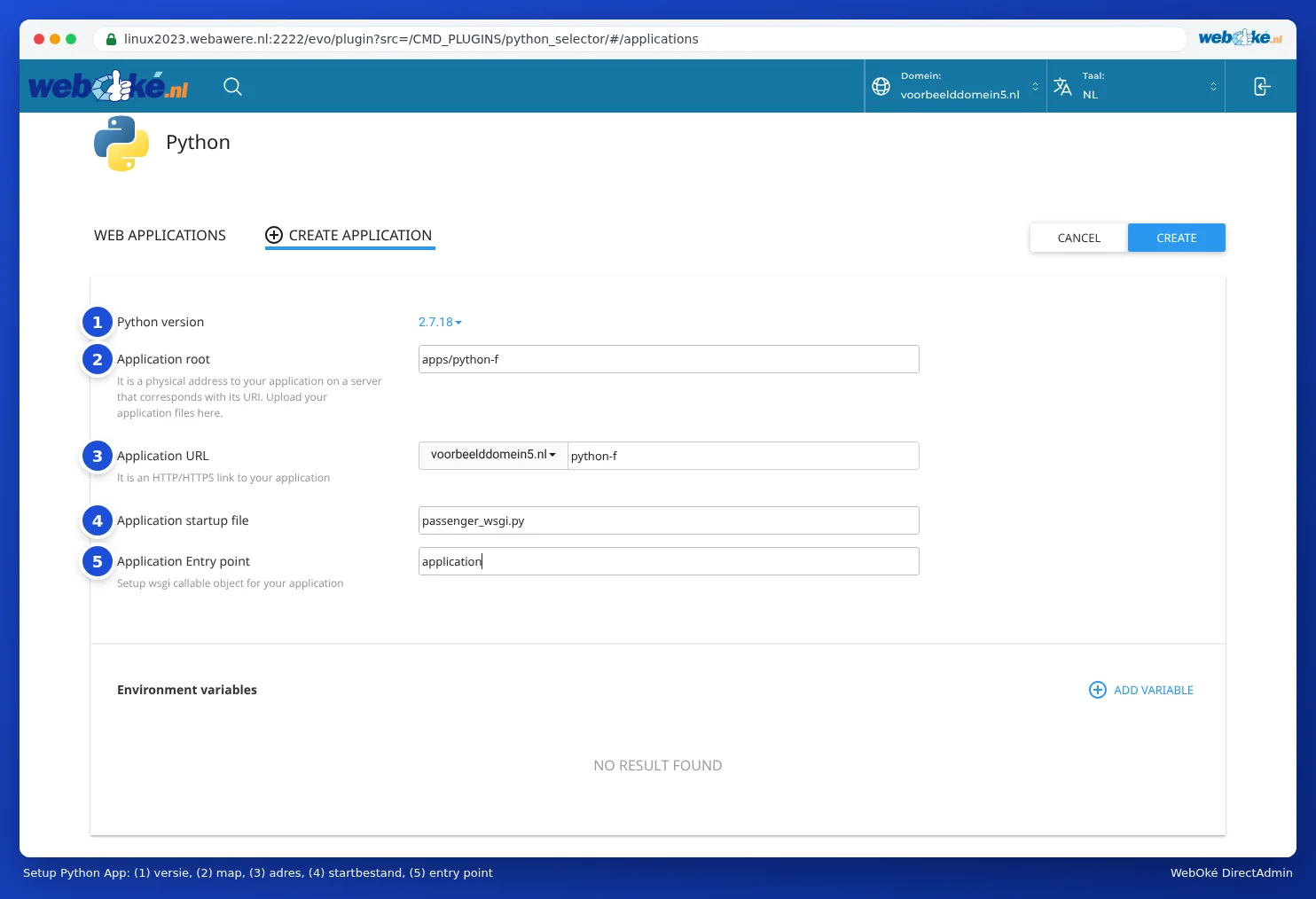
- Klikněte na CREATE APPLICATION.
- U pole Python version (1) vyberte verzi. Zvolte aktuální verzi 3, kterou Vaše aplikace podporuje. Výchozí hodnota je 2.7, ta je zastaralá.
- Do pole Application root (2) zadejte složku Vaší aplikace, například apps/mojeaplikace.
- U pole Application URL (3) vyberte doménu a případně i cestu.
- Do pole Application startup file (4) zadejte spouštěcí soubor, obvykle passenger_wsgi.py.
- Do pole Application Entry point (5) zadejte název WSGI objektu, obvykle application.
- Klikněte na CREATE.
DirectAdmin vytvoří složku, virtuální prostředí a první spouštěcí soubor. Otevřete adresu Vaší aplikace: zobrazí se testovací stránka, která potvrzuje, že vše funguje.
Vlastní kód a balíčky
- Nahrajte svůj kód do složky Vaší aplikace.
- Uložte balíčky do souboru requirements.txt v této složce.
- Upravte aplikaci v Setup Python App, u konfiguračních souborů zadejte requirements.txt a klikněte na Run Pip Install.
- Klikněte na Restart.
Pro Flask zadejte v souboru passenger_wsgi.py například from app import app as application. Pro Django odkažte na soubor wsgi.py Vašeho projektu.
Práce ve virtuálním prostředí
V horní části obrazovky Vaší aplikace je uveden příkaz začínající na source. Zkopírujte jej a vložte do Terminálu nebo Vaší SSH relace (viz Terminál ve Vašem prohlížeči). Poté pracujete ve virtuálním prostředí Vaší aplikace se správnou verzí Pythonu a můžete například použít pip install nebo python manage.py migrate.
Časté dotazy
Zobrazuje se mi "ModuleNotFoundError" nebo "No module named ...".
Balíček byl nainstalován mimo virtuální prostředí Vaší aplikace. Nejprve aktivujte prostředí pomocí příkazu uvedeného na obrazovce a nainstalujte balíček znovu, nebo použijte Run Pip Install.
Změnil(a) jsem svůj kód, ale stále vidím starou verzi.
Klikněte u Vaší aplikace na Restart.
Moje aplikace vrací chybu 503 nebo 500.
Podívejte se do chybového protokolu Vaší domény (viz Souhrn webu a logy: log chyb a log přístupů) a do složky Vaší aplikace, kde hledejte soubor protokolu s chybovou zprávou. Nejčastěji nesedí spouštěcí soubor nebo entry point, případně chybí nějaký balíček.