
Kapitola 6 · 6.1
Vytváření a správa složek
Složky Vám pomohou udržet poštu přehlednou, například jedna složka pro každého klienta nebo projekt. Složky jsou uložené na našem serveru, takže je uvidíte také ve svém poštovním programu a v telefonu.
Vytvoření složky
- V menu klikněte na Nastavení a poté na Složky.
- Nahoře klikněte na Vytvořit.
- Do pole Jméno složky (1) zadejte název.
- V poli Nadřazená složka (2) zvolte, zda bude složka samostatná (---), nebo zda bude umístěna pod jinou složkou, například pod složkou Příchozí pošta.
- Klikněte na Uložit.

Správa složek
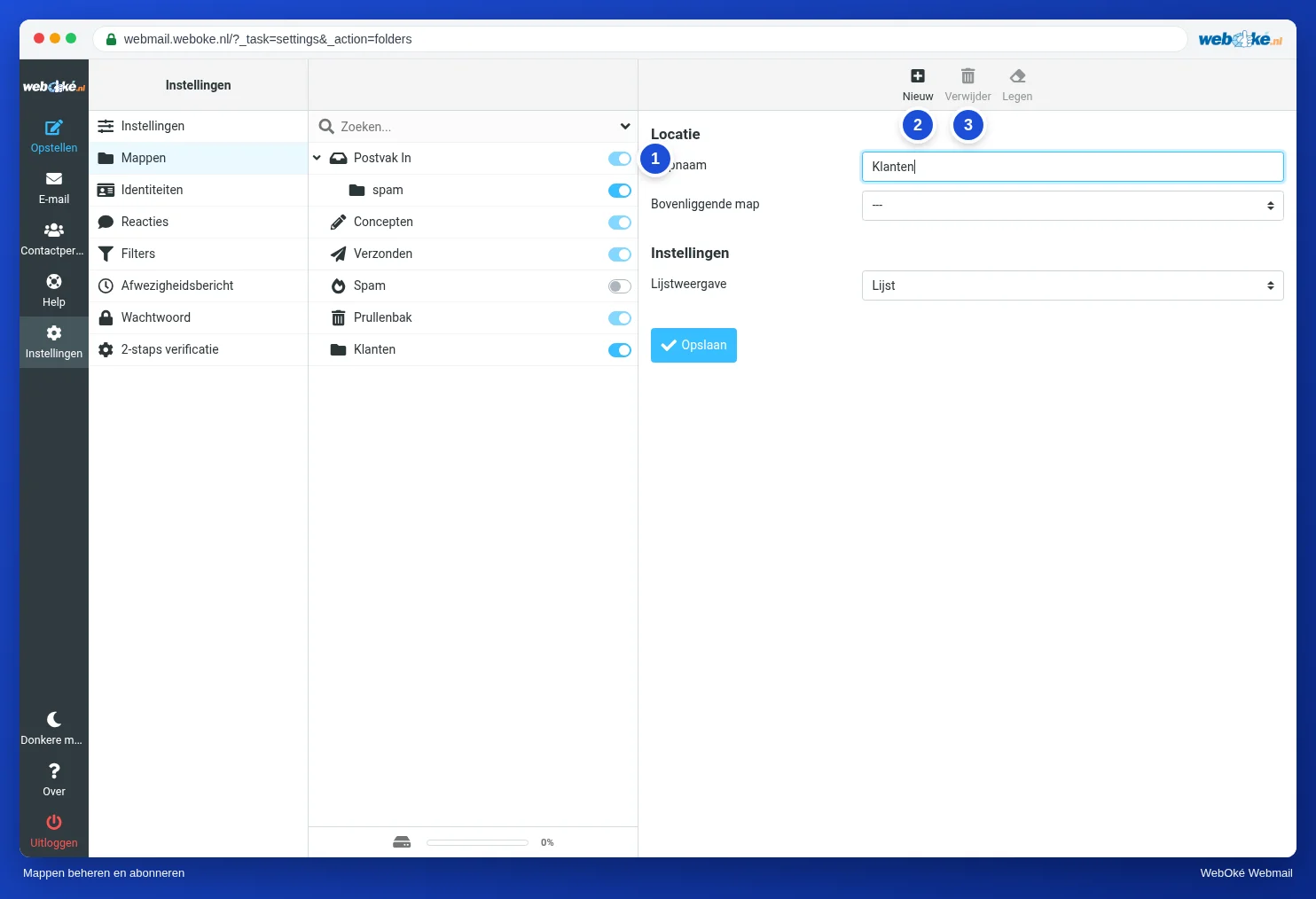
- Zobrazení nebo skrytí: přepínačem (1) vedle složky určíte, zda se zobrazí ve Vašem seznamu složek. Tomu se říká přihlášení k odběru. Skrytá složka i pošta v ní nadále existují.
- Přejmenování nebo přesunutí: klikněte na složku, upravte název nebo nadřazenou složku a klikněte na Uložit.
- Smazání: klikněte na složku a poté na Smazat (3). Pozor: smaže se i pošta, která je ve složce.
Příchozí pošta, Rozepsané, Odeslané a Koš jsou pevné složky. Ty smazat nelze.
Akce pro složku

Ve své poštovní schránce klikněte na tři tečky vedle své e-mailové adresy nad složkami (1). Najdete zde:
- Vyprázdnit: smaže všechny zprávy ve vybrané složce. Hodí se pro koš a složku se spamem.
- Označit vše jako přečtené: označí všechny zprávy ve složce najednou jako přečtené.
- Zmenšit: definitivně odstraní zprávy, které jsou označené jako smazané.
- Spravovat složky: přejde do Nastavení, Složky.
Tip: chcete, aby se pošta automaticky ukládala do určité složky? Vytvořte si filtr. Viz Vytvoření filtru.