
Kapitola 8 · 8.8
Odesílání nebo přijímání e-mailů nefunguje: jak to vyřešit
Nefunguje Vám e-mail v e-mailovém programu nebo v telefonu? Projděte si tyto kroky, v uvedeném pořadí. Většinu problémů tak vyřešíte do pár minut.
Krok 1: funguje webmail?
Přihlaste se na webmail.weboke.cz pomocí celé e-mailové adresy a hesla (viz Webmail otevřít).
- Přihlášení se nezdaří: heslo není správné. Nastavte nové heslo (viz Změna hesla e-mailové adresy) a zadejte ho na všech svých zařízeních.
- Přihlášení se zdaří a vidíte svou poštu: Vaše poštovní schránka funguje. Problém je v nastavení e-mailového programu. Pokračujte krokem 2.
- Webmail se vůbec nenačte (ale v telefonu přes 4G ano): přejděte na krok 3.
Krok 2: zkontrolujte nastavení
Porovnejte nastavení ve svém e-mailovém programu s tímto seznamem:
| Nastavení | Co zadat? |
|---|---|
| Typ účtu | IMAP (doporučeno) nebo POP3 |
| Server pro příchozí poštu (IMAP nebo POP3) | Váš název domény, například vasedomena.nl, nebo název serveru Vašeho balíčku, například linux2023.webawere.nl (viz Všechna nastavení přehledně: servery, porty a zabezpečení) |
| Server pro odchozí poštu (SMTP) | stejný název jako server pro příchozí poštu |
| Port IMAP | 993, zabezpečení SSL/TLS |
| Port POP3 | 995, zabezpečení SSL/TLS |
| Port SMTP | 587, zabezpečení STARTTLS (nebo port 465 s SSL/TLS) |
| Uživatelské jméno (příchozí i odchozí) | Vaše celá e-mailová adresa, například info@vasedomena.nl |
| Heslo | heslo k této e-mailové adrese |
| Ověřování odchozího serveru | zapnuto, se stejným uživatelským jménem a heslem (někdy se to nazývá „normální heslo“) |
Nejčastější chyby, se kterými se setkáváme:
- Jako uživatelské jméno pouze info místo celé adresy.
- U odchozího serveru nevyplněné uživatelské jméno a heslo, nebo vypnuté ověřování. V takovém případě si poštu přečtete, ale nelze ji odeslat.
- Nesprávný port nebo zabezpečení, například 587 se SSL/TLS místo STARTTLS, nebo port 25.
- Název serveru jako mail.vasedomena.nl, imap.vasedomena.nl nebo smtp.vasedomena.nl, který neukazuje na Váš balíček. Použijte svůj název domény nebo název serveru (viz Všechna nastavení přehledně: servery, porty a zabezpečení).
- Vaše webová stránka je umístěna jinde, nebo Vaše doména se přestěhovala: v takovém případě nebude Váš název domény jako server fungovat a musíte použít název serveru.
Krok 3: je Vaše IP adresa zablokovaná?
Po několika neúspěšných pokusech o přihlášení server zablokuje IP adresu, ze které pokusy přicházejí. Často to způsobí jediné zařízení, například starý telefon nebo druhý počítač, který se stále pokouší přihlásit se starým heslem. Poznáte to tak, že Vaše e-mail, webmail, webová stránka a DirectAdmin náhle přestanou fungovat z Vašeho vlastního internetového připojení, zatímco v telefonu přes 4G nebo 5G to funguje.
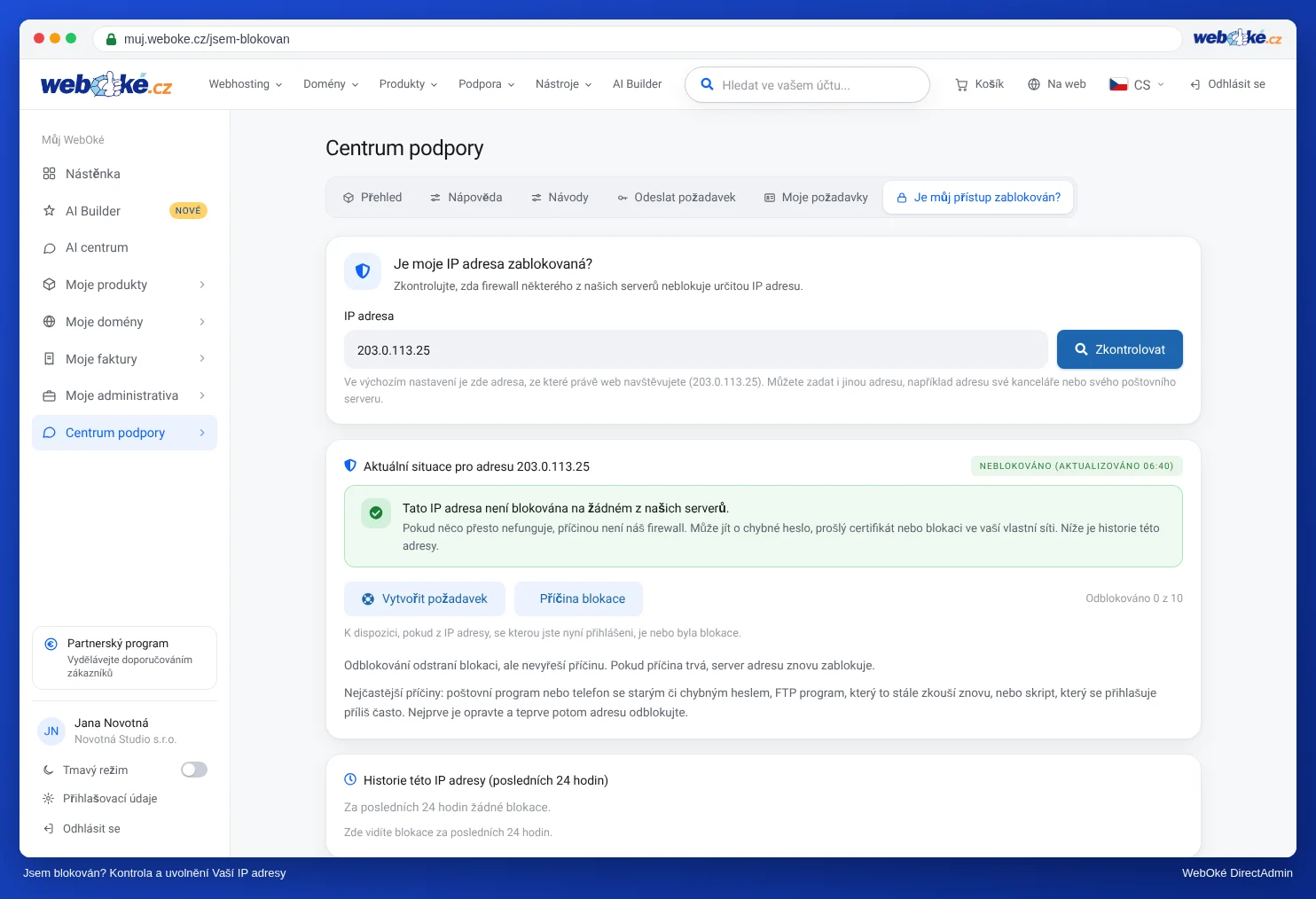
- V Můj WebOké přejděte na Centrum podpory a poté Je moje IP adresa zablokovaná?.
- Vaše IP adresa je již vyplněná. Klikněte na Zkontrolovat.
- Pokud je Vaše IP adresa zablokovaná, můžete ji zde sami odblokovat.
Pozor: Ihned poté nastavte správné heslo na všech svých zařízeních. Jinak budete během pár minut znovu zablokováni.
Krok 4: hlášení o certifikátu
Zobrazuje se Vám hlášení jako „Principal name serveru je nesprávné“, „Nelze ověřit identitu serveru“ nebo „Certifikát patří jiné webové stránce“? V takovém případě zadaný název serveru neodpovídá bezpečnostnímu certifikátu serveru.
- Jako server pro příchozí i odchozí poštu použijte název serveru Vašeho balíčku, například linux2023.webawere.nl. Tím se vyhnete jakémukoli hlášení o certifikátu.
- Chcete li použít vlastní název domény, ujistěte se, že Vaše doména ukazuje na Váš balíček a má platný certifikát (viz Jak požádat o bezplatný certifikát Let's Encrypt).
- Podívejte se na certifikát uvedený v hlášení. Je u položky Vydáno uveden název Vašeho antivirového programu (například Norton, Avast, AVG nebo ESET)? V takovém případě certifikát nahrazuje antivirový program. Vypněte v antiviru kontrolu šifrované pošty, nebo program aktualizujte.
Takové hlášení nikdy nezavírejte jen tak tlačítkem „přesto pokračovat“: jinak si nevšimnete, pokud bude skutečně něco v nepořádku.
Krok 5: odesílání se nedaří
- Zkontrolujte odchozí server: port 587 se STARTTLS nebo 465 se SSL/TLS, zapnuté ověřování, celá e-mailová adresa a heslo.
- „Account ... can not send emails from ...“: odesíláte z jiné adresy, než je poštovní schránka, se kterou jste přihlášeni. To je povoleno pouze z přesměrování, které odesílá poštu do Vaší schránky (viz Přeposílače: přeposílání e-mailů na jinou adresu).
- „You have reached your message limit“: byl dosažen limit odesílání Vašeho balíčku (viz Limity pro odesílání pošty a hlášení 'message limit reached').
- Ve webmailu: „SMTP chyba (535): Ověření se nezdařilo“, přestože přihlášení proběhlo v pořádku: odhlaste se a znovu se přihlaste. Webmail odesílá poštu přes stejný server, na kterém jste přihlášeni, i když máte vyplněné pole Server. Pokud hlášení přetrvává, obraťte se na nás (viz Webmail otevřít).
- Vaše pošta je odmítnuta nebo skončí u příjemce ve spamu: viz Moje pošta končí u příjemce ve spamu a Odeslání odmítnuto: blacklisty a limity.
Krok 6: přijímání se nedaří
- Je poštovní schránka nebo Váš balíček plný? V takovém případě je nová pošta odmítnuta (viz Úložiště na jednu e-mailovou schránku a co se stane, když je plná).
- Dorazí pošta pro Vaši doménu vůbec k nám? Pokud jsou Vaše MX záznamy u jiné strany, například Microsoft 365 nebo Google Workspace, pošta dorazí tam a ne do Vaší schránky u WebOké (viz MX záznamy: kam přichází Váš e-mail?).
- Jde o problém jen s jedním odesílatelem? Podívejte se pomocí E-mailové sledování v DirectAdmin, zda pošta dorazila nebo byla odmítnuta (viz E-mailové sledování: kam zmizela moje zpráva?), a zkontrolujte svou složku se spamem.
- Používáte POP3 na jiném zařízení? V takovém případě toto zařízení možná poštu stáhne dříve, než ji uvidíte Vy (viz IMAP nebo POP3: jaký je rozdíl?).
Další příčiny najdete v Nedostávám žádné e-maily a Nemohu odeslat e-mail.
Nedaří se Vám problém vyřešit?
Zeptejte se AI asistenta v Můj WebOké, nebo založte tiket přes Centrum podpory. Uveďte, o jakou e-mailovou adresu se jedná, jaký program nebo telefon používáte, jaké nastavení jste zadali a přesné znění chybového hlášení (pomůže i snímek obrazovky). Nikdy nám neposílejte své heslo. Viz také Žádost o pomoc: co sdělit podpoře?.