
Kapitola 4 · 4.1
Nástěnka
Podívejte se na krátké video
Po přihlášení se dostanete na Nástěnku. Zde na jeden pohled uvidíte, jak na tom je Váš účet, a jedním kliknutím se dostanete k tomu, co potřebujete. Zpět se sem vždy dostanete přes Nástěnku v horní části menu vlevo.
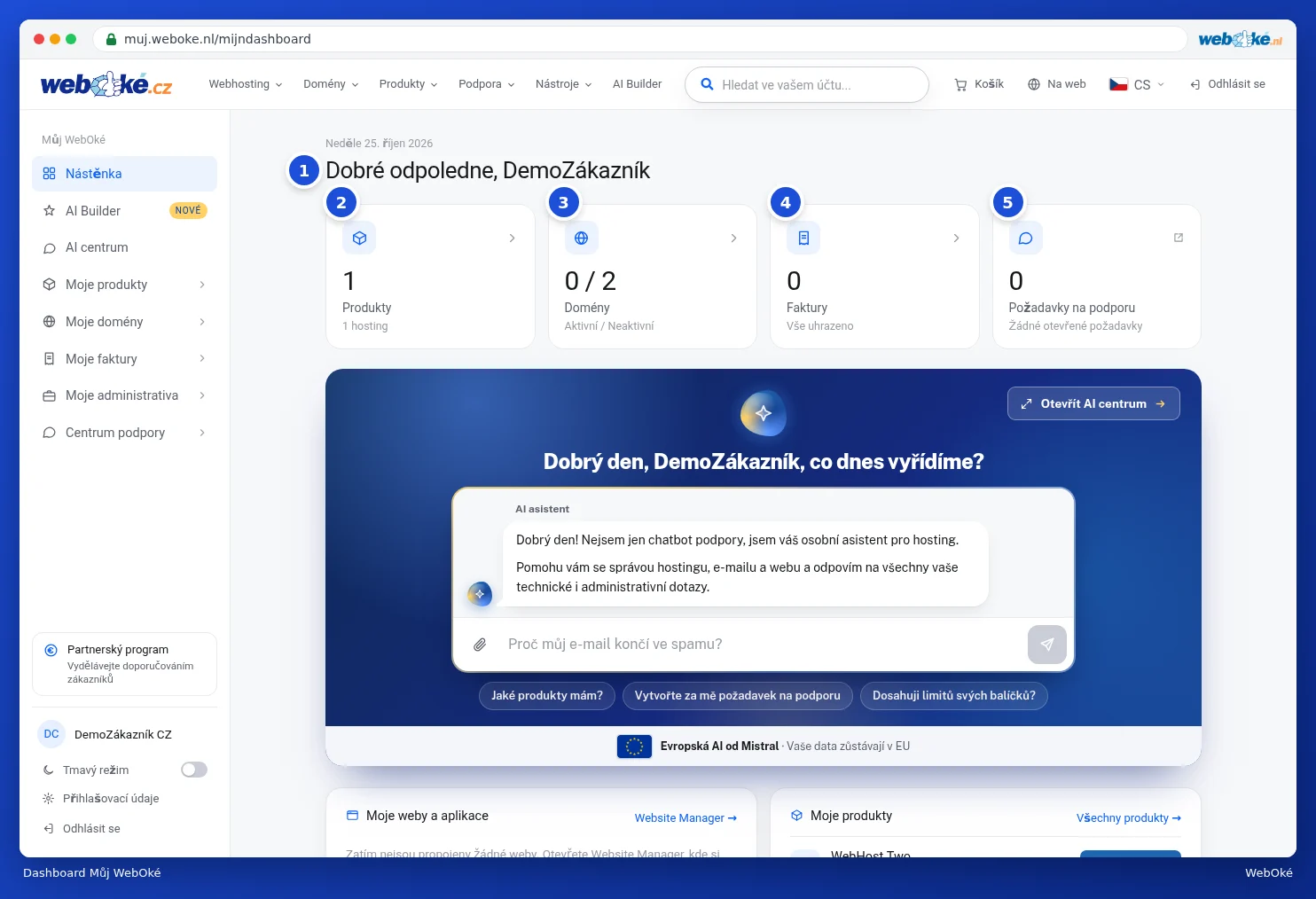
Nahoře: přehledy
Nahoře je uvedeno datum a pozdrav s Vaším jménem (1). Pod tím se nachází čtyři dlaždice. Kliknutím na dlaždici přejdete na danou část.
- Produkty (2): kolik produktů máte, s uvedením například počtu hostingových balíčků. Viz Přehled Vašich produktů.
- Domény (3): Vaše aktivní domény a kolik se jich automaticky prodlužuje. Pokud brzy vyprší platnost nějaké domény, uvidíte to podle štítku na dlaždici. Viz Přehled Vašich domén.
- Faktury (4): počet nevyřízených faktur a jejich částka. Pokud je vše uhrazeno, zobrazí se Vše uhrazeno. Viz Prohlížení a stahování faktur.
- Požadavky na podporu (5): Vaše otevřené tikety a informace o tom, zda nějaký tiket čeká na Vaši odpověď. Tato dlaždice otevírá centrum podpory. Viz Centrum podpory.
Upozornění nad přehledy
Někdy se nad dlaždicemi zobrazí lišta. Zobrazí se pouze tehdy, je li to potřeba:
- Nevyřízená faktura, s tlačítky Zobrazit fakturu a Zaplatit. Viz Placba faktury (i více najednou).
- Zabezpečte svůj účet: nastavte si heslo, pokud jste si ještě nezvolili vlastní heslo. Viz Nastavení, změna nebo zapomenutí hesla.
- Aktuální výpadek nebo plánovaná údržba, s tlačítkem Zobrazit stav. Viz Výpadky a údržba.
- Novinka týkající se něčeho nového u WebOké, se štítkem Novinka. Křížkem vpravo takovou zprávu zavřete.
Pokud máte nevyřízenou fakturu, uvidíte v liště počet faktur, částku, číslo faktury a datum splatnosti (1). Pomocí Zobrazit fakturu (2) fakturu otevřete, pomocí Zaplatit (3) přejdete přímo na platební obrazovku. Na dlaždici Faktury se poté zobrazí štítek 1 otevřená s nevyřízenou částkou.

Dále na nástěnce
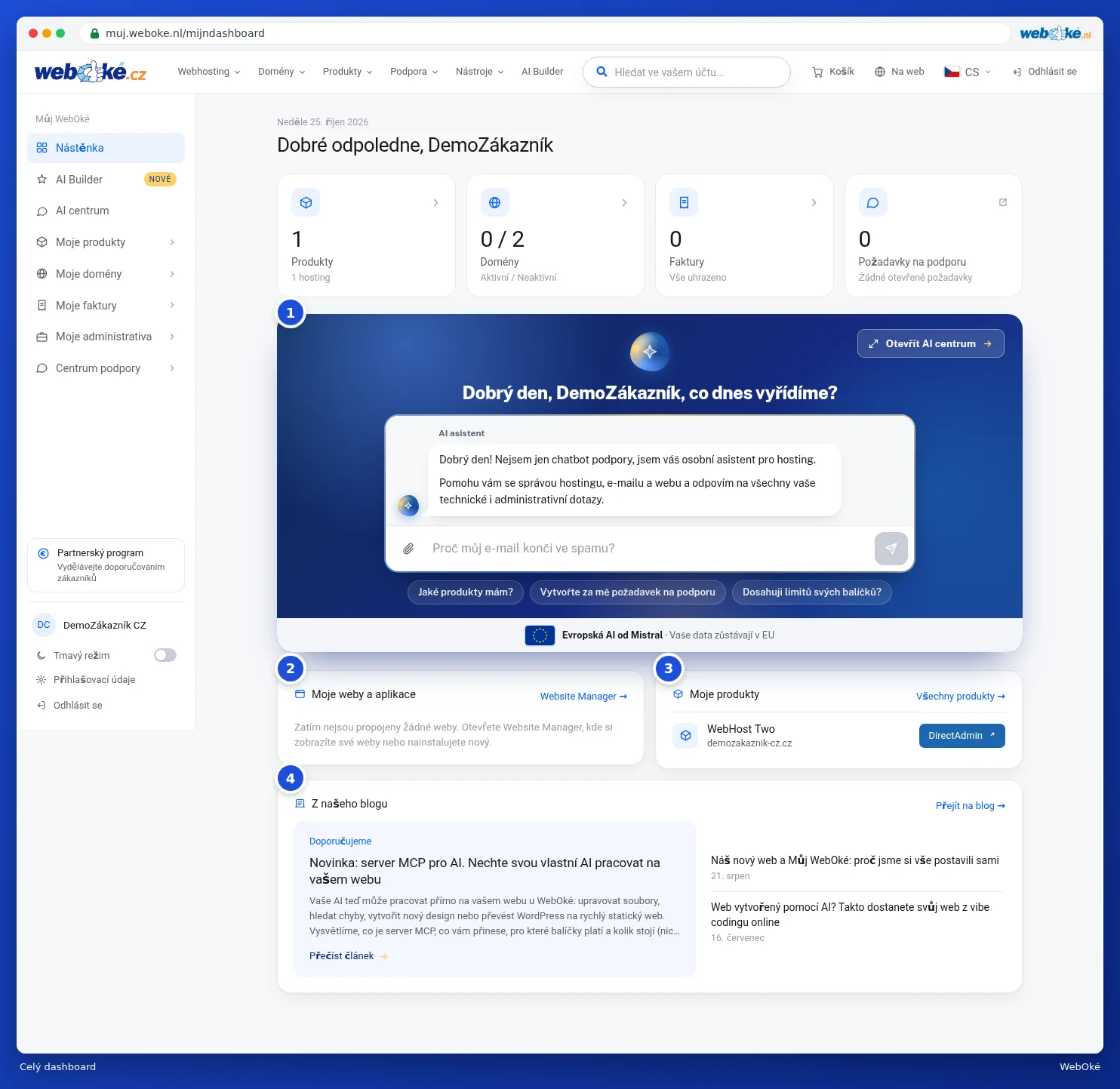
- AI asistent (1): zde můžete rovnou položit dotaz, nebo kliknout na jednu z ukázkových otázek pod ním. Pomocí Otevřít AI centrum přejdete ke všem Vašim konverzacím. Viz De AI asistent: co pro vás může udělat? a AI centrum a vaše konverzace.
- Moje weby & aplikace (2): weby nainstalované ve Vašem balíčku, s tlačítkem Přihlásit se pro přímý přístup do administrace Vašeho webu. Pokud jste ještě nic nenainstalovali, odkážeme Vás na Správce webu. Viz Websitemanager: instalace WordPressu a dalšího softwaru.
- Moje produkty (3): Vaše balíčky s doménou pod nimi a tlačítkem pro okamžité přihlášení, například do DirectAdmin. Pomocí Všechny produkty zobrazíte kompletní přehled. Viz Přejít do DirectAdmin.
- Z našeho blogu (4): nejnovější zprávy a vysvětlení od WebOké.
Tip: při prvním přihlášení se spustí krátká prohlídka nejdůležitějších částí. Tu si můžete později znovu prohlédnout, viz Jazyk, tmavý režim a prohlídka prostředí.