
Kapitola 7 · 7.1
E-mail u WebOké: e-mailové schránky, webmail a Váš e-mailový program
Ke každému hostingovému balíčku a e-mailovému balíčku WebOké patří e-mail na Vaší vlastní doméně, například info@vasedomena.cz. V tomto článku se dozvíte, kde vytvoříte e-mailové schránky, jak číst poštu v prohlížeči a jak nastavit e-mailový program nebo telefon.
Vytvoření a správa e-mailových schránek
E-mailové schránky vytváříte v DirectAdmin, konfiguračním panelu Vašeho balíčku. Tam také nastavíte přesměrování, automatickou odpověď a spamové filtry.
- Přejděte do sekce Moje produkty a u Vašeho balíčku klikněte na DirectAdmin, nebo otevřete stránku produktu a klikněte na Přejít do DirectAdmin. Viz Přejít do DirectAdmin.
- V DirectAdmin přejděte na e-mailové účty a vytvořte účet. Zvolíte část před zavináčem, heslo a kolik místa smí schránka využívat.
Jednotlivé kroky přímo v DirectAdmin, včetně screenshotů, najdete v příručce k DirectAdmin. Můžete se také zeptat AI asistenta: ten za Vás dokáže e-mailovou schránku vytvořit, viz De AI asistent: co pro vás může udělat?.
Tip: chcete pouze přesměrovat poštu na jinou adresu, bez vlastní schránky? I to je možné, a to ze sekce Moje domény, viz Přeposílání e-mailů a přesměrování domén.
Webmail: Vaše pošta v prohlížeči
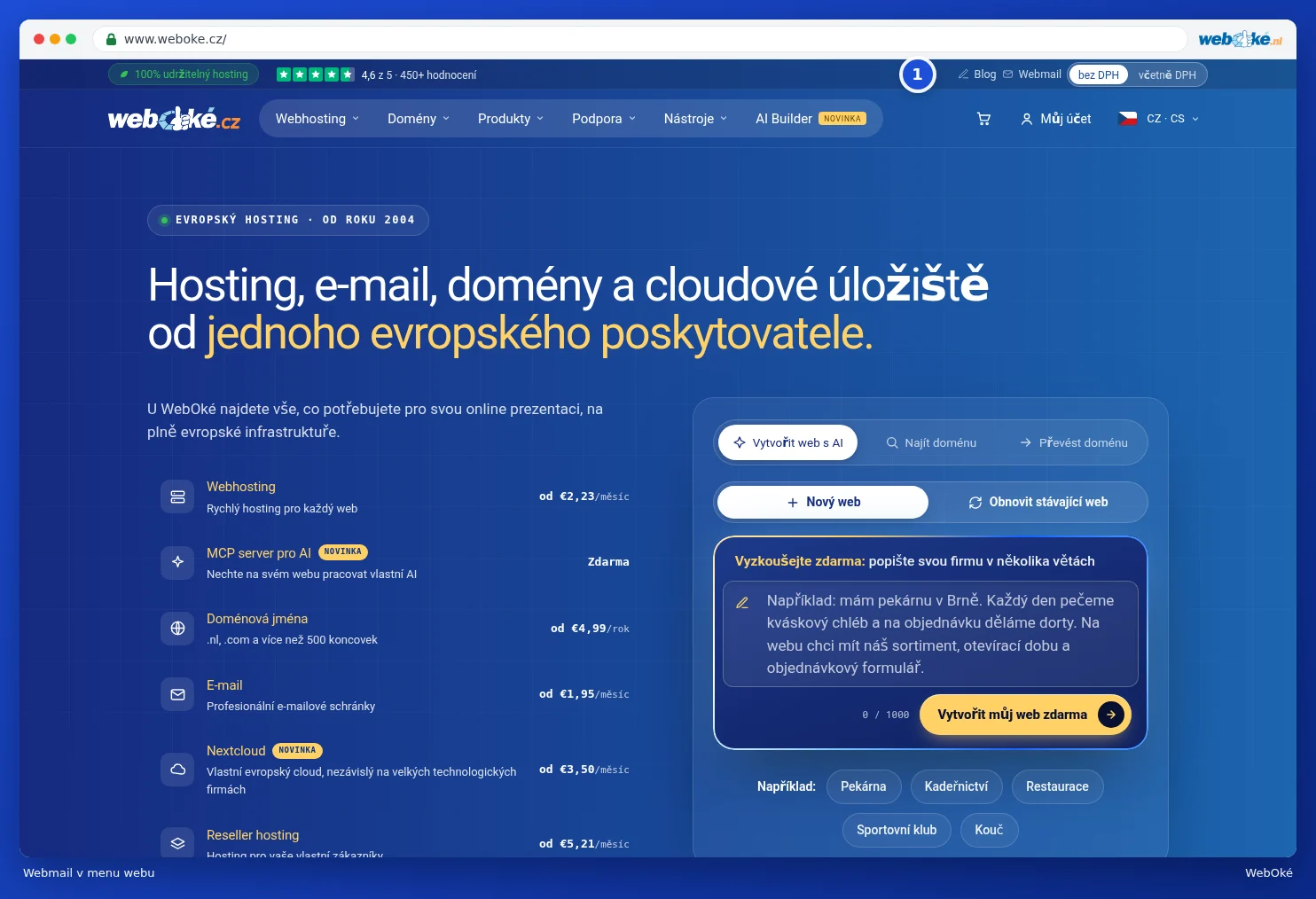
Vaši poštu si můžete kdekoli přečíst v prohlížeči na adrese webmail.weboke.nl. Na webu najdete odkaz Webmail vpravo nahoře v horní liště (1), a také v nabídce Nástroje.
- Do pole Uživatelské jméno zadejte celou svou e-mailovou adresu, například info@vasedomena.cz.
- Zadejte heslo k dané schránce. Jde o heslo, které jste zvolili při vytváření schránky, nikoli o heslo k Vašemu účtu Můj WebOké.
- Pole Server nechte prázdné, pokud je Vaše doména hostovaná u nás. Běží Vaše webová stránka u jiného poskytovatele a pouze pošta u nás? Pak zadejte název serveru Vašeho balíčku.
- Klikněte na Přihlásit se.

Kde najdete název serveru?
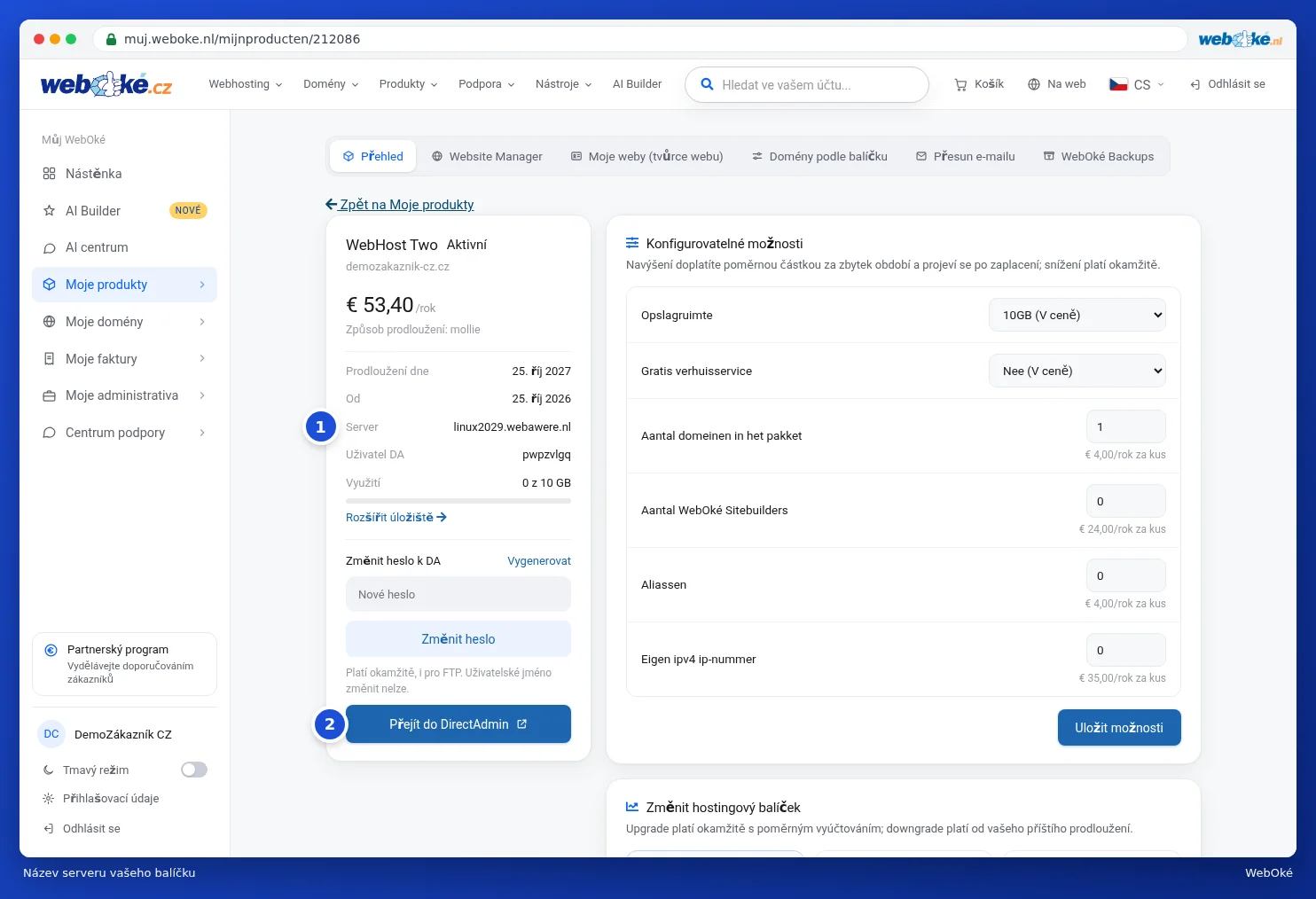
Název serveru najdete na stránce produktu Vašeho balíčku u položky Server (1), například linux2410.webawere.nl. Je uveden i v uvítacím e-mailu, který jste obdrželi při objednání balíčku. Pomocí Přejít do DirectAdmin (2) se dostanete ke svým e-mailovým schránkám.
Nastavení e-mailového programu nebo telefonu
Ve Vašem e-mailovém programu (Thunderbird, Apple Mail, Outlook nebo e-mailové aplikaci v telefonu) vždy používejte IMAP. Díky tomu zůstává Vaše pošta na serveru a vidíte ji všude stejně. Ručně zadejte tyto údaje:
| Příchozí (IMAP) | Odchozí (SMTP) | |
|---|---|---|
| Server | Vaše doména, například vasedomena.cz | Vaše doména, například vasedomena.cz |
| Port | 993 | 587 |
| Zabezpečení | SSL/TLS | STARTTLS |
| Uživatelské jméno | Vaše celá e-mailová adresa | Vaše celá e-mailová adresa |
| Heslo | heslo k dané e-mailové schránce | heslo k dané e-mailové schránce |
Pozor: běží Vaše webová stránka u jiného poskytovatele, nebo se zobrazuje upozornění na certifikát? Pak u obou serverů zadejte místo své domény název serveru Vašeho balíčku, například linux2410.webawere.nl.
Podrobný návod pro jednotlivé programy najdete ve znalostní bázi, například přidání e-mailové adresy do Thunderbird a přidání schránky do Outlook.
Tip: náhle se nemůžete přihlásit ve svém e-mailovém programu, ani na webu? Po několika zadáních nesprávného hesla firewall zablokuje Vaši IP adresu. Jak to vyřešit sami, se dozvíte v Je moje IP adresa zablokovaná? Odblokování vlastní IP adresy. Stěhujete poštu od jiného poskytovatele? Přečtěte si Přesun e-mailu do WebOké (i z Microsoft 365).