
Kapitola 3 · 3.2
Přihlašovací kód e-mailem (dvoufázové ověření)
Podívejte se na krátké video
Po zadání hesla Vás Můj WebOké vždy požádá o druhý krok: kód o 6 číslicích, který zašleme na Vaši e-mailovou adresu. Tomu se říká dvoufázové ověření. Je zapnuté pro všechny a nelze jej vypnout. Nechcete raději kód e-mailem? Použijte pak aplikaci authenticator, viz Použití ověřovací aplikace.
Zadání kódu
- Přihlaste se pomocí e-mailové adresy a hesla, viz Přihlášení do Můj WebOké.
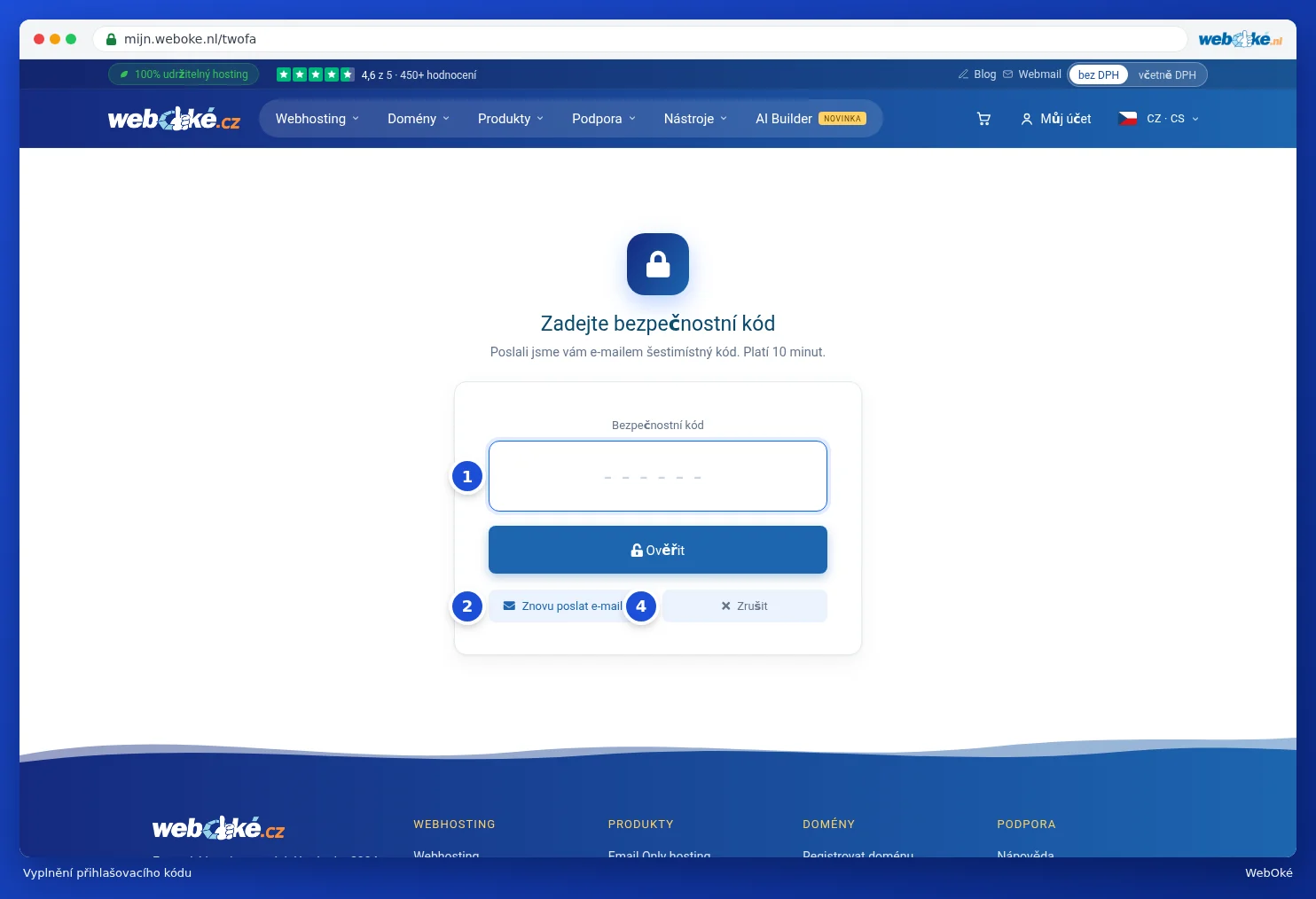
- Zobrazí se obrazovka Zadejte bezpečnostní kód. Otevřete si svou e-mailovou schránku. Obdrželi jste e-mail Váš bezpečnostní kód.
- Zadejte 6 číslic do pole Bezpečnostní kód (1). Můžete je také vložit zkopírované. Jakmile je vyplněno všech 6 číslic, pokračuje se automaticky dál. Nemusíte klikat na Ověřit.
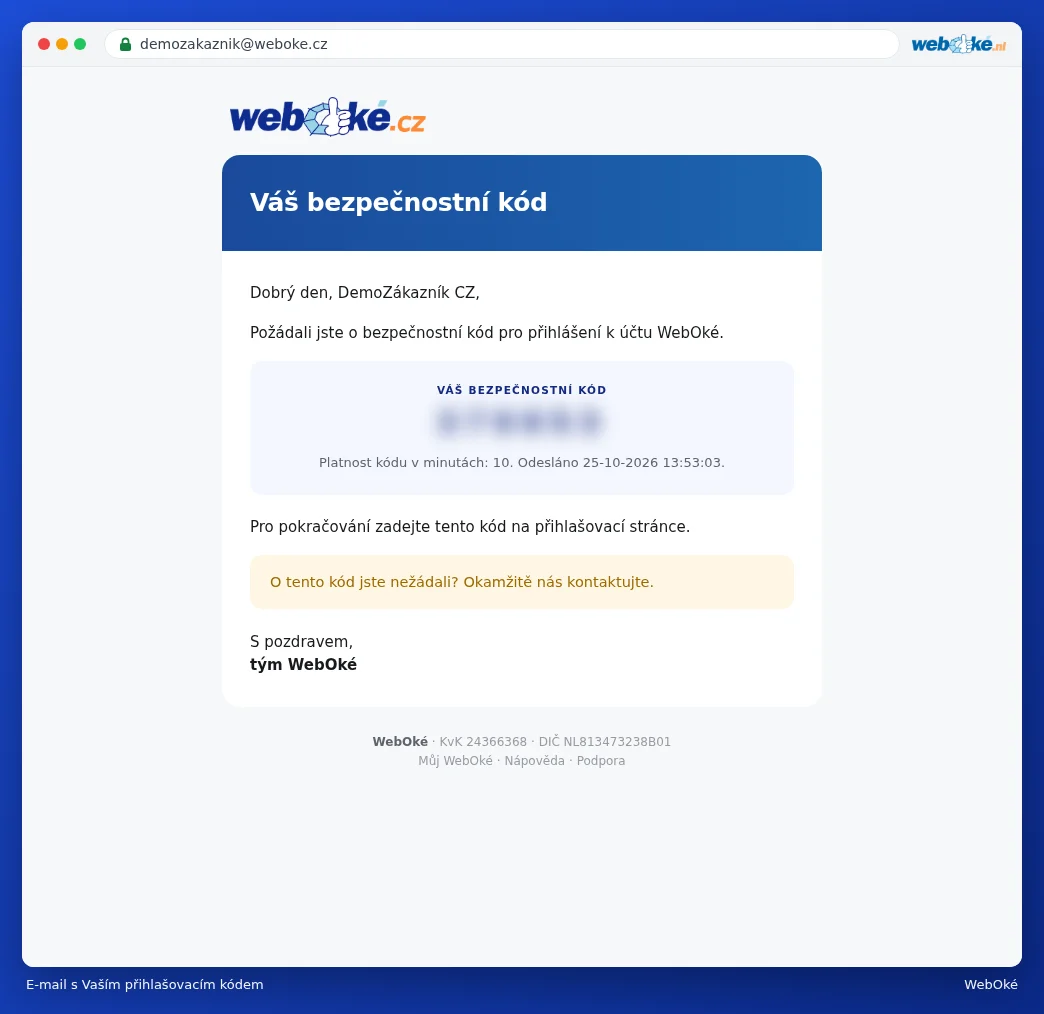
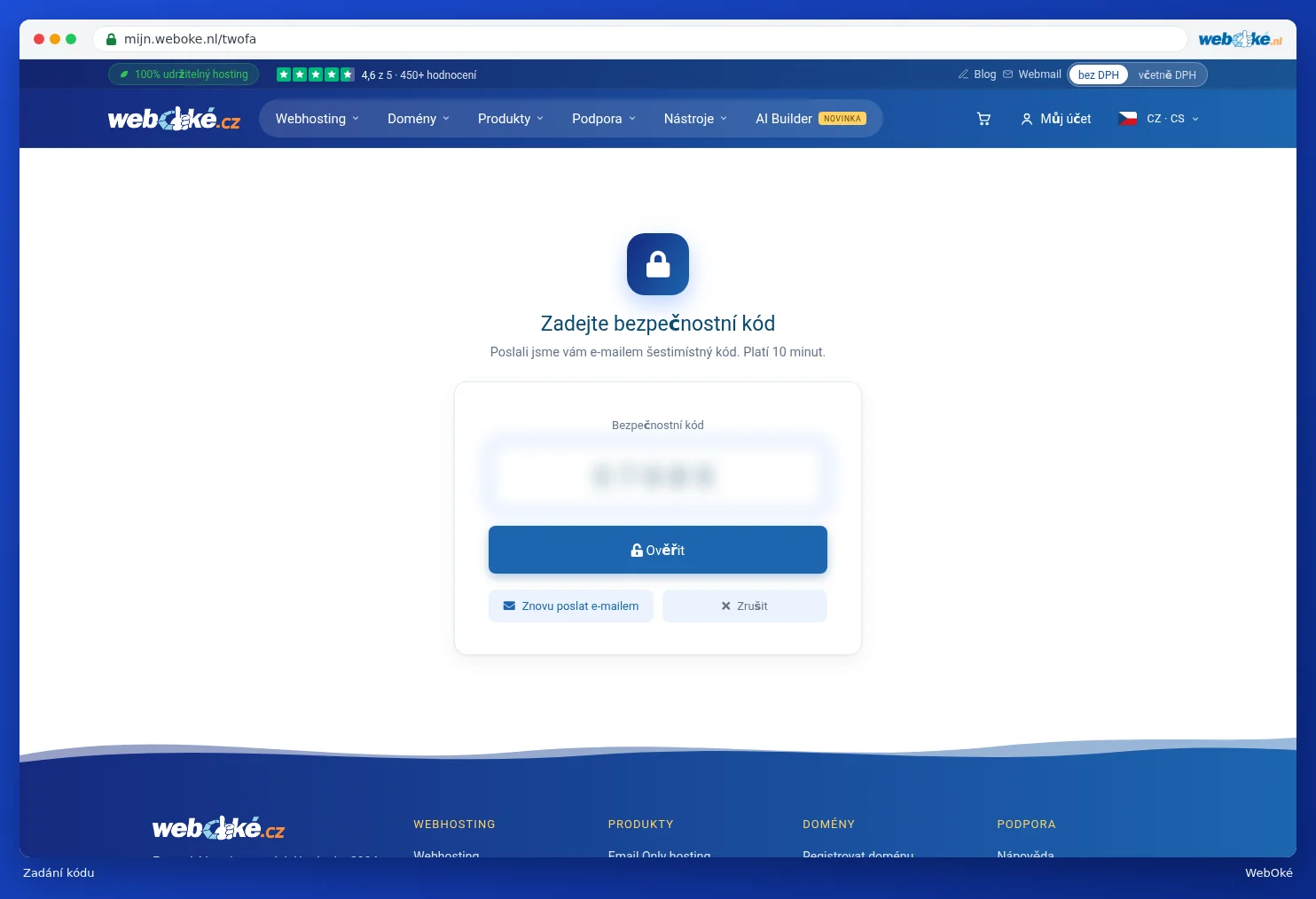
Kód je platný 10 minut a funguje pouze jednou. Pokud si vyžádáte nový kód, starý přestane fungovat.
Nedostali jste kód?
- Podívejte se do složky s nevyžádanou poštou (spam).
- Klikněte na Znovu poslat e-mailem (2) pro nový kód. To lze udělat třikrát za pět minut.
- Máte v údajích uvedené mobilní číslo? Pak se Vám zobrazí i tlačítko Poslat přes WhatsApp (3). Kód pak dostanete na telefon. Pokud Vaše číslo nemá WhatsApp, zašleme kód formou SMS.
- Pomocí Zrušit (4) se vrátíte na přihlašovací stránku.
Pozor: po pěti nesprávně zadaných kódech přihlašování pro jistotu zastavíme. Přihlaste se poté znovu pomocí hesla. Následně obdržíte nový kód.
Kde zjistíte, která metoda je aktivní?
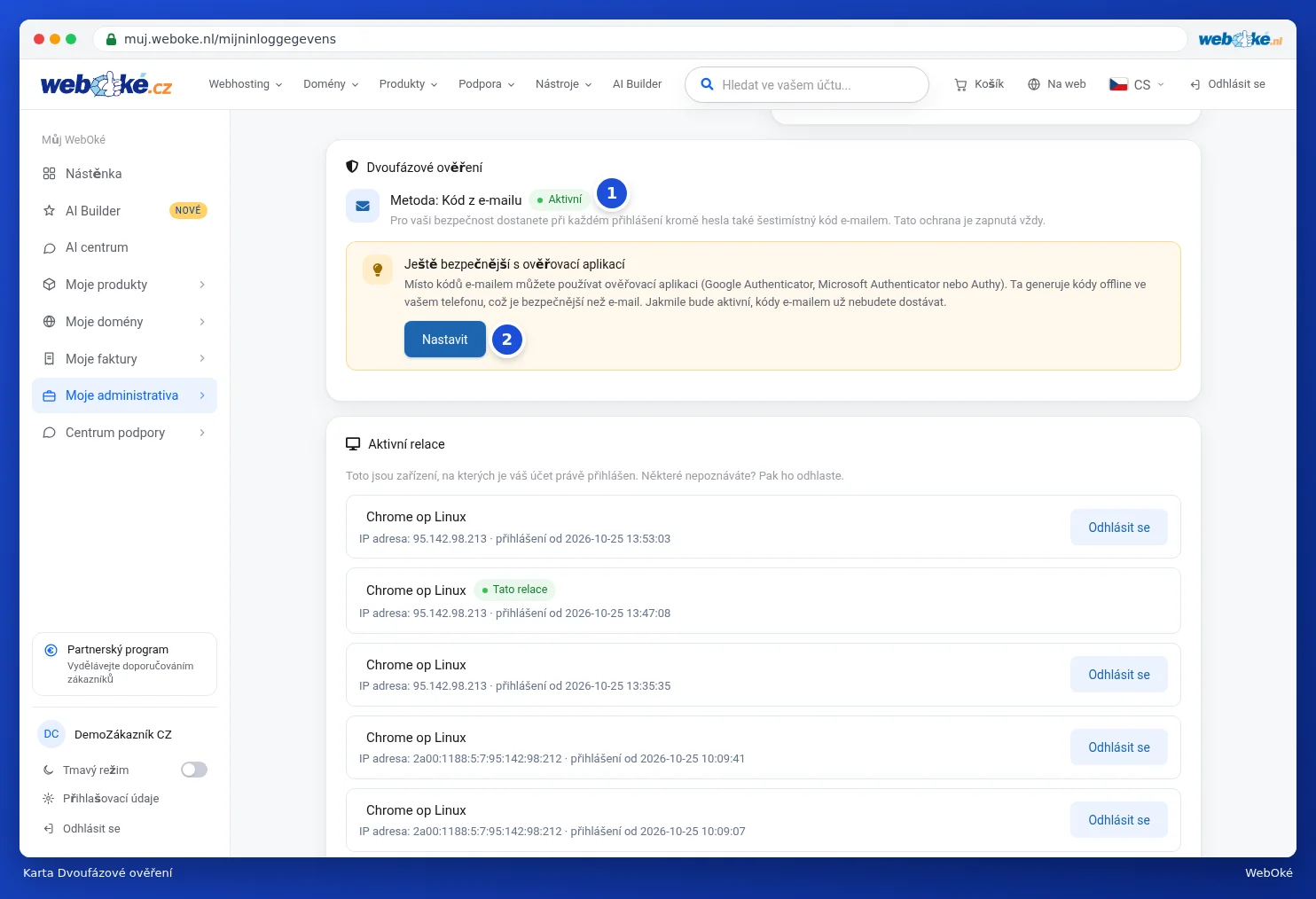
V menu vlevo dole přejděte na Přihlašovací údaje. Na kartě Dvoufázové ověření je uvedeno Metoda: E-mailový kód se štítkem Aktivní (1). Pod tím můžete pomocí Nastavit (2) přejít na aplikaci authenticator.
Tip: dostali jste kód, o který jste sami nežádali? Pak možná Vaše heslo zná někdo jiný. Zvolte ihned nové heslo (Nastavení, změna nebo zapomenutí hesla). Tím zároveň odhlásíte všechna ostatní zařízení.