
Kapitola 4 · 4.4
Formátování, rozepsané zprávy a další možnosti
Zpráva je ve výchozím nastavení prostý text: bez tučného písma, barev a obrázků v textu. Pokud chcete text formátovat, zapněte HTML editor. V tomto článku se také dozvíte, jak uložit rozepsanou zprávu a jaké další možnosti máte k dispozici.
Formátování pomocí HTML editoru
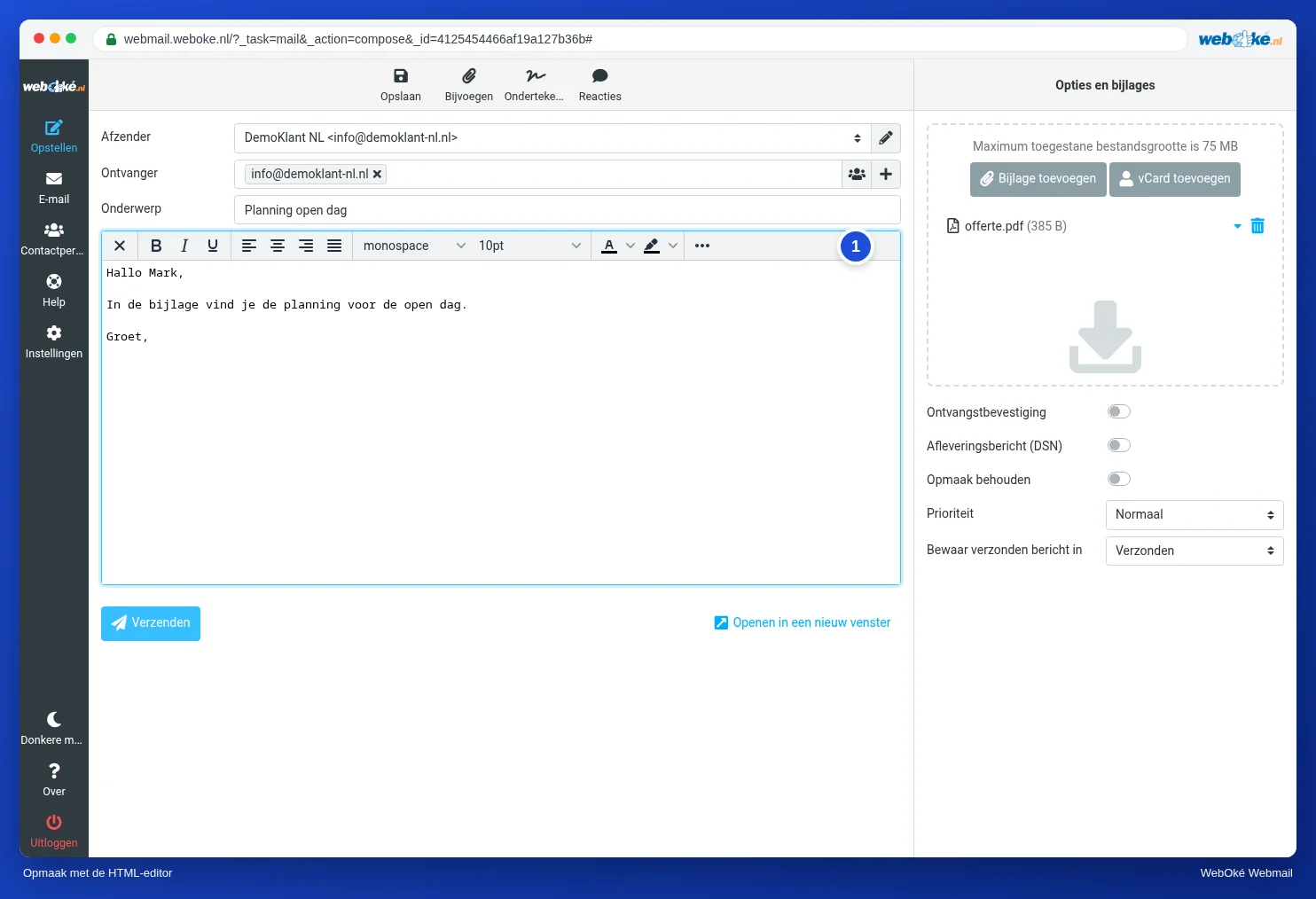
- Klikněte vlevo nahoře v textovém poli na tlačítko s obrázkem.
- Potvrďte hlášení, že formátování může být ztraceno.
- Nad textem se zobrazí panel nástrojů (1) s tučným písmem, kurzívou, podtržením, zarovnáním, typem písma, velikostí písma a barvami. Pod třemi tečkami najdete další funkce, například odkazy a obrázky.
Křížkem vlevo v panelu nástrojů se vrátíte k prostému textu. Pokud chcete psát s formátováním vždy, nastavte to v části Nastavení, Psaní zpráv. Viz Nejdůležitější nastavení.
Možnosti při psaní
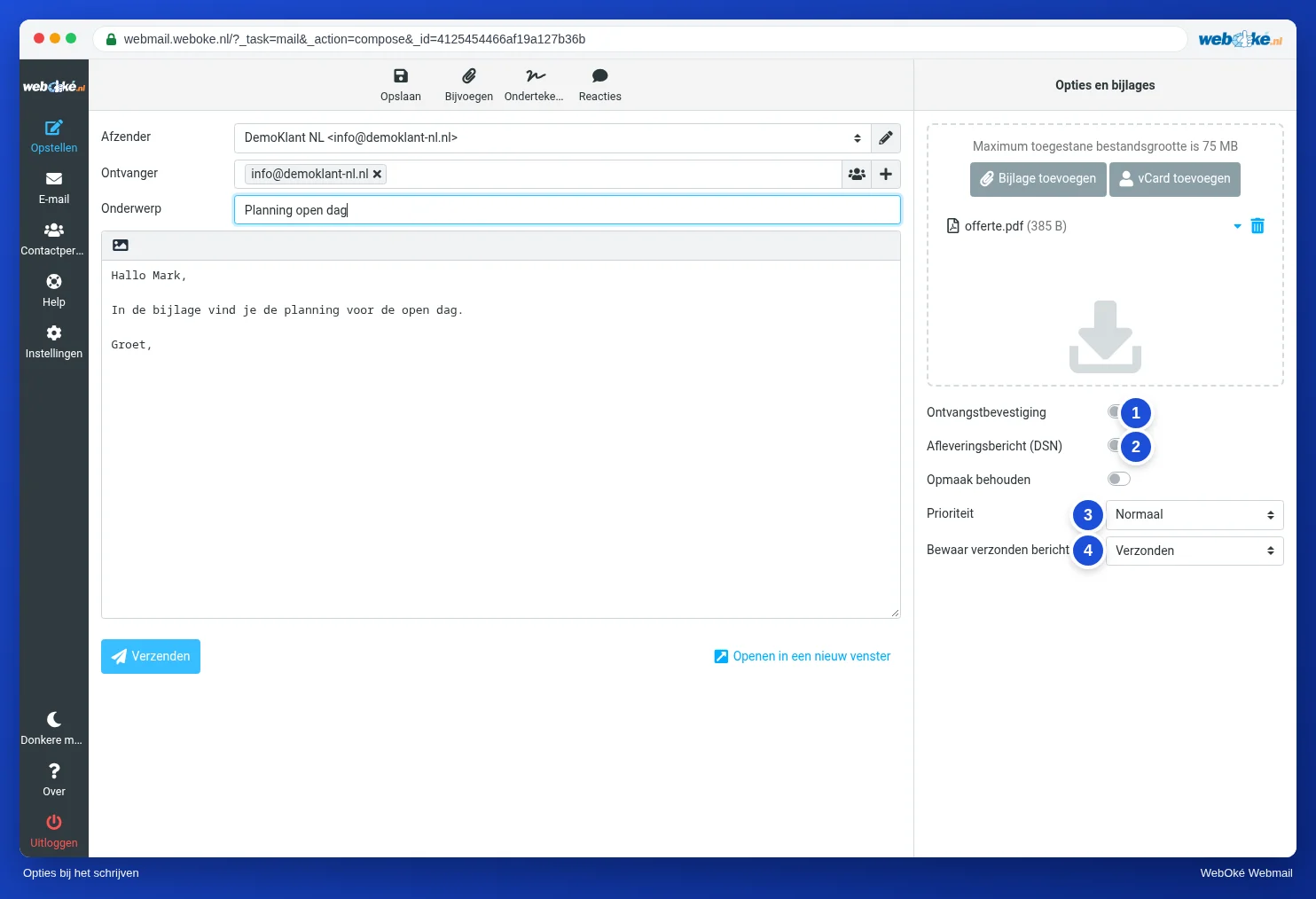
| Možnost | K čemu slouží? |
|---|---|
| (1) Doručenka | Požádáte příjemce, aby Vám dal vědět, že zprávu otevřel. Příjemce to může odmítnout. |
| (2) Stav doručení | Poštovní server Vám dá vědět, až bude Vaše zpráva doručena. |
| Keep formatting | Při přeposílání a odpovídání zůstane zachováno formátování původní zprávy. |
| (3) Priorita | Například Nejvyšší nebo Nejnižší. Mnoho poštovních programů pak zobrazí vykřičník. |
| (4) Ukládat odeslané zprávy v | Složka, do které se uloží Vaše odeslaná zpráva. Ve výchozím nastavení Odeslané. |
Uložení rozepsané zprávy
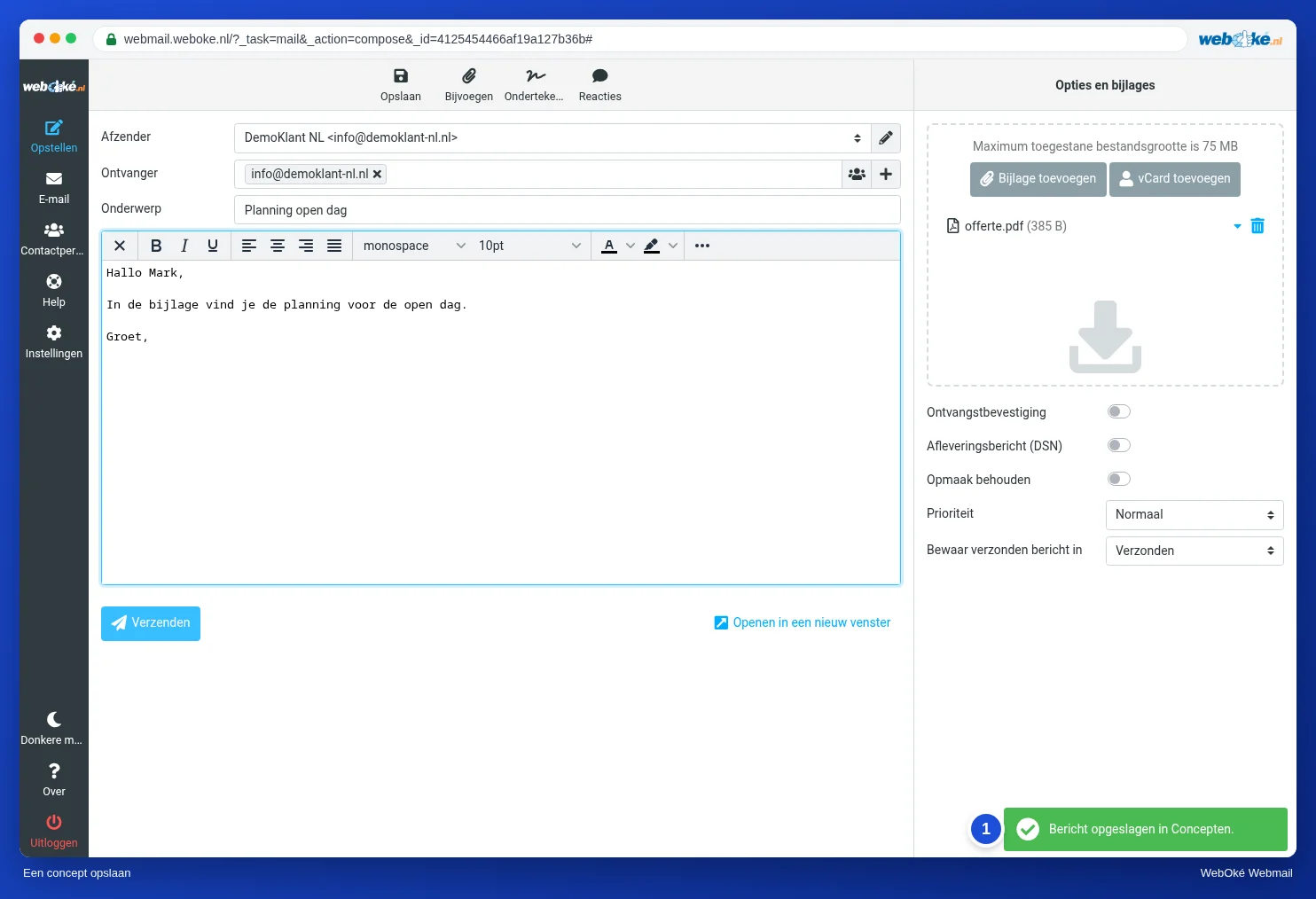
Ještě nemáte hotovo? Klikněte nahoře na Uložit. Vaše zpráva se uloží do složky Rozepsané (1). Webmail zprávu také sám ukládá každých několik minut. Později otevřete složku Rozepsané, dvakrát klikněte na zprávu a pokračujte v psaní.
Šablony odpovědí: Odpovědi
Posíláte často stejnou odpověď? Vytvořte z ní odpověď: pevný text, který vložíte jedním kliknutím. Vytvoříte ji v části Nastavení, Odpovědi. Při psaní klikněte nahoře na Odpovědi a vyberte požadovaný text.