
Modul 7 · 7.2
Import, export a stěhování
Modul 7: Váš adresář · Doba čtení: 9 minut
Cíl lekce: Po této lekci dokážete přenést své kontakty jako soubor do webmailu i z něj, vědomě zvolíte mezi vCard a CSV a předejdete duplicitám a ztraceným skupinám.
Klíčové pojmy: vCard (.vcf), CSV, přiřazení pole, přiřazení do skupin (CATEGORIES), duplicity, Nahradit celý seznam kontaktů, záloha, CardDAV
Váš adresář se nepřestěhuje sám
Když stěhujete poštu od jednoho poskytovatele k jinému, Vaše zprávy a složky se obvykle přesunou s ní: jsou uložené na serveru IMAP a nástroj pro stěhování je zkopíruje. Váš adresář je ale uložen jinde. Ve webmailu je to samostatný seznam, který patří k webmailu, a ne do Vaší poštovní schránky. Stěhování pošty ho tedy nepřenese. Platí to i naopak: kdo přechází z Gmailu nebo Outlooku do nové schránky, nechá své kontakty za sebou, dokud si je sám nepřenese.
Přenos probíhá pomocí souboru. Ze starého programu kontakty exportujete, získáte soubor a ten do nového programu importujete. Často se setkáte se dvěma druhy souborů.
vCard: elektronická vizitka
vCard je textový soubor s příponou .vcf. Každá vizitka začíná řádkem BEGIN:VCARD a končí řádkem END:VCARD. Mezi nimi je na každém řádku jeden údaj s pevně daným názvem na začátku. Takto vypadá vizitka Ahmeda:
BEGIN:VCARD
VERSION:3.0
FN:Ahmed Benali
N:Benali;Ahmed;;;
EMAIL;TYPE=INTERNET:ahmed@example.net
ORG:Example Groothandel
TEL;TYPE=WORK:+31 20 123 4567
CATEGORIES:Klanten
END:VCARDVERSIONudává, o jakou verzi formátu jde. Verze 4.0 je popsána v RFC 6350; verze 3.0 je starší, ale stále ji používá a čte téměř každý program. Webmail exportuje ve verzi 3.0.FNje celé jméno tak, jak ho vidíte,Nje jméno rozdělené na části (příjmení, křestní jméno).EMAIL,TELaORGmluví samy za sebe. Vizitka může obsahovat více adres a čísel.CATEGORIESje řádek pro skupiny. Pokud je Ahmed ve Vaší skupině „Klanten“ (Zákazníci), webmail to sem při exportu zapíše.
Jeden soubor .vcf může obsahovat jednu vizitku nebo stovky vizitek za sebou. Výhoda formátu vCard: význam každého pole je pevně daný. Program nemusí hádat, co je telefonní číslo.
CSV: tabulka bez pravidel
CSV (comma-separated values) je tabulka v textové podobě: první řádek obsahuje názvy sloupců, každý další řádek je jedna osoba a hodnoty jsou oddělené čárkami nebo středníky. Soubor můžete otevřít v tabulkovém procesoru. To se hodí, když chcete seznam pročistit, má to ale jednu nevýhodu: pro sloupce neexistuje žádná pevná dohoda. Google pojmenuje sloupec jinak než Outlook a česká verze Outlooku zase jinak než anglická.
Proto musí webmail u souboru CSV přiřadit sloupce ke svým vlastním polím. Pokud některý sloupec nepozná, zeptá se Vás, který sloupec patří ke kterému poli. Toto přiřazení pečlivě zkontrolujte. Klasická chyba: sloupec s pracovní adresou se nepřiřadí a Vy získáte sto kontaktů bez e-mailové adresy.
U CSV jsou ještě dvě další úskalí:
- Podivné znaky. Pokud po importu vidíte „Müller“ místo „Müller“, soubor nebyl uložen v kódování UTF-8. Uložte ho ve svém tabulkovém procesoru znovu jako CSV v UTF-8 a importujte ho znovu.
- Oddělovač. Tabulkové procesory v jazycích, kde se desetinná místa oddělují čárkou (například v češtině nebo nizozemštině), často používají středník. Pokud se vše načte do jednoho sloupce, program oddělovač přečetl špatně.
Máte-li na výběr, zvolte vCard. Kontakty Google, Outlook i Kontakty Apple umějí exportovat jako vCard nebo jako CSV.
Import bez škod
V části Kontakty > Import vyberete soubor. Pod ním jsou dvě volby, které rozhodují o tom, zda bude import čistý, nebo zda skončíte s nepořádkem v adresáři.
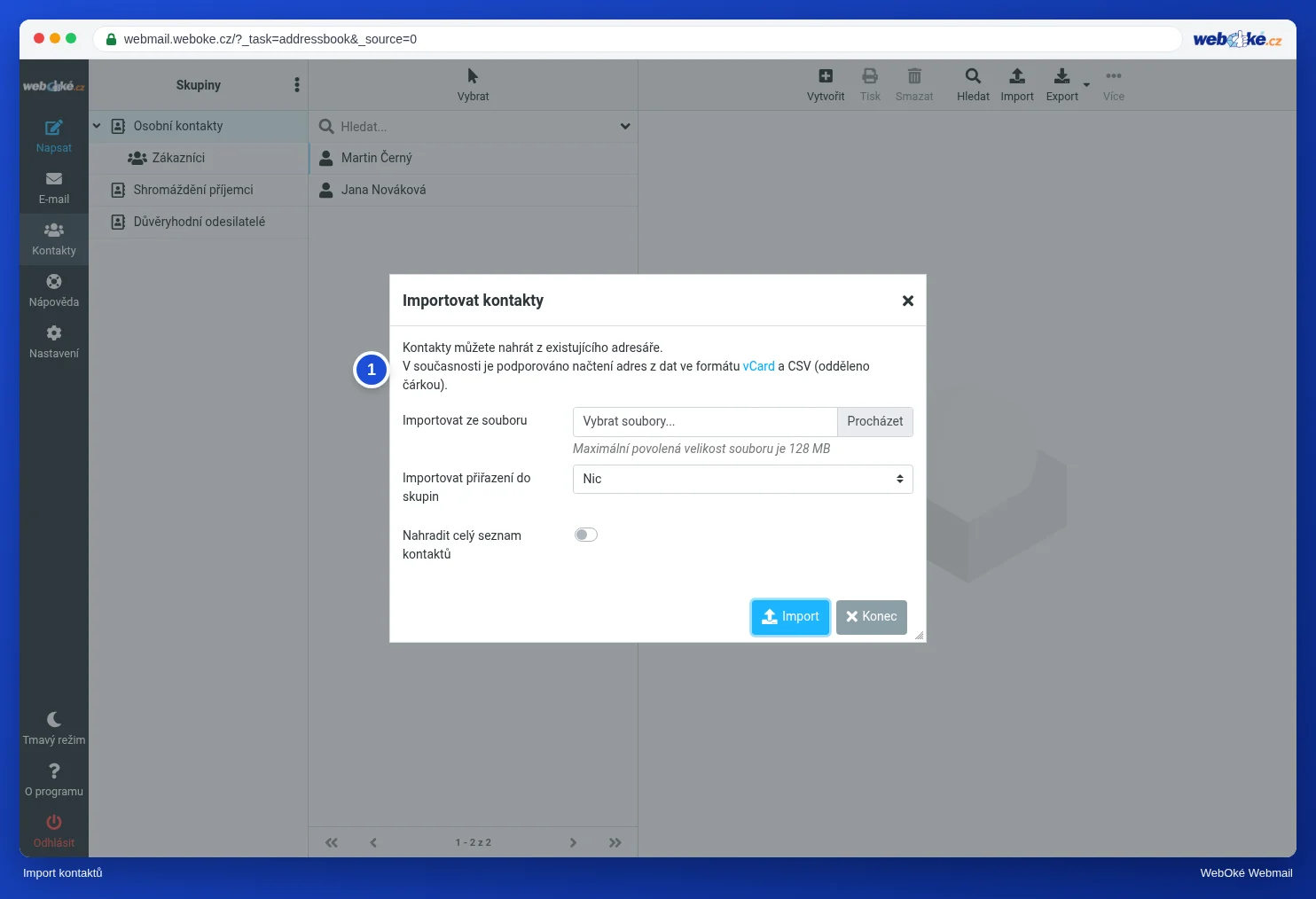
Importovat přiřazení do skupin určuje, co webmail udělá se skupinami ze souboru (s řádky CATEGORIES):
| Volba | Co se stane |
|---|---|
| Nic | Importují se pouze kontakty, bez skupin |
| Vše (vytvořit skupiny v případě potřeby) | Importuje se každá skupina ze souboru; chybějící skupiny webmail vytvoří |
| Pouze pro existující skupiny | Naplní se jen skupiny, které už máte |
Nahradit celý seznam kontaktů nejprve smaže vše, co v adresáři je, a pak na to místo vloží obsah souboru. To je v pořádku jen tehdy, když soubor opravdu obsahuje vše, co si chcete ponechat. Ve výchozím stavu tuto volbu nechte vypnutou.
A jak je to s duplicitami? Pokud už existuje kontakt se stejnou e-mailovou adresou a stejným jménem, webmail ho při importu přeskočí. Je-li jméno napsané jinak („Ahmed Benali“ oproti „A. Benali“), webmail duplicitu nepozná a osoba bude v adresáři dvakrát. Když tedy omylem importujete stejný soubor dvakrát, nic hrozného se nestane. Když ale importujete ze dvou zdrojů s různým zápisem jmen, udělejte si potom pořádek.
Příklad. Sanne přechází ze starého poštovního programu. Tam exportuje své kontakty jako vCard, celkem 212 vizitek. Importuje je s volbou „Vše (vytvořit skupiny v případě potřeby)“ a volbu „Nahradit celý seznam kontaktů“ nechá vypnutou. Pak znovu vidí své staré skupiny „Klanten“ (Zákazníci) a „Leveranciers“ (Dodavatelé) a vyhledá několik jmen, která měla v obou programech, aby odstranila duplicity.
Pokud dostanete vizitku jako přílohu e-mailu, nemusíte ji nejprve ukládat: webmail u přílohy .vcf zobrazí tlačítko, kterým ji přidáte do adresáře.
Export jako záloha
Export provedete v části Kontakty > Export. Získáte jeden soubor .vcf se všemi kontakty; šipkou vedle tlačítka zvolíte mezi Export všech a Export vybraných (jen vybrané kontakty). Pokud jsou Vaše kontakty ve skupinách, jsou v souboru uvedeny jako CATEGORIES. Otevřete soubor v textovém editoru a zkontrolujte ho: pokud v něm vidíte názvy skupin, přenesou se při importu znovu.
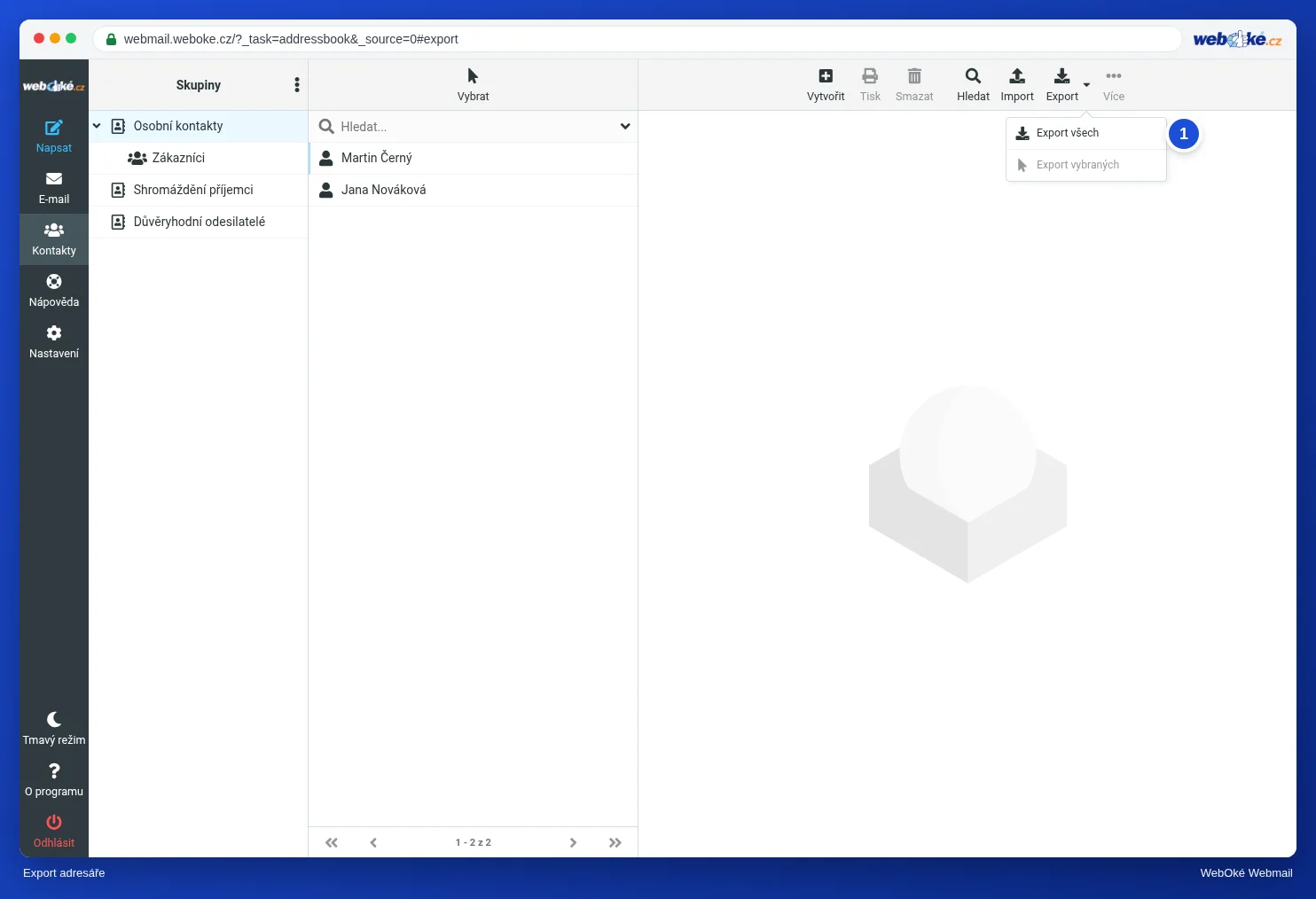
Export je zároveň Vaší zálohou. Vaše pošta je uložena na serveru, který se zálohuje, ale adresář smažete jediným chybným kliknutím na Nahradit celý seznam kontaktů. Export několikrát do roka, uložený na bezpečném místě, zabere minutu. Myslete ale na to, že takový soubor obsahuje osobní údaje. Nenechávejte ho ležet ve složce Stažené soubory ani ve sdílené složce.
Adresář v telefonu je jiný adresář
Kontakty v telefonu a adresář ve webmailu jsou dva samostatné seznamy. Nový kontakt v telefonu se ve webmailu sám neobjeví, a naopak. Váš poštovní program přes IMAP stahuje jen poštu, ne kontakty.
Chcete-li mít jeden adresář na všech zařízeních, potřebujete CardDAV: standard pro synchronizaci kontaktů mezi serverem a Vašimi zařízeními. Umí to například Nextcloud a podporují ho telefony i poštovní programy. Webmail WebOké se přes CardDAV nesynchronizuje; v něm používáte import a export. Zvolte proto jedno místo jako hlavní zdroj a odtud si čas od času přeneste export.
V praxi: jak to funguje ve webmailu
Import a Export najdete nahoře v části Kontakty. Importovat můžete soubor .vcf nebo CSV. Postup krok za krokem najdete v příručce k Roundcube (8.3). V jiném webmailu to funguje podobně: Gmail i Outlook.com mají u svých kontaktů také import a export, obvykle se stejnými dvěma typy souborů.
Shrnutí
- Váš adresář se při stěhování pošty sám nepřenese: přeneste ho pomocí exportu a importu.
- vCard (.vcf) má pevně daná pole a skupiny jako CATEGORIES; CSV je tabulka, jejíž sloupce musíte přiřadit.
- Volbu Nahradit celý seznam kontaktů nechte vypnutou a u skupin vědomě zvolte Nic, Vše nebo Pouze pro existující skupiny.
- Duplicity webmail pozná jen při stejné adrese a stejném jménu; po importu si udělejte pořádek.
- Export je Vaší zálohou a obsahuje osobní údaje; adresář v telefonu je jiný seznam.
Kvíz
Úkol
Úkol A7.2: Nechte zkontrolovat svůj adresář. Exportujte svůj adresář ve webmailu (Kontakty > Export; získáte soubor .vcf) a nahrajte ho. Máte-li zatím málo kontaktů, vytvořte nejprve alespoň tři a alespoň jeden zařaďte do skupiny. Program čte soubor jen v paměti a nic neukládá. Kontroluje: jsou zde alespoň 3 vizitky; verze je 3.0 nebo 4.0; každá vizitka má jméno (FN) a e-mailovou adresu; nejsou zde duplicity (stejná e-mailová adresa na dvou vizitkách); a existuje alespoň jedna skupina (CATEGORIES, jinak oranžová). Uvidíte jen počty, například „24 vizitek, 2 bez e-mailové adresy, 1 duplicita“, nikdy jména ani adresy. Zelená, pokud je vše v pořádku; oranžová, pokud chybí skupina, pokud jsou zde vizitky bez jména nebo e-mailové adresy nebo pokud jsou zde duplicity; červená při méně než 3 vizitkách nebo neznámé verzi.
Další čtení
Kroky popsané pro webmail platí pro webmail WebOké; v jiném webmailu to funguje podobně.