
Modul 7 · 7.1
Kontakty a skupiny
Modul 7: Váš adresář · Doba čtení: 9 minut
Cíl lekce: Po této lekci dokážete vysvětlit, jaké adresáře webmail vede a jak funguje automatické doplňování. Také budete umět používat skupinu tak, aby neunikly žádné adresy.
Klíčové pojmy: kontakt, osobní adresář (Osobní kontakty), Shromáždění příjemci, Důvěryhodní odesilatelé, automatické doplňování, skupina, skrytá kopie (Bcc), minimalizace údajů
Proč adresář, když si webmail stejně všechno pamatuje?
Mnoho lidí svůj adresář téměř nepoužívá. Do pole Příjemce napíší pár písmen, webmail doplní adresu a je hotovo. Funguje to, ale adresa, kterou webmail doplní, nepochází vždy ze seznamu, který jste si sami vedli. A právě tady vznikají chyby: stará adresa zákazníka, překlep, který jste kdysi udělali, nebo dva lidé se stejným křestním jménem.
Kontakt je kartička s údaji o jedné osobě nebo organizaci: jméno, jedna nebo více e-mailových adres a podle potřeby také telefon, adresa, organizace nebo poznámka. Adresář je soubor těchto kartiček. Ve webmailu je adresář uložen na serveru, stejně jako Vaše pošta. Patří k Vaší schránce a ke způsobu, jakým se přihlašujete (lekce 1.3): pokud se náhle přihlásíte jinak, například s vyplněným polem Server, může se Váš adresář zdát prázdný.
Tři adresáře, tři účely
Když kliknete na Kontakty, uvidíte vlevo ne jeden, ale tři adresáře. Každý z nich má svůj vlastní úkol.
| Adresář | Jak se do něj něco dostane? | K čemu slouží? |
|---|---|---|
| Osobní kontakty | Kontakty přidáváte sami, nebo je importujete (lekce 7.2) | Váš vlastní, udržovaný seznam se správnými jmény |
| Shromáždění příjemci | Webmail si sám ukládá každou adresu, na kterou pošlete e-mail | Doplňování adres, které jste si ještě nezapsali do vlastního seznamu |
| Důvěryhodní odesilatelé | Odesilatel se sem dostane, když u zprávy zvolíte, že chcete externí obrázky od tohoto odesilatele vždy načítat | Odesilatelé, u nichž smí webmail externí obsah zobrazit hned |
Rozdíl mezi prvními dvěma je důležitý. Shromáždění příjemci jsou automatická paměť. Pamatují si všechno, i tu jednu adresu s překlepem, ze které se Vám e-mail vrátil, i starou adresu kolegy, který už dávno odešel. Vaše Osobní kontakty jsou seznam, který si udržujete v pořádku sami.
Důvěryhodní odesilatelé mají jinou funkci. Nejde o doplňování, ale o externí obrázky. Ve výchozím nastavení webmail nenačítá obrázky z internetu, protože odesilatelé by podle nich mohli zjistit, kdy jejich e-mail otevřete (lekce 2.2). Když u odesilatele zvolíte, že mu vždy důvěřujete, dostane se do tohoto seznamu. V Nastavení > Vlastnosti > Zobrazování zpráv pak můžete zvolit, aby se externí zdroje od důvěryhodných odesilatelů zobrazovaly hned.
Automatické doplňování: praktické, ale dívejte se, co vybíráte
Když do pole Příjemce napíšete pár písmen, webmail hledá ve Vašich adresářích jména a adresy, které jimi začínají nebo je obsahují. Zobrazí se Vám seznam a Vy si vyberete. Tomu se říká automatické doplňování.
Příklad. Sanne de Vries (sanne@example.com) má zákazníka Ahmeda (ahmed@example.net). Před rokem mu jednou omylem napsala na ahmed@example.org, adresu, která mu nepatří. Ten e-mail se nevrátil, protože ta adresa náhodou existovala. Od té doby jsou ve Shromážděných příjemcích dva Ahmedové. Když Sanne napíše „ahm“, uvidí oba. Pokud vybere toho špatného, odejde nabídka cizímu člověku.
Proto doporučujeme dva zvyky:
- Lidi, kterým často píšete, si uložte do Osobních kontaktů s celým jménem. Při doplňování pak uvidíte rozpoznatelné jméno, nejen adresu.
- Pokud v seznamu uvidíte chybnou nebo zastaralou adresu, odstraňte ji ze Shromážděných příjemců. Jinak ji webmail bude dál nabízet.
Rychlý způsob, jak někoho přidat: otevřete od něj zprávu, klikněte na jeho jméno nad zprávou a zvolte Přidat do adresáře.
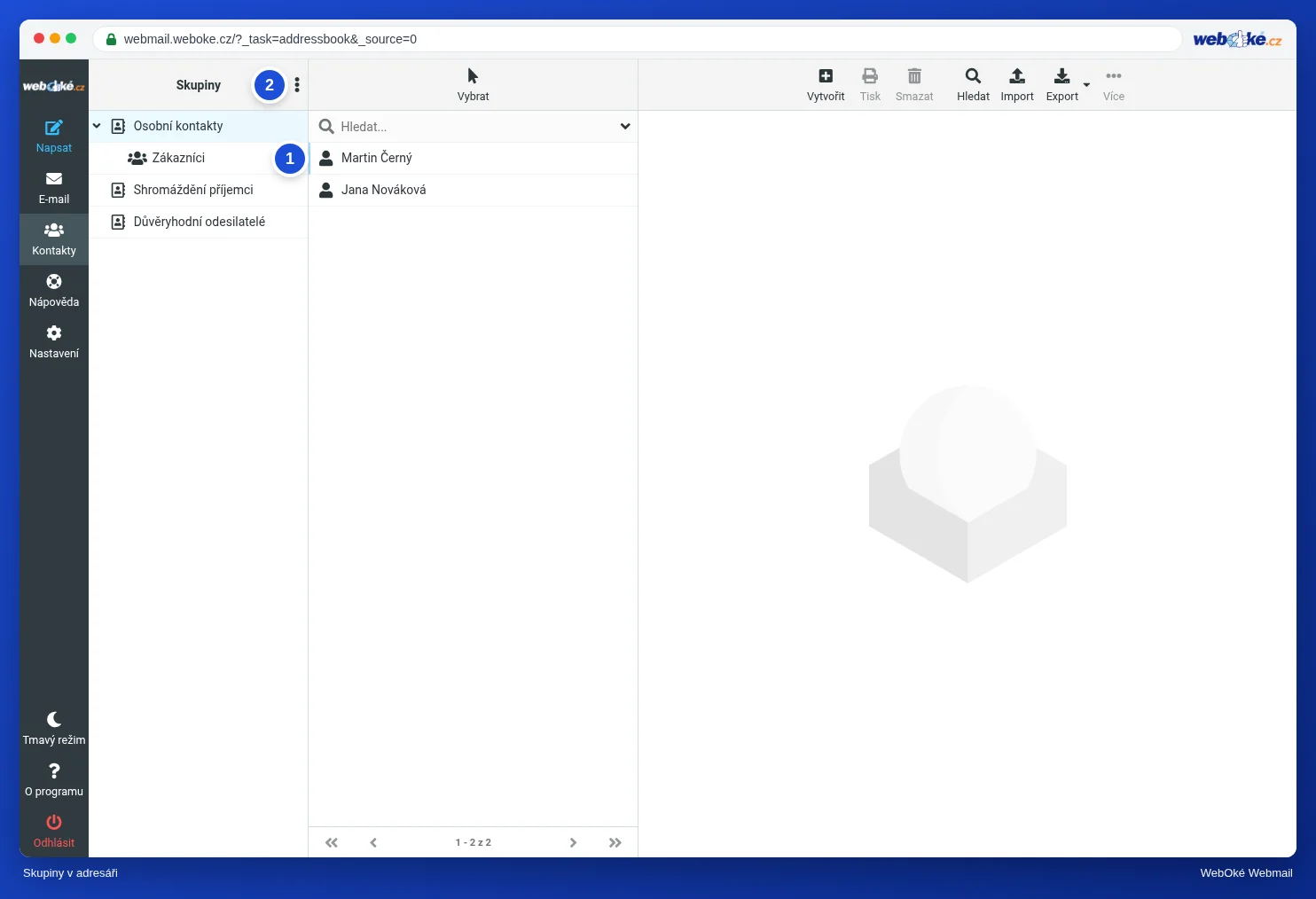
Skupiny: jedno jméno pro mnoho adres
Skupina je štítek, který na kontakty nalepíte, například „Vedení“, „Dodavatelé“ nebo „Tým“. Kontakt může být ve více skupinách a odstranění skupiny samotné kontakty nesmaže. Na obrázku vidíte skupinu pod Osobními kontakty a tři tečky pro akce se skupinou.
Když píšete skupině, webmail vloží všechny adresy ze skupiny do pole, ve kterém skupinu zvolíte. Nad tím je dobré se zamyslet. Pokud skupinu zvolíte v poli Příjemce (Komu), uvidí každý ve skupině adresy všech ostatních. U pětičlenného vedení, jehož členové se znají, je to v pořádku. U skupiny zákazníků, kteří se navzájem neznají, je to problém.
E-mailové adresy osob jsou osobní údaje ve smyslu GDPR. Pokud pošlete e-mail čtyřiceti zákazníkům se všemi adresami viditelnými, předali jste tyto adresy všem ostatním. To může být únik dat (lekce 3.1). Řešení je jednoduché: zvolte skupinu v poli Skrytá kopie (Bcc). Pak e-mail dostanou všichni, ale nikdo neuvidí ostatní příjemce. Do pole Komu zadejte svou vlastní adresu, e-mail tak bude mít řádného příjemce a Vy sami dostanete kopii.
Daan, kolega Sanne, píše každý měsíc dodavatelům ateliéru. Má skupinu „Dodavatelé“ s dvanácti adresami. Skupinu zvolí v poli Skrytá kopie a do pole Komu zadá daan@example.com. Když dodavatel odpoví pomocí Odpovědět všem, dostane odpověď jen Daan, protože ostatní adresy v e-mailu nebyly.
Úskalí skupin
- Denní limit. Každý příjemce se započítává do počtu e-mailů, které smíte v rámci svého balíčku za den odeslat, i ve skryté kopii. Skupina s několika stovkami adres může Váš limit vyčerpat (lekce 8.4). Pro newsletter na velký seznam použijte službu pro rozesílání newsletterů: ta zajistí i odhlašování a eviduje, komu smíte skutečně psát.
- Příjemci, kteří o to nestojí. Skupina není e-mailová konference. Nemá tlačítko pro odhlášení. Pokud Vás někdo požádá, abyste mu už nepsali, skutečně ho ze skupiny odstraňte.
- Zastaralá skupina. Skupina zůstává taková, jakou jste ji vytvořili. Kdo odejde, zůstane v ní, dokud ho neodstraníte. Své skupiny občas projděte.
- Reputace a spam. Hromadné odeslání na adresy, které už neexistují, vrátí mnoho chybových hlášení. Přijímajícím serverům to připadá jako nedbalé nebo nevyžádané rozesílání.
Uchovávejte, co potřebujete, nic navíc
GDPR zná zásadu minimalizace údajů: nezpracováváte více osobních údajů, než je pro Váš účel nutné, a neuchováváte je déle, než je nutné (článek 5 GDPR). Pro adresář to v praxi znamená:
- Uložte si to, co potřebujete, abyste někoho zastihli: jméno, adresu, případně telefonní číslo. Datum narození nebo soukromá adresa zákazníka tam většinou nepatří.
- Dělejte pořádek. Zákazník z doby před pěti lety, kterému už nepíšete, tam už být nemusí.
- Myslete na to, že i Shromáždění příjemci obsahují osobní údaje a že tento seznam sám od sebe roste.
Nejde o právní poradenství. Co je nutné ve Vaší situaci, závisí na Vaší organizaci a Vašem účelu.
V praxi: jak to funguje ve webmailu
Vše najdete v hlavní nabídce pod Kontakty. Skupinu vytvoříte pomocí tří teček vedle skupin a volby Přidat skupinu; kontakty do ní přidáte přetažením na skupinu. Při psaní zvolíte skupinu tak, že napíšete její název do pole Komu, Kopie nebo Skrytá kopie, nebo pomocí tlačítka s postavičkami vedle pole. Jednotlivé kroky najdete v příručce k Roundcube (8.1 a 8.2). Které adresy si webmail pamatuje, nastavíte v Nastavení > Vlastnosti > Kontakty. V jiném webmailu, například v Gmailu nebo Outlook.com, to funguje podobně: skupiny se tam často nazývají štítky nebo seznamy kontaktů.
Shrnutí
- Webmail má tři adresáře: Osobní kontakty (Váš seznam), Shromáždění příjemci (automaticky, vše, kam jste psali) a Důvěryhodní odesilatelé (pro externí obsah).
- Automatické doplňování nabízí i staré a chybné adresy; stálé kontakty si uložte s celým jménem do vlastního adresáře a chybné adresy odstraňte.
- Skupina vloží všechny adresy do pole, ve kterém ji zvolíte. Lidi, kteří se navzájem neznají, dávejte do skryté kopie.
- Velké skupiny se započítávají do denního limitu; newsletter posílejte přes službu pro rozesílání newsletterů.
- Ve svém adresáři uchovávejte jen to, co je nutné, a dělejte pořádek.
Kvíz
Úkol
Úkol D7.1: Vytvořit a použít skupinu. Ve svých Osobních kontaktech vytvořte tři kontakty (například sebe, kolegu a přítele, nebo tři smyšlené osoby s adresami na example.com) a skupinu s libovolným názvem. Přidejte všechny tři kontakty do skupiny. Začněte psát nový e-mail, do pole Komu zadejte svou vlastní adresu a skupinu zvolte v poli Skrytá kopie. Podívejte se, co se v poli Skrytá kopie objeví. E-mail neodesílejte, ale uložte ho jako koncept, nebo ho zahoďte. Poté odpovězte: (1) Co jste po výběru skupiny viděli v poli Skrytá kopie: název skupiny, nebo jednotlivé adresy? (2) Představte si, že jeden z příjemců zvolí Odpovědět všem: kdo tu odpověď dostane? (3) Podívejte se do Shromážděných příjemců: je tam nějaká chybná nebo zastaralá adresa? Co s ní uděláte?
Úkol D7.1: Vytvořit a použít skupinu
Tento úkol provádíte sami; nikdo ho nekontroluje. Odškrtněte, co jste udělali, a označte úkol jako splněný.
Webmail vloží do pole jednotlivé adresy skupiny. Pokud jsou ve Skryté kopii, nikdo nevidí ostatní příjemce a Odpovědět všem jde jen Vám (a těm, kdo jsou v polích Komu a Kopie). Chybnou adresu ve Shromáždění příjemci smažte, jinak ji webmail bude stále doplňovat.
Vaše zaškrtnutí a poznámky zůstávají pouze v tomto prohlížeči; nikam je neposíláme. Pokud jste přihlášeni, ukládáme v sekci Moje kurzy pouze to, že jste úkol splnili.
Další čtení
Kde jsou uvedeny kroky ve webmailu, platí pro webmail WebOké; v jiném webmailu to funguje podobně.
- Roundcube Webmail 8.1: Přidání a vyhledání kontaktů
- Roundcube Webmail 8.2: Vytvoření skupin
- Roundcube Webmail 10.1: Nejdůležitější nastavení
- Limit pro odesílání e-mailů
- Bezplatný kurz Bezpečně online pro podnikatele 8.2: Úniky osobních údajů a oznamovací povinnost
- Obecné nařízení o ochraně osobních údajů (GDPR): https://eur-lex.europa.eu/eli/reg/2016/679/oj
- Bcc gebruiken en privacy: mailen aan een groep die elkaar niet kent