
Modul 6 · 6.2
Návrh a testování filtrů
Modul 6: Automaticky: filtry a odpověď v nepřítomnosti · Doba čtení: 9 minut
Cíl lekce: Po této lekci dokážete převést své přání na filtr, který dělá přesně to, co zamýšlíte, vyhnete se známým chybám a filtr otestujete dříve, než se na něj spolehnete.
Klíčové pojmy: volba hlavičky, From, To, List-Id, Subject, příliš široký filtr, pořadí, přesměrování, Vytvořit filtr, testovací e-mail, Stáhnout
Od přání k pravidlu
Dobrý filtr začíná větou v běžném jazyce: "Veškerá pošta od velkoobchodu má jít do složky Dodavatelé." Poté si položíte tři otázky:
- Podle čeho tento e-mail spolehlivě poznáte? Ne podle toho, že "se většinou týká objednávek", ale podle něčeho, co je v hlavičkách vždy: adresa, doména, hlavička, kterou má jen tento e-mail.
- Co se má stát? Přesunout, zkopírovat, přesměrovat, smazat? A má se skript poté zastavit?
- Čeho se filtr nesmí dotknout? Myslete na e-maily, které jsou tomu hledanému velmi podobné. Právě tam filtry selhávají.
Podle které hlavičky filtrovat
Volba hlavičky určuje, jak spolehlivý bude Váš filtr.
- From (Od) pro poštu od osoby nebo firmy. Filtrujte podle adresy nebo domény:
@example.netzachytí kohokoli z dané firmy. Nefiltrujte podle zobrazovaného jména: jakékoli jméno může vyplnit kdokoli (lekce 2.2). - To (Komu) pro poštu, která přichází přes jinou adresu. Pokud se adresa info@example.com přesměrovává do schránky Sanne, pozná Sanne tuto poštu podle info@ v hlavičce To. Pozor: e-mail, který někdo poslal jako skrytou kopii (Bcc), tuto adresu v To nemá.
- List-Id pro newslettery a e-mailové konference. Slušní odesílatelé tuto hlavičku vkládají (RFC 2919), s pevným kódem pro každý seznam. Je to spolehlivější než adresa odesílatele, která se u newsletterů někdy mění.
- Subject (Předmět) jen tehdy, když je předmět pevný, například u automatických oznámení nějakého systému. Jinak je předmět nejméně spolehlivou volbou: kdokoli do něj může napsat cokoli.
Filtr pro newslettery jednoho velkoobchodu vypadá v Sieve takto:
# rule:[Groothandel]
if header :contains "List-Id" "nieuws.example.org"
{
	fileinto "INBOX.Leveranciers";
	stop;
}
Čtyři úskalí
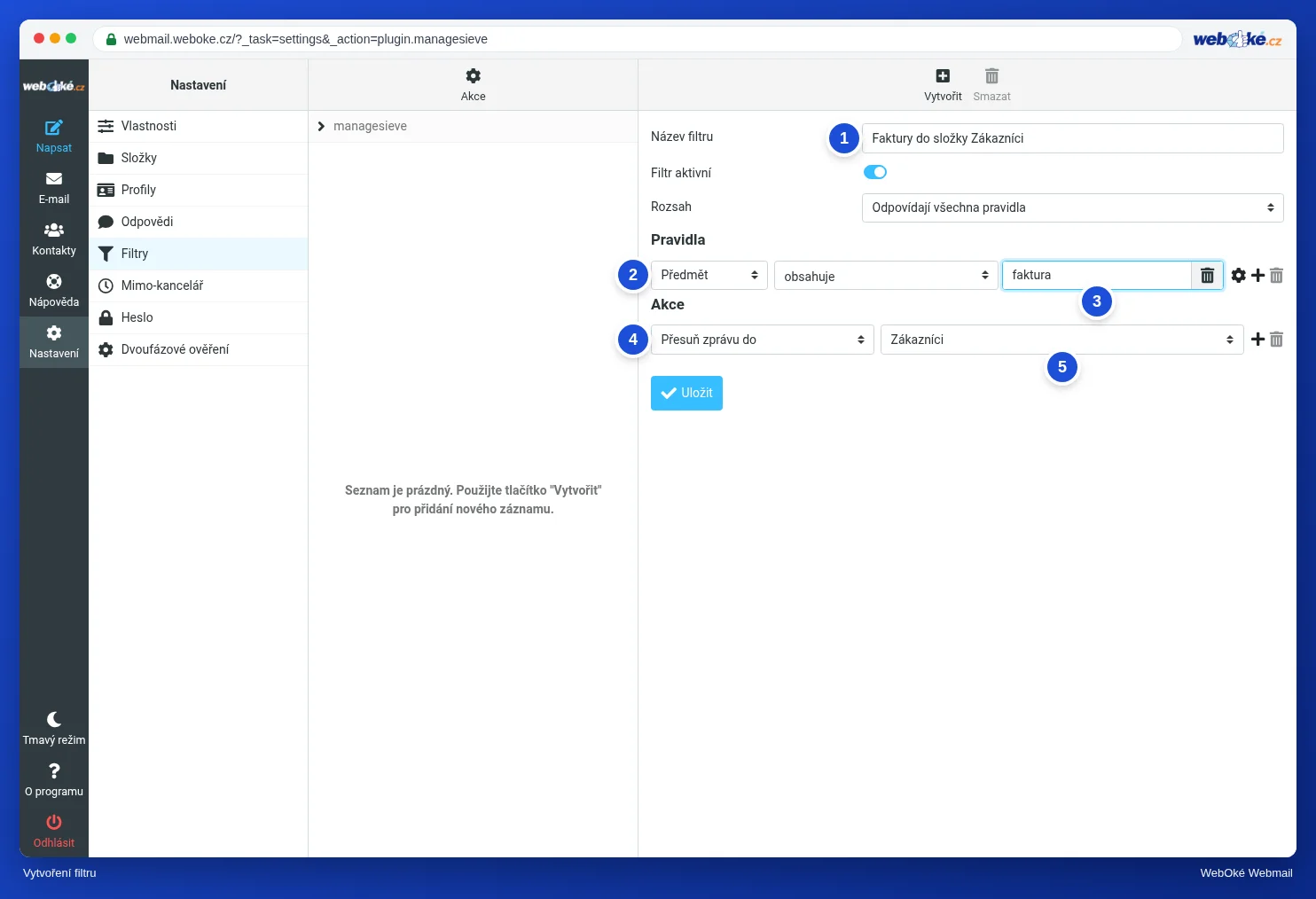
1. Příliš široký filtr. "Předmět obsahuje factuur" vypadá praktičtě, ale zachytí i phishing s předmětem "Vaše neuhrazená faktura", který spamový filtr těsně nezastavil. Ten pak leží úhledně mezi Vašimi skutečnými fakturami, kde se na něj díváte méně kriticky. Filtr zužte: "Od obsahuje @example.net a Předmět obsahuje factuur", s rozsahem "Odpovídají všechna pravidla".
2. Pořadí. Filtry se procházejí shora dolů (lekce 6.1). Široký filtr se stop nahoře může vyřadit konkrétní filtr pod ním. Konkrétní filtr dejte nahoru: nejprve "newsletter od velkoobchodu", teprve potom "vše od example.org".
3. Velká písmena a mezery. Podmínka obsahuje nerozlišuje velká a malá písmena, takže o tom nemusíte přemýšlet. Mezera navíc nebo překlep v textu ale filtr zmaří. "factuur " s mezerou na konci nenajde "factuur.".
4. Složka, která se později změní. Filtr odkazuje na úplný název složky. Pokud složku přejmenujete nebo ji přesunete pod jinou složku, název ve filtru už nesouhlasí. Proto po každé změně složek své filtry zkontrolujte.
Přesměrování na externí adresu
Akcí Přesměrovat zprávu na můžete poštu posílat na jinou adresu, například na adresu u Gmailu. To má dvě nevýhody.
Zaprvé přesměrujete i spam, který spamový filtr nezastavil. Přijímající služba vidí Váš poštovní server jako server, který tento spam doručuje. To může poškodit pověst Vašeho serveru a tím i doručování veškeré Vaší běžné pošty.
Zadruhé přestanou sedět kontroly odesílatele. Přesměrovaný e-mail od ahmed@example.net dorazí do Gmailu z Vašeho serveru. Záznam SPF domény example.net Váš server neuvádí, takže kontrola selže. Zpráva tak může skončit ve spamu nebo být odmítnuta. Kurz E-mail v pořádku vysvětluje SPF a DMARC podrobně.
Přesměrovávejte proto jen na adresy, které sami spravujete, a raději pomocí přesměrovací adresy (forwarderu) v administračním panelu než filtrem.
Vytvoření filtru ze zprávy
Nejrychleji vytvoříte filtr z e-mailu, který chcete nechat třídit. Otevřete zprávu a zvolte Více > Vytvořit filtr. Webmail rovnou vyplní odesílatele a předmět. Odstraňte, co nepotřebujete: obvykle stačí odesílatel a předmět by filtr naopak příliš zúžil.
Testujte, než se na filtr spolehnete
Filtr, který tiše selhává, odhalíte až ve chvíli, kdy Vám unikne důležitý e-mail. Proto vždy testujte:
- Testovací e-mail sobě. Vaše vlastní pošta jde přes poštovní server do Vaší schránky, takže se filtry uplatní. Dejte hledané slovo do předmětu a zkontrolujte, zda je zpráva ve správné složce.
- Testujte i to, co se zachytit nesmí. Pošlete e-mail bez daného slova a zkontrolujte, zda zůstane v Příchozí poště. Vyzkoušejte i velká písmena.
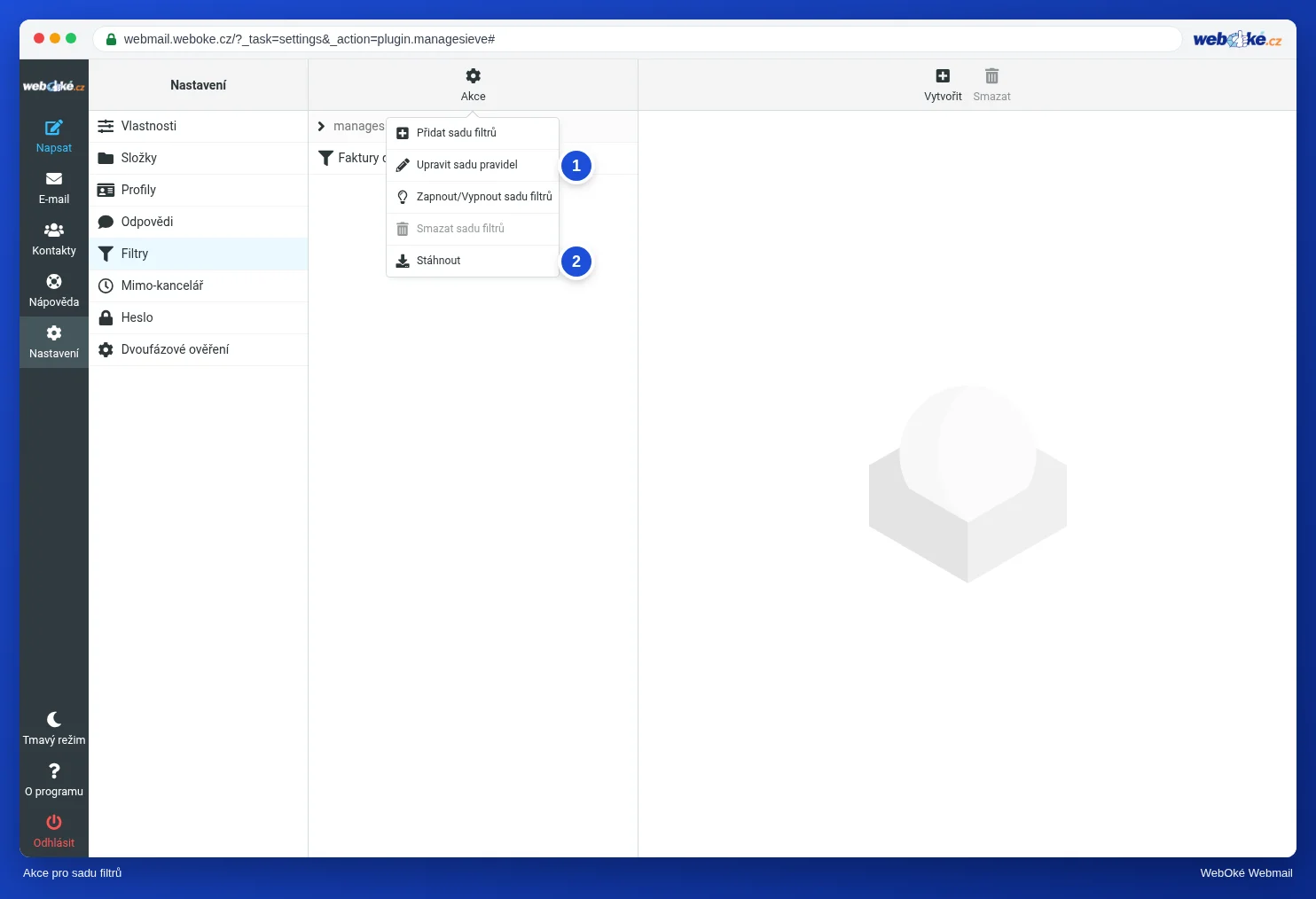
- Přečtěte si skript. Přes Filtry > Akce > Upravit sadu pravidel uvidíte, co webmail skutečně uložil. Pokud tam stojí
if false, je filtr vypnutý. - Uložte si kopii. Přes Filtry > Akce > Stáhnout získáte celý skript jako soubor. Hodí se jako záloha a pro porovnání, když něco najednou funguje jinak.
Filtr pro jednu schránku, nebo pro celou doménu
Filtry ve webmailu platí pro jednu schránku. Chcete-li zablokovat odesílatele pro všechny schránky své domény nebo zpřísnit spamový filtr, udělejte to v administračním panelu svého hostingu. U WebOké je to DirectAdmin, mimo jiné v části SPAM filtry. Nenastavujte totéž na dvou místech: později byste už nevěděli, které pravidlo zprávu zastavilo.
V praxi: takto to funguje ve webmailu
Filtry vytváříte v Nastavení > Filtry tlačítkem Vytvořit, nebo ze zprávy přes Více > Vytvořit filtr. Skript si prohlédnete ve Filtry > Akce > Upravit sadu pravidel a Stáhnout Vám dá kopii. Příručka k Roundcube obsahuje postup a tabulku užitečných filtrů. V jiném webmailu to funguje podobně: Gmail vytváří filtry z vyhledávání, Outlook.com má pravidla s podmínkami a akcemi.
Shrnutí
- Začněte větou v běžném jazyce a zeptejte se, podle čeho e-mail spolehlivě poznáte a čeho se filtr nesmí dotknout.
- Filtrujte podle adresy, domény, To nebo List-Id; předmět je nejméně spolehlivý.
- Úskalí: příliš široký filtr, špatné pořadí, překlepy a mezery, přejmenovaná složka.
- Přesměrování na externí adresu přesměruje i spam a způsobí selhání SPF; přesměrovávejte jen na adresy, které sami spravujete.
- Testujte e-mailem sobě, i to, čeho se filtr dotknout nesmí, a uložte si kopii přes Stáhnout.
Kvíz
Úkol
Úkol A6.2: Nechat zkontrolovat Váš vlastní filtr. Vytvořte ve své schránce filtr, který e-maily s libovolně zvoleným slovem v předmětu přesune do libovolně zvolené složky. Na stránce vyplňte toto slovo a název složky. Poté vložte svou sadu filtrů (Nastavení > Filtry > Akce > Upravit sadu pravidel, vše označit a zkopírovat) nebo nahrajte soubor, který získáte přes Stáhnout. Program načte skript Sieve do paměti (nic se neukládá) a přehraje tři zkušební zprávy: zprávu s Vaším slovem v předmětu (musí jít do Vaší složky), zprávu bez tohoto slova (musí zůstat v Příchozí poště) a zprávu s Vaším slovem velkými písmeny (musí také jít do Vaší složky). Zelená znamená, že všechny tři odpovídají. Upozornění dostanete, pokud je filtr vypnutý, pokud název složky ve skriptu neodpovídá tomu, co jste vyplnili, nebo pokud skript přesměrovává poštu na adresu mimo Vaši vlastní doménu.
Další čtení
Kde jsou uvedeny kroky ve webmailu, platí pro webmail WebOké; v jiném webmailu to funguje podobně.
- Roundcube Webmail 7.1: Vytvoření filtru
- Roundcube Webmail 7.2: Příklady užitečných filtrů
- E-mailová pravidla na straně serveru (filtry na serveru)
- Přesměrování e-mailu na jinou adresu (přesměrování, catch-all se nedoporučuje)
- Bezplatný kurz E-mail v pořádku: nastavení a správné doručování 3.3: Aliasy, přeposílání a catch-all: užitečné, ale s riziky
- Bezplatný kurz E-mail v pořádku: nastavení a správné doručování 4.1: Proč pošta končí ve spamu
- RFC 2919, List-Id (anglicky): https://www.rfc-editor.org/rfc/rfc2919
- Je filters als Sieve-script bekijken, downloaden en terugzetten