
Kapitola 2 · 2.1
Docx nebo odt, xlsx nebo ods: jaký formát souboru zvolit?
Word, Excel a PowerPoint ukládají ve výchozím nastavení ve formátech docx, xlsx a pptx. LibreOffice ukládá ve výchozím nastavení ve formátech odt, ods a odp (OpenDocument). Euro-Office interně pracuje s formáty docx, xlsx a pptx. Všechny tři programy umí oba typy otevírat i ukládat. Který si tedy vybrat?
Stručné doporučení
| Situace | Zvolte |
|---|---|
| Spolupracujete v Euro-Office ve svém Nextcloudu | docx, xlsx, pptx: nic se pak nepřevádí |
| Posíláte soubory lidem, kteří používají Word nebo Excel (zákazníkům, účetní) | docx, xlsx, pptx |
| Pracujete jen nebo převážně v LibreOffice | odt, ods, odp zaručují v LibreOffice nejvěrnější zobrazení |
| Úřad nebo zadavatel požaduje otevřený standard | odt, ods, odp nebo pdf |
| Dokument musí zůstat neměnný nebo se má dlouhodobě archivovat | pdf nebo PDF/A (viz Uložení dokumentu jako PDF nebo PDF/A) |
Nejdůležitější pravidlo: pro každý typ dokumentu zvolte jeden formát a toho se držte. Pokaždé, když se soubor převádí tam a zpět, z docx na odt a zase zpět, se může něco posunout.
V LibreOffice
Jednorázově uložit v jiném formátu: zvolte Soubor > Uložit jako... a dole u typu souboru vyberte formát, například formát Word (.docx).
Úprava a uložení souboru docx: LibreOffice Vás upozorní, že dokument může obsahovat formátování nebo obsah, který v tomto formátu nelze uložit. Poté zvolíte:
- Použít formát Word ... (Use Word ... Format) (tlačítko s názvem formátu Word): soubor zůstane ve formátu docx. Tuto možnost zvolte, pokud se soubor otevírá také ve Wordu nebo v Euro-Office.
- Použít formát ODF (Use ODF Format): LibreOffice z něj vytvoří soubor odt vedle originálu.
Vždy docx, xlsx a pptx: zvolte Nástroje > Možnosti... > Načítání/ukládání > Obecné. U položky Typ dokumentu vyberte textové dokumenty a u položky Vždy ukládat jako formát Word (.docx). Poté u položky Typ dokumentu vyberte sešity (formát Excel, .xlsx) a prezentace (formát PowerPoint, .pptx). Pokud už nechcete upozornění zobrazovat, zrušte zaškrtnutí u volby Upozornit při ukládání v jiném formátu než ODF nebo výchozím.
V Euro-Office
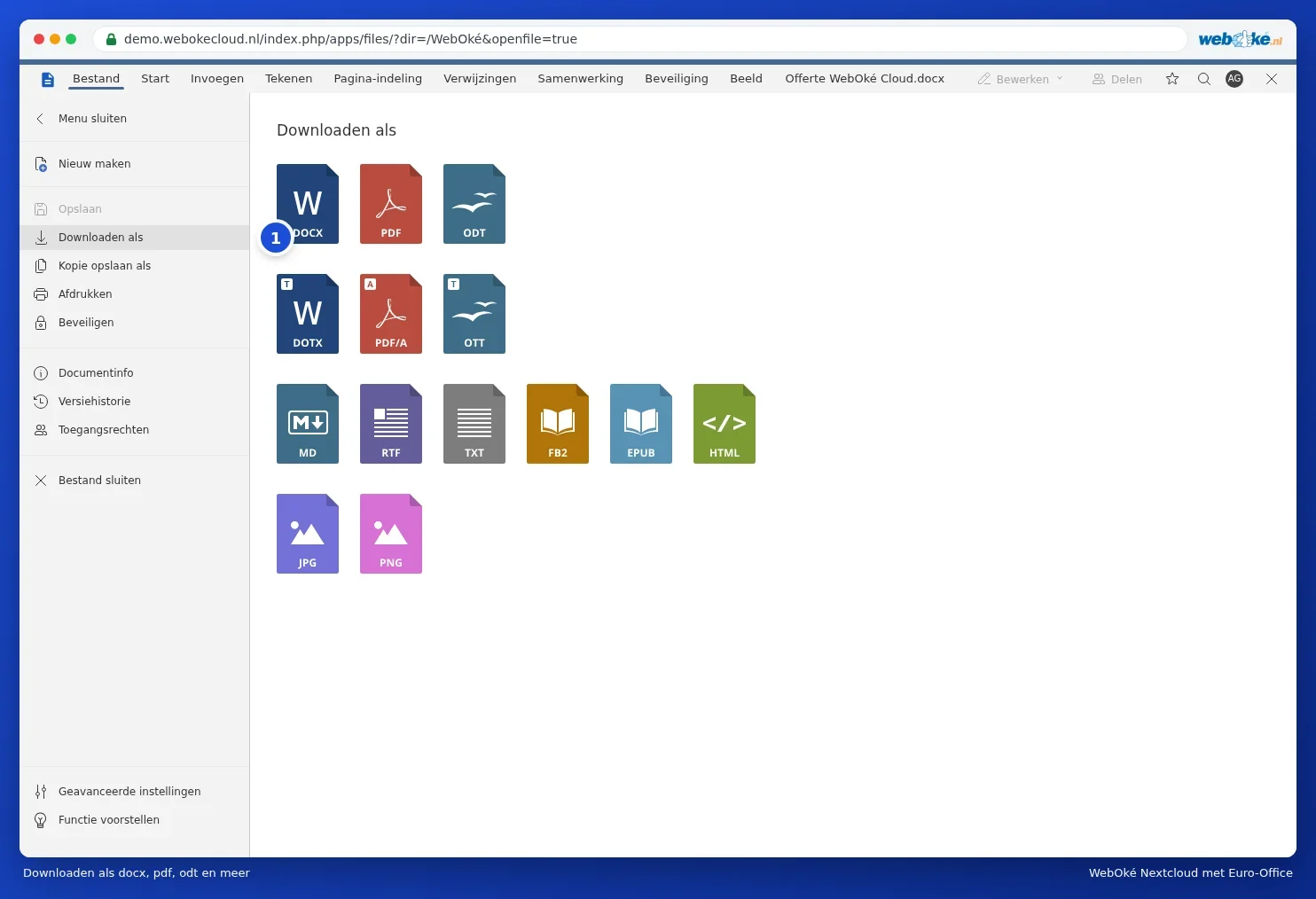
Euro-Office ukládá soubor automaticky ve formátu, ve kterém byl otevřen: docx zůstane docx, odt zůstane odt. Chcete-li jiný formát, zvolte Soubor > Stáhnout jako (do počítače) nebo Uložit kopii jako (do Vašeho Nextcloudu) a vyberte například DOCX, ODT, PDF nebo PDF/A. Viz Stáhnout jako docx, xlsx, pptx, odt nebo pdf.
Tip: co přesně jsou docx a odt (oba jsou otevřené standardy, oba jsou soubory zip s XML), se dočtete v článku Formáty Office: OOXML, ODF a pdf.